In FreeCAD eine bemaßte Skizze erstellen, eine Platte aufpolstern und mit einer Tasche eine Bohrung durch das Bauteil erzeugen.

FreeCAD für Einsteiger: Erste Skizze und ein Bauteil mit Bohrung
In FreeCAD entsteht ein Bauteil aus einer Skizze und darauf aufbauenden Schritten. Das Beispiel erzeugt eine Platte von 60 × 30 × 6 mm. Eine zweite Skizze und eine Tasche ergeben eine Bohrung durch die Platte.
Inhaltsverzeichnis
Anzeigen
1. Körper und rechteckige Skizze erstellen
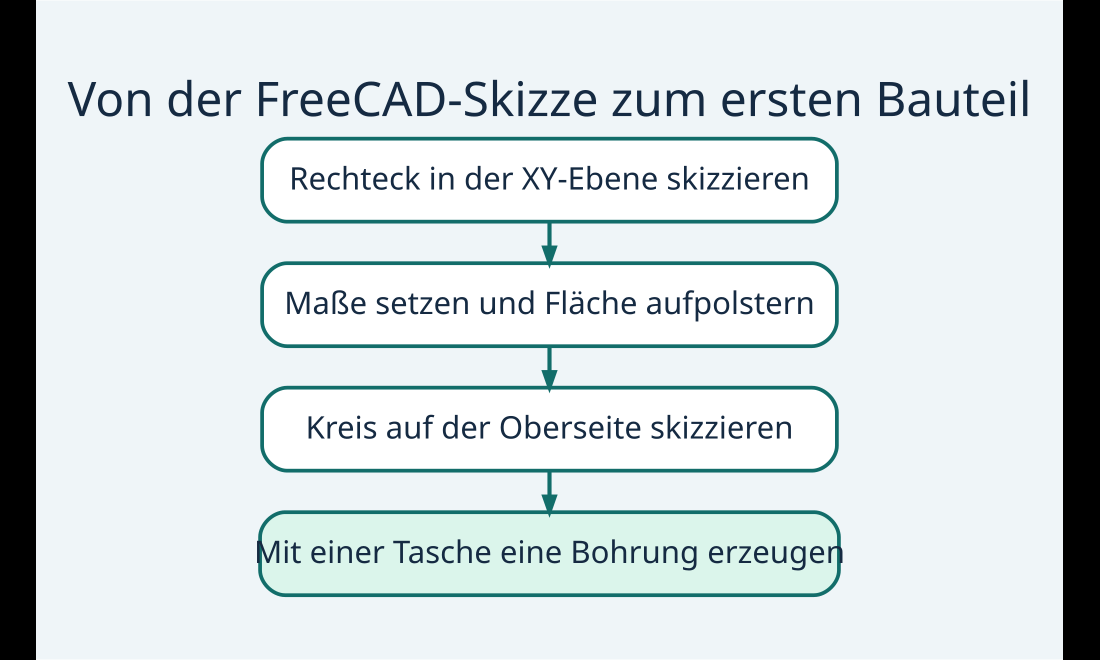
Erstellen Sie ein neues Dokument und wechseln Sie zu Part Design. Legen Sie einen Körper an und erstellen Sie darin eine Skizze auf der XY-Ebene. Zeichnen Sie ein Rechteck mit einer Ecke am Ursprung.
Wählen Sie die horizontale Kante und vergeben Sie ein Maß von 60 mm. Die vertikale Kante erhält 30 mm. Wenn die Ecke noch beweglich ist, verbinden Sie sie mit dem Ursprung. Prüfen Sie die verbleibenden Freiheitsgrade. Eine vollständig bestimmte Skizze lässt sich später gezielt über ihre Maße ändern.
2. Die Platte aufpolstern
Schließen Sie die Skizze und wählen Sie sie im Modellbaum aus. Klicken Sie auf Aufpolstern beziehungsweise Pad. Stellen Sie 6 mm ein und bestätigen Sie. Drehen Sie die Ansicht und kontrollieren Sie, ob der Körper die erwartete Dicke hat.
3. Mit einer Tasche eine Bohrung erzeugen
Wählen Sie die obere Fläche der Platte und erstellen Sie dort eine zweite Skizze. Zeichnen Sie einen Kreis im Inneren der Platte und geben Sie ihm zum Beispiel 8 mm Durchmesser. Halten Sie ausreichend Abstand zu den Kanten. Für ein reproduzierbares Modell bemaßen Sie auch die Position des Mittelpunkts.
Schließen Sie die Skizze, wählen Sie Tasche beziehungsweise Pocket und stellen Sie die Tiefe auf Durch alles beziehungsweise Through all. Prüfen Sie in der Vorschau, ob die Bohrung die ganze Platte durchdringt.
4. Projekt sichern und bei Bedarf als STEP ausgeben
Speichern Sie das bearbeitbare Projekt als .FCStd. Wählen Sie für den Austausch des fertigen Volumenmodells den Körper und exportieren Sie ihn als STEP, falls das Zielprogramm dieses Format unterstützt. Öffnen Sie den Export testweise und kontrollieren Sie Einheit und Maße.
Weiterführende Anleitungen und Quellen
- FreeCAD: Ein einfaches Teil mit Part Design erstellen
- FreeCAD: Tasche in Part Design
- FreeCAD herunterladen
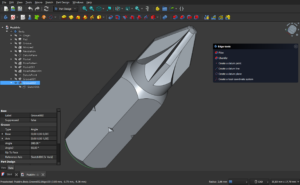
Titelbild: FreeCAD 1.0 mit einem anderen Beispielmodell, Maxwxyz, Wikimedia Commons · CC BY 4.0 · für die Webdarstellung verkleinert.
Häufige Fragen
Warum schlägt Aufpolstern fehl?
Prüfen Sie, ob die Skizze ein geschlossenes Profil ohne überlappende Linien bildet und im aktiven Körper liegt.
Was ist der Unterschied zwischen Aufpolstern und Tasche?
Aufpolstern fügt dem Modell aus einer Skizze Volumen hinzu. Eine Tasche entfernt Volumen.
Wie ändere ich die Plattenmaße später?
Öffnen Sie die erste Skizze im Modellbaum, ändern Sie die Maßvorgaben und prüfen Sie anschließend die abhängigen Schritte.


- calibre einrichten: E-Books verwalten, konvertieren und übertragen
 E-Books in calibre importieren, Metadaten bearbeiten, eine EPUB-Kopie erstellen und das Buch auf einen kompatiblen Reader übertragen.
- TrueNAS installieren: Ersten ZFS-Pool und eine SMB-Freigabe einrichtenTrueNAS Community Edition installieren, einen gespiegelten ZFS-Pool aus zwei leeren Laufwerken erstellen und die erste SMB-Freigabe testen.
- FreeCAD für Einsteiger: Erste Skizze und ein Bauteil mit Bohrung
 In FreeCAD eine bemaßte Skizze erstellen, eine Platte aufpolstern und mit einer Tasche eine Bohrung durch das Bauteil erzeugen.