Zyxel XMG-108 einrichten. Plane acht 2,5-Gbit/s-Ports, prüfe den 10-Gbit/s-Uplink und miss den NAS-Durchsatz mit zwei Rechnern.
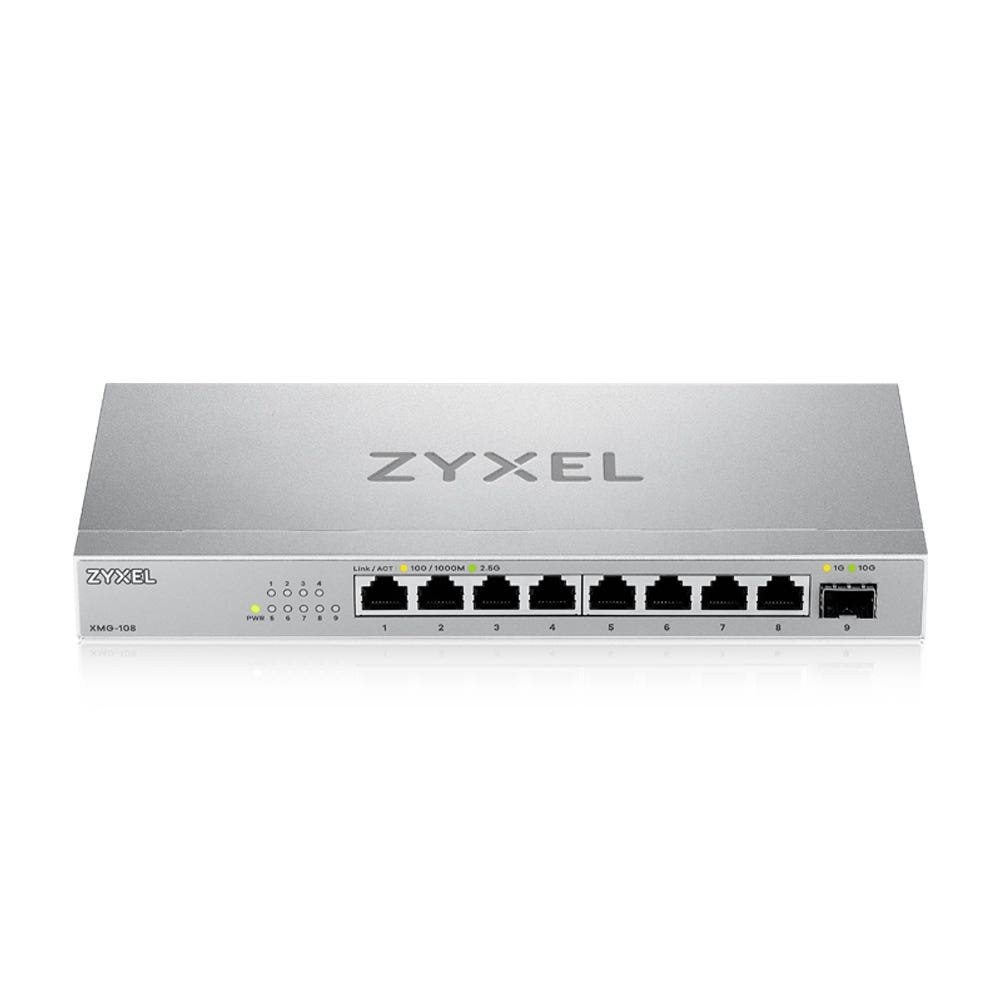
Der Zyxel XMG-108 verbindet acht RJ45-Anschlüsse mit bis zu 2,5 Gbit/s und einen separaten SFP+-Schacht für bis zu 10 Gbit/s. Das passt zu einem Heimnetz, in dem mehrere Rechner auf ein NAS zugreifen oder ein zweiter Raum schnell angebunden werden soll. Der schnelle Anschluss lässt sich für eine dieser Aufgaben einplanen. Dieser Ratgeber zeigt, wie du die acht Kupferports verteilst und einen möglichen Engpass mit zwei parallelen Übertragungen findest.
Die technischen Daten stammen vom Hersteller. Die folgenden Vergleiche kannst du am eigenen Arbeitsplatz mit kurzen Probeaufnahmen nachvollziehen.
Zyxel XMG-108 im Datenüberblick
| Merkmal | Herstellerangabe | Wofür es wichtig ist |
|---|---|---|
| Kupferports | 8 × RJ45 mit 100 Mbit/s, 1 oder 2,5 Gbit/s | Für Endgeräte, Router und Wanddosen |
| SFP/SFP+ | 1 separater Schacht für 1 oder 10 Gbit/s | Für NAS oder einen weiteren Switch |
| Switching-Kapazität | 60 Gbit/s laut Zyxel | Angabe für das Gerät, je RJ45-Port gelten bis zu 2,5 Gbit/s |
| Kühlung | Lüfterlos | Platz rund um das Gehäuse einplanen |
| Verwaltung und Strom | Unmanaged, ohne PoE | Eigene Stromversorgung für Access Points einplanen |
Details findest du in den Herstellerdaten und im weiterführenden Herstellerleitfaden. Öffne den 2,5-Gbit-Switch-Vergleich mit Port-Planer, um passende Alternativen zu sehen.
1. Acht Kupferports des Zyxel XMG-108 sinnvoll verteilen
Zähle zuerst die Kabel, die im Technikschrank oder am Schreibtisch tatsächlich am Switch enden. Router, drei Rechner, zwei Access Points und ein Drucker belegen sieben RJ45-Ports. Wenn das NAS per SFP+ angebunden ist, bleibt der achte RJ45-Port frei. Kommt das NAS stattdessen per Kupfer hinzu, sind alle acht belegt. Führe geplante Wanddosen und einen späteren zweiten Switch als eigene Einträge auf.
Für die Verteilung lohnt sich eine kleine Skizze. Markiere die Strecken, über die regelmäßig große Datenmengen laufen, und die Geräte, die nur gelegentlich Netzwerk benötigen. Ein Drucker kann an einem vorhandenen Gigabit-Switch bleiben. Wenn dadurch eine zusätzliche Verbindung zum Zyxel XMG-108 nötig wird, zähle diesen Uplink als eigenen Anschluss. Rechner mit häufigen großen Kopien schließt du möglichst direkt an.
Beschrifte bei mehreren Räumen beide Enden eines Kabels. Wenn später eine Wanddose nur noch mit 1 Gbit/s aushandelt, kannst du direkt den richtigen Port prüfen. Halte einen Anschluss für ein Testkabel frei, wenn du oft Geräte wechselst. Zähle auch ein Kabel für den Router mit, wenn die Kommunikation zum Internet darüber läuft.
2. Den einzigen SFP+-Schacht für den wichtigsten Datenweg einplanen
Entscheide, ob das NAS oder ein zweiter Switch vom schnelleren Anschluss am meisten profitiert. Hängen die meisten Rechner direkt am Zyxel XMG-108 und greifen oft gleichzeitig auf dasselbe NAS zu, ist das NAS ein plausibler Kandidat. Befinden sich mehrere schnelle Rechner in einem zweiten Raum und steht das NAS ebenfalls am Hauptstandort, kann der schnelle Link zwischen den Switches sinnvoller sein. Zeichne den gemeinsamen Datenweg ein und prüfe auch die Anbindung des NAS selbst.
Der Zyxel XMG-108 hat nur einen SFP+-Schacht. Zwei unabhängige SFP+-Verbindungen gleichzeitig benötigen ein Gerät mit mindestens zwei geeigneten Anschlüssen. Im Vergleich kannst du Modelle mit mehreren schnellen Ports auswählen. Prüfe dabei, ob die Ports aus Kupfer bestehen oder SFP+ verwenden, denn passende Gegenstellen und Kabel bestimmen, ob du die Anschlüsse in deinem Netz tatsächlich nutzen kannst.
Für den ersten Aufbau kontrolliere den Linkstatus an der Gegenstelle. Das Handbuch nennt 1 und 10 Gbit/s für den Schacht. Bei einem Glasfaseraufbau prüfe beide Module und die Faser als zusammengehörige Strecke. Bei einem Direktanschluss im selben Schrank prüfe die Kompatibilität des vorgesehenen Kabels an beiden Geräten. Wenn du einen zweiten Switch anschließt, beginne mit genau einem Verbindungskabel, um eine Netzwerkschleife zu vermeiden.
3. Zwei gleichzeitige NAS-Zugriffe vorbereiten
Prüfe zunächst am ersten Rechner und danach am zweiten, ob deren RJ45-Verbindungen jeweils mit 2,5 Gbit/s laufen. Prüfe am NAS außerdem, ob dessen SFP+-Verbindung mit der erwarteten Geschwindigkeit arbeitet. Führe anschließend mit jedem Rechner einen einzelnen Übertragungstest durch. Halte Richtung, Dauer und Dateigröße möglichst gleich. So bekommst du zwei Ausgangswerte für den nächsten Schritt.
Starte danach auf beiden Rechnern eine Übertragung in dieselbe Richtung. Wähle dafür zwei große Dateien oder verwende getrennte Verzeichnisse. Beobachte die Geschwindigkeit pro Rechner und zusammen. Wenn die Einzelwerte gut sind und beide parallelen Kopien stark langsamer werden, prüfe die gemeinsam genutzten Teile der Strecke. Dazu zählen NAS-Anschluss, Laufwerke und CPU des NAS. Der Zyxel XMG-108 kann die Leistungsgrenze des Speichers nicht verändern.
Wenn deine Endgeräte Netzwerktests unterstützen, wiederhole die Probe mit iperf3. Achte bei zwei Clients auf getrennte Server-Instanzen oder einen Aufbau, der parallele Tests unterstützt. Vergleiche dann Netzwerkdurchsatz und Dateikopie. Wenn der Netzwerktest deutlich mehr Durchsatz zeigt, ist die Freigabe oder der Speicher ein sinnvoller nächster Prüfpunkt. Wenn beide Tests gleichermaßen begrenzt sind, kontrolliere zuerst die ausgehandelten Raten auf der gemeinsamen Strecke.
4. Access Points, Strom und Aufstellort prüfen
Der Zyxel XMG-108 ist das Modell ohne PoE. Plane für Access Points entweder ein eigenes Netzteil oder einen passenden Injektor ein. Wenn mehrere Access Points direkt über Ethernet mit Strom versorgt werden sollen, prüfe ein PoE-Modell. Gleiche die benötigte Leistung pro Gerät und das Gesamtbudget des Switches mit den Herstellerangaben ab. Die ähnlich benannte HP-Ausführung hat ein eigenes Datenblatt.
Der lüfterlose Aufbau ist für Wohnräume und Büros interessant. Stelle den Switch so auf, dass die Luft um das Gehäuse zirkulieren kann und die Stecker zugänglich bleiben. Wenn du ihn in einem vollen Schrank montierst, beachte auch Wärmequellen wie Netzteile und weitere Geräte. Halte besonders am SFP+-Schacht genügend Platz für den Kabelbogen frei. Ein schlecht erreichbarer Anschluss erschwert spätere Tests und den Wechsel eines Moduls.
5. Wann ein kleinerer oder anders bestückter Switch besser passt
Mit vier Kupfergeräten und einer bereits vorhandenen SFP+-Gegenstelle kann ein Fünf-Port-Modell genügen. Der Zyxel XMG-108 schafft zusätzliche Reserven für Wanddosen, Access Points und spätere Rechner. Zähle zuerst die im Alltag belegten Anschlüsse und danach die konkret geplanten Erweiterungen. Ein freier Port ist hilfreich, wenn du regelmäßig ein Notebook am Kabel testest oder die Verkabelung wechselst.
Wenn dein NAS und Router nur RJ45 verwenden und kein zweiter Switch mit SFP+ geplant ist, vergleiche Modelle mit acht Kupferports ohne zusätzlichen Schacht. Wenn dein Aufbau zwei schnelle Uplinks braucht, prüfe gezielt deren Typ und Anzahl. Die passendere Wahl ergibt sich aus der Anschlussliste und daraus, welche Datenströme tatsächlich dieselbe Verbindung nutzen.
6. Kauf- und Einrichtungscheckliste
- Alle acht RJ45-Ports einschließlich Router und Wanddosen einplanen.
- Den einzigen SFP+-Schacht dem wichtigsten Datenweg zuweisen.
- Module, Verbindungstyp und Gegenstelle vor dem Anschluss prüfen.
- NAS-Übertragungen einzeln und mit zwei Rechnern messen.
- Stromversorgung der Access Points und freie Luft am Gerät sicherstellen.
Eine mögliche Alternative findest du im Ratgeber zu TP-Link TL-SG108-M2 mit acht RJ45-Ports.
Häufige Fragen zu Zyxel XMG-108
Hat der Zyxel XMG-108 einen separaten 10-Gbit/s-Port?
Ja. Zyxel nennt einen SFP+-Schacht zusätzlich zu den acht RJ45-Ports. Der Schacht unterstützt laut Handbuch 1 oder 10 Gbit/s.
Kann ich zwei SFP+-Geräte direkt anschließen?
Der XMG-108 hat einen SFP+-Schacht. Für zwei getrennte SFP+-Verbindungen brauchst du ein Gerät mit mindestens zwei passenden Anschlüssen.
Versorgt der Zyxel XMG-108 Access Points per PoE?
Der XMG-108 hat kein PoE. Die HP-Ausführung ist ein eigenes Modell mit PoE-Unterstützung.