waipu.tv Box einrichten: HDMI, WLAN oder LAN und das richtige TV-Paket prüfen. Mit fünf einfachen Schritten für Live-TV, Apps, Fernbedienung und Ton.
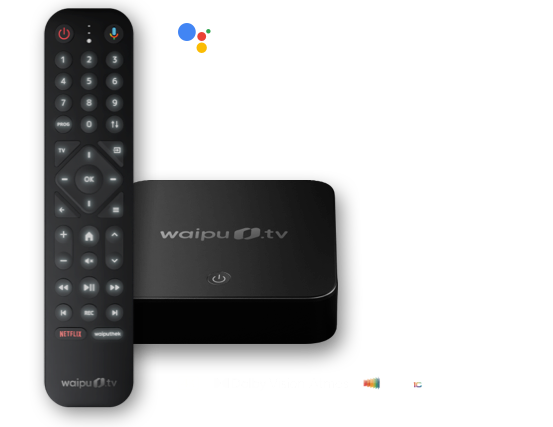
Die waipu.tv Box ist ein Android-TV-Gerät für Live-TV und weitere Streaming-Apps. Der Anbieter nennt 4 GB RAM, 32 GB Speicher und WLAN 6; ein LAN-Anschluss ist ebenfalls vorhanden. Entscheidend sind neben dem Anschluss das gebuchte Senderpaket und die Anmeldung im richtigen Konto. Die folgenden fünf Schritte zeigen, wie du Bild, Netzwerk, Live-TV und Bedienung getrennt prüfst, bevor du die Box als täglichen Fernsehempfänger einsetzt.
waipu.tv Box im Überblick
| Merkmal | Einordnung |
|---|---|
| System bei Auslieferung | Android 14 für TV laut Anbieter |
| Speicher | 4 GB RAM und 32 GB eMMC |
| Netzwerk | WLAN 6 und LAN-Anschluss |
| Ausgabe | Bis 4K; unter anderem Dolby Vision und HDR10+ laut Datenblatt |
| Lieferumfang | Unter anderem Fernbedienung, Netzstecker und HDMI-Kabel |
| Senderzugang | Abhängig von gebuchtem Paket und Konto |
Diese Anleitung ordnet Herstellerangaben ein und zeigt die Einrichtung am eigenen Gerät. Sie enthält keine neu gemessenen Testwerte. Im Streaming-Box-Vergleich findest du die anderen Modelle und ihre Unterschiede.
1. waipu.tv Box mit dem Fernseher verbinden
Kontrolliere den Lieferumfang und verbinde die Box mit dem HDMI-Eingang des Fernsehers. Verwende die vorgesehene Stromversorgung und wähle am TV den richtigen Eingang. Das vom Anbieter gelistete HDMI-Kabel liegt bei. Prüfe zuerst die Menüanzeige und den Ton über den Fernseher. Eine vorhandene Soundbar ergänzt du nach diesem Grundtest. Notiere den benutzten Eingang, damit ein versehentlicher Wechsel später nicht als Ausfall der Box erscheint.
2. Die Netzwerkverbindung am Aufstellort testen
Wähle zwischen dem vorhandenen WLAN und einer erreichbaren Kabelverbindung. Teste den Empfang genau am Platz neben dem Fernseher. Bei einer schwachen Funkstrecke kann ein LAN-Kabel eine sinnvolle Gegenprobe sein; der Anbieter beschreibt den Anschluss in seiner Hilfe gesondert. Vergleiche dieselbe Sendung unter möglichst gleichen Bedingungen. Eine schnelle Internetleitung außerhalb des Wohnzimmers bestätigt noch nicht die Qualität des lokalen WLAN am TV-Gerät.
3. waipu.tv Box mit dem richtigen Paket anmelden
Folge der Einrichtung und verwende für den TV-Dienst das Konto mit dem vorgesehenen Paket. Prüfe anschließend einen wichtigen Sender und die benötigten Funktionen wie Aufnahmen oder zeitversetzte Wiedergabe. Diese Leistungen richten sich nach dem Angebot. Ein laufender Sender bestätigt nicht automatisch jedes Zusatzmerkmal. Für weitere Apps können eigene Zugänge nötig sein. Halte deshalb Senderliste und verwendete Konten auseinander, statt ein fehlendes Programm sofort als Gerätefehler einzuordnen.
4. Live-TV und weitere Apps getrennt abnehmen
Teste zuerst mehrere tatsächlich benötigte Live-Sender und danach einen bekannten Inhalt in einer anderen offiziellen App. Notiere, ob Aussetzer nur bei einem Sender, im ganzen TV-Dienst oder bei allen Apps auftreten. Prüfe die Verbindung auch zur üblichen Sehzeit. Wenn mehrere Personen gleichzeitig streamen, teste die geplante gleichzeitige Nutzung mit dem gebuchten Tarif. Die Anzahl möglicher Streams und die lokale Netzwerkauslastung sind unterschiedliche Grenzen.
5. Fernbedienung, Bild und Ton kontrollieren
Prüfe Senderwahl, Navigation, Lautstärke und das Einschalten des Fernsehers. Teste Bild- und Tonformate mit einem Inhalt, der sie tatsächlich anbietet. Dolby Vision oder Atmos in den Gerätedaten bedeutet nicht, dass jeder Live-Sender diese Formate liefert. Ergänze die gewünschte Soundbar und kontrolliere die Tonanzeige. Beende den Aufbau mit einem regulären Neustart. Wiederhole anschließend Senderwahl und Wiedergabe, damit die Box auch aus dem normalen Startzustand funktioniert.
waipu.tv Box: ein Beispiel für die Praxis
Du möchtest die waipu.tv Box als Ersatz für einen bisherigen Empfangsweg verwenden. Schreibe vorher die wichtigsten Sender und Funktionen auf. Teste sie am tatsächlichen Fernseher mit dem vorgesehenen Konto. Prüfe erst einen einzelnen Stream und danach die geplante Nutzung am zweiten Gerät. Wenn die lokale Funkstrecke stockt, vergleiche eine erreichbare LAN-Verbindung. Entscheide erst anhand dieser Ergebnisse, ob die neue Kombination den Alltag abdeckt. Ein sichtbares Startmenü allein reicht für diesen Vergleich nicht aus.
Fehler bei waipu.tv Box gezielt eingrenzen
Fehlt ein Sender, kontrolliere Paket, Konto und Verfügbarkeit. Stocken mehrere Sender, teste einen anderen Inhalt und anschließend die lokale Verbindung. Bleibt nur die Lautstärke ohne Wirkung, prüfe die Fernbedienungseinstellung für das tatsächliche Audiogerät. Halte diese Fehler getrennt fest. Eine erneute Anmeldung kann einen falschen Zugang klären, repariert aber keine schlechte Funkstrecke. Ein neues Kabel erweitert umgekehrt kein Senderpaket.
Kontrolliere regelmäßig angebotene System- und App-Updates. Prüfe danach die wichtigsten Sender mit derselben kurzen Abfolge. Der Anbieter nennt für die Box erforderliche Software- und Sicherheitsupdates mindestens bis Ende 2030; das ist von den Bedingungen einzelner Streamingdienste zu unterscheiden. Bewahre die eingerichtete Anschluss- und Kontozuordnung nachvollziehbar auf, damit spätere Änderungen gezielt getestet werden können.
Checkliste für waipu.tv Box
- waipu.tv Box mit HDMI und vorgesehener Versorgung verbunden.
- WLAN oder LAN am Aufstellort geprüft.
- Richtiges Konto und gebuchtes Paket kontrolliert.
- Wichtige Sender sowie Zusatzfunktionen erprobt.
- Fernbedienung, Bild, Ton und Neustart getestet.
waipu.tv Box: häufige Fragen
Liegt der waipu.tv Box ein HDMI-Kabel bei?
Der Anbieter führt das HDMI-Kabel im Lieferumfang auf. Kontrolliere bei einem konkreten Angebot, insbesondere gebraucht, den tatsächlich enthaltenen Umfang.
Kann ich waipu.tv Box per LAN anschließen?
Ja. waipu.tv beschreibt den vorhandenen LAN-Anschluss gesondert in seiner Hilfe. Eine Kabelverbindung kann zum Eingrenzen einer instabilen WLAN-Strecke dienen.
Sind mit waipu.tv Box alle Sender und Aufnahmen freigeschaltet?
Der Zugang richtet sich nach Konto und Paket. Prüfe die benötigten Sender, Aufnahmefunktionen und parallelen Streams anhand deines konkreten Angebots.
Quellen und weiterführende Hilfe
Herstellerdokumentation: waipu.tv: Ausstattung, Lieferumfang und technische Daten der Box. Abgleich: 22. November 2026. Menünamen können sich nach Softwarestand unterscheiden.
Die waipu.tv-Hilfe erklärt den LAN-Anschluss. Für die Empfangsplanung hilft außerdem Fernsehen ohne Kabel.
Titelbild: waipu.tv.