QNAP QSW-2104-2S einrichten. Plane zwei SFP+-Verbindungen mit bis zu 10 Gbit/s, vier 2,5-Gbit/s-Ports und einen Test für dein NAS.
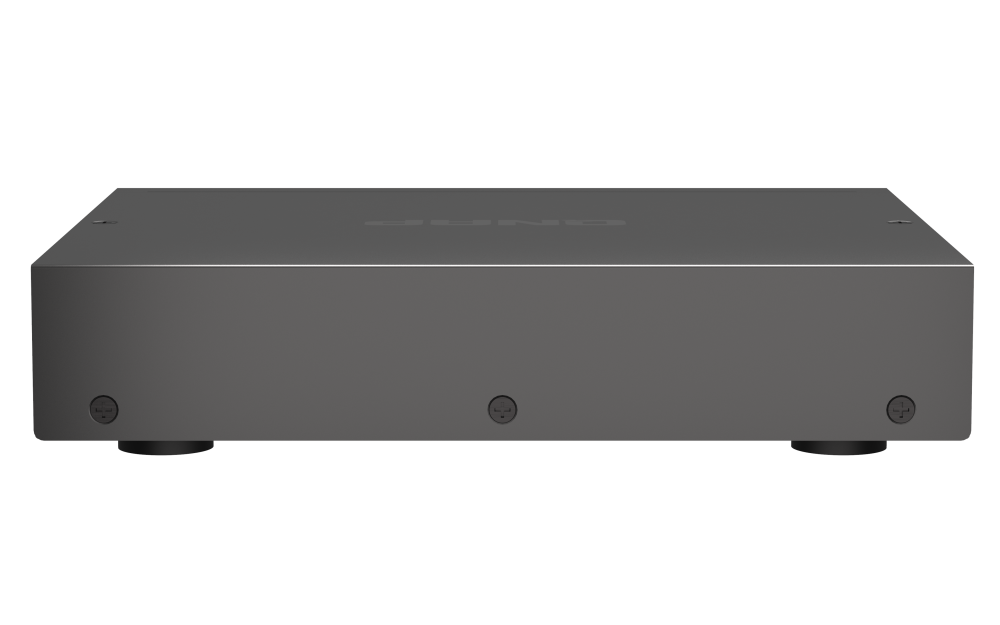
Der QNAP QSW-2104-2S hat vier RJ45-Anschlüsse mit bis zu 2,5 Gbit/s und zwei SFP+-Schächte mit bis zu 10 Gbit/s. Das passt etwa zu einem Schreibtisch mit 2,5-Gbit-Rechnern, einem schnellen NAS und einem zweiten Switch mit SFP+. Die zwei Schächte können diese beiden Verbindungen gleichzeitig aufnehmen. Vor dem Kauf solltest du klären, ob deine Gegenstellen SFP+ oder RJ45 nutzen und wie viele Kupferanschlüsse danach frei bleiben.
Die technischen Daten stammen vom Hersteller. Die folgenden Vergleiche kannst du am eigenen Arbeitsplatz mit kurzen Probeaufnahmen nachvollziehen.
QNAP QSW-2104-2S im Datenüberblick
| Merkmal | Herstellerangabe | Wofür es wichtig ist |
|---|---|---|
| RJ45 | 4 × 2,5 GbE | Für Router, Rechner oder andere Kupfergeräte |
| SFP+ | 2 × 10 GbE SFP+ | Für zwei separate schnelle Verbindungen |
| Switching-Kapazität | 60 Gbit/s | Gesamtangabe für beide Übertragungsrichtungen |
| Nicht blockierender Durchsatz | 30 Gbit/s laut QNAP | Je Port gilt weiterhin dessen Geschwindigkeit |
| Verwaltung | Unmanaged und lüfterlos | Zum Anschließen ohne Konfigurationsmenü |
| Anzeigen | Link, Geschwindigkeit und Schleifen-LED | Beim Einrichten auf den Linkstatus achten |
Details findest du in den Herstellerdaten und im weiterführenden Herstellerleitfaden. Öffne den 2,5-Gbit-Switch-Vergleich mit Port-Planer, um passende Alternativen zu sehen.
1. Die Anschlüsse des QNAP QSW-2104-2S vorab zuweisen
Zeichne zuerst die beiden schnellen Verbindungen ein. Ein mögliches Beispiel ist ein NAS mit SFP+ am ersten Schacht und der Hauptswitch am zweiten. Rechner, die direkt am QNAP QSW-2104-2S hängen, nutzen die RJ45-Ports. Ein Router mit Kupferanschluss kann ebenfalls dort angeschlossen werden. Hängt er bereits am Hauptswitch, braucht er am QNAP keinen eigenen Anschluss.
Vier Kupferports sind schnell belegt. Stecken Router, zwei Rechner und ein Drucker am Gerät, bleibt kein RJ45-Anschluss übrig. Eine spätere Wanddose oder ein Access Point würde dann eine andere Verteilung oder einen weiteren Switch erfordern. Prüfe die Anschlüsse aller Geräte auf dem Typenschild oder in den technischen Daten. Ein NAS mit 10-Gbit-RJ45 ist eine andere Gegenstelle als ein NAS mit SFP+.
Überlege auch, welche Geräte häufig gleichzeitig auf das NAS zugreifen. Wenn ein Rechner und ein weiterer Raum am selben Anschluss hinter dem Hauptswitch hängen, teilen sie sich diese Strecke. Für die Planung hilft es, den Weg jeder typischen Kopie einzuzeichnen. Damit erkennst du, ob der zweite SFP+-Schacht die gewünschte Verbindung aufnimmt und ob weitere Engpässe hinter dem Hauptswitch liegen.
2. SFP+-Strecken am QNAP QSW-2104-2S anschließen
Für Geräte im selben Schrank kann ein kompatibles Direktverbindungskabel passen. Prüfe die Freigaben für beide Geräte und die geplante Länge. Bei einem Uplink in einen anderen Raum kommen passende optische Module und eine dazu passende Glasfaser infrage. Stimme Modulstandard, Fasertyp und Steckverbinder aufeinander ab. Kontrolliere danach die Linkrate am Gerät am anderen Ende.
Wenn du nur ein NAS mit 10-Gbit-RJ45 besitzt, prüfe ein Modell mit passendem Kupferport oder kläre anhand der Kompatibilitätsangaben, ob ein geeignetes SFP+-Modul für den QNAP QSW-2104-2S vorgesehen ist. Ein Modul kann zusätzliche Wärme erzeugen und braucht Platz für den Kabelabgang. Die Modellbezeichnung mit der Endung 2S ist beim Kauf wichtig, weil Varianten mit ähnlich klingenden Namen andere Anschlüsse haben.
Schließe zunächst nur eine schnelle Strecke an. Prüfe Linkanzeige und Erreichbarkeit der Gegenstelle. Danach steckst du den zweiten SFP+-Link. Wenn einer der beiden Links ausfällt, kannst du Kabel, Modul und Gegenstelle nacheinander überprüfen. Beschrifte die Verbindungen am Switch und am anderen Ende, damit du beim späteren Umstecken denselben Aufbau wiederherstellen kannst.
3. Schleifen im Heimnetz vermeiden
Führe zwischen zwei Switches zunächst eine einzige Verbindung. Ein zweiter, parallel gesteckter Link über RJ45 kann eine Schleife erzeugen. Die zwei SFP+-Schächte des QNAP QSW-2104-2S kannst du getrennt für ein NAS und einen zweiten Switch nutzen. Zwei Kabel zum selben Switch solltest du nur in einem Aufbau verwenden, der diese Verbindung ausdrücklich unterstützt und korrekt konfiguriert ist.
QNAP nennt eine Schleifen-LED. Wenn nach dem Einstecken eines weiteren Kabels plötzlich mehrere Geräte schlecht erreichbar sind, ziehe zunächst das zuletzt hinzugefügte Kabel ab. Prüfe danach die Skizze der Verbindungen. Wanddosen können über einen dritten Switch wieder zum Ausgangspunkt führen. In diesem Fall siehst du die Schleife erst, wenn du den gesamten Weg über die Räume verfolgst.
Kennzeichne eine Reserveverbindung als solche und lass sie an einem Ende abgezogen. Wenn du einen Uplink austauschst, trenne die alte Verbindung zuerst und prüfe die neue Strecke separat. Kontrolliere anschließend von einem Rechner am QNAP und einem Rechner am anderen Switch aus, ob das NAS erreichbar ist. So fällt auch eine falsch zugeordnete Wanddose auf.
4. NAS-Durchsatz am QNAP QSW-2104-2S testen
Beginne mit einem Rechner am 2,5-Gbit-Port. Kontrolliere die ausgehandelte Geschwindigkeit am Rechner und die Linkrate am NAS. Eine einzelne Verbindung vom Rechner bleibt auf 2,5 Gbit/s begrenzt. Ein zweiter Rechner kann gleichzeitig übertragen, wenn der gemeinsame Weg und das NAS genug Kapazität haben. Teste zuerst jeden Rechner allein und danach beide zusammen in derselben Richtung.
Vergleiche eine Kopie großer Dateien mit einem Netzwerktest, wenn beide Geräte iperf3 unterstützen. Ein Kopiertest hängt zusätzlich von Freigabeprotokoll, Laufwerken und Zwischenspeicher ab. Wenn nur die Kopie langsamer wird, untersuche zuerst NAS und Dateifreigabe. Wenn auch der Netzwerktest niedrig ausfällt, kontrolliere die Linkrate aller beteiligten Strecken. Wiederhole danach die Probe von einem Rechner hinter dem zweiten Switch.
Wenn die direkt angeschlossenen Rechner schnell sind, der entfernte Rechner aber deutlich langsamer bleibt, liegt der Unterschied wahrscheinlich auf seiner zusätzlichen Strecke. Prüfe den Uplink zum zweiten Switch und dessen Anschluss zum Rechner getrennt. Ändere jeweils nur eine Verbindung. Notiere zu jedem Test, welche Buchse verwendet wurde und welche Linkrate angezeigt wird.
5. Wann der QNAP QSW-2104-2S zum Netz passt
Der QNAP QSW-2104-2S passt gut, wenn du genau zwei schnelle SFP+-Gegenstellen und höchstens vier lokale Kupfergeräte brauchst. Wenn bei dir die Zahl der Kupferports wichtiger ist, kann ein Acht-Port-Gerät mit einem einzelnen SFP+-Schacht besser passen. Für mehr als zwei schnelle SFP+-Strecken prüfe die tatsächliche Anzahl passender Schächte in der Vergleichstabelle.
Beim Gebrauchtkauf lohnt sich ein Foto der Vorderseite und des Typenschilds. Prüfe, ob ein passendes Netzteil und gegebenenfalls die ausdrücklich vereinbarten Module beiliegen. Bitte bei Bedarf um eine Probe der beiden schnellen Links. Ein kurzer Test von beiden Buchsen zur geplanten Gegenstelle ist aussagekräftiger als ein Foto leuchtender Anzeigen ohne Angabe der Geschwindigkeit.
Für einen Test mit dem QNAP QSW-2104-2S im Büro kannst du den Rechner am Hauptswitch und den Rechner direkt am QNAP abwechselnd dieselbe große Datei vom NAS lesen lassen. Wiederhole den Versuch anschließend gleichzeitig. Wenn der direkt angeschlossene Rechner weiter schnell liest, während der entfernte Rechner langsamer bleibt, prüfe dessen eigenen Port und die Verbindung zwischen den Switches. Sinken beide Werte, kontrolliere zuerst den gemeinsamen Anschluss zum NAS und die Datenträgerlast. So kannst du entscheiden, ob eine andere Portverteilung hilft oder ob die Grenze am Zielgerät liegt.
6. Kauf- und Einrichtungscheckliste
- Vier Kupferports und beide SFP+-Schächte auf der Skizze zuweisen.
- Für jede SFP+-Strecke beide Gegenstellen und das Medium abgleichen.
- Zwischen zwei Switches zuerst nur einen Uplink stecken.
- Linkraten am NAS und an den Rechnern kontrollieren.
- Einzelne und gleichzeitige Übertragungen mit beiden Wegen vergleichen.
Eine mögliche Alternative findest du im Ratgeber zu Zyxel XMG-108 mit acht RJ45-Ports und einem SFP+-Schacht.
Häufige Fragen zu QNAP QSW-2104-2S
Hat der QNAP QSW-2104-2S 10-Gbit-RJ45-Ports?
QNAP führt zwei 10-Gbit-SFP+-Schächte und vier RJ45-Ports mit bis zu 2,5 Gbit/s auf.
Kann ich NAS und zweiten Switch gleichzeitig über SFP+ anschließen?
Ja. Dafür nutzt du je einen der beiden Schächte. Gegenstellen und Verbindungsmittel müssen jeweils zusammenpassen.
Was zeigt die Schleifen-LED an?
QNAP nennt die LED als Anzeige für eine erkannte Netzwerkschleife. Prüfe in diesem Fall die zuletzt hinzugefügten Verbindungen.