
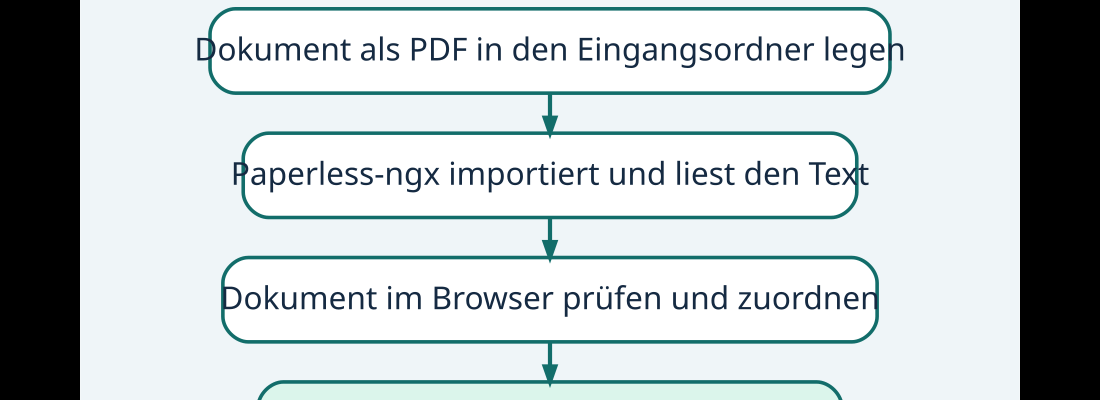
Paperless-ngx installieren mit Docker Compose, OCR am ersten Scan prüfen und den Dokumentexport für die Sicherung testen.
Du kannst Paperless-ngx installieren und Dokumente auf dem eigenen Server durchsuchbar machen. Verwende zunächst eine Kopie eines Testdokuments. Prüfe nach dem Import, ob du eine eindeutige Textstelle wiederfindest und das Dokument exportieren kannst.
1. Compose-Dateien vorbereiten
- Prüfe auf dem Server
docker compose version. Lege einen neuen Ordner für Paperless-ngx an. - Lade aus der offiziellen Installationsanleitung die Compose-Vorlage für PostgreSQL und die zugehörigen Umgebungsdateien herunter. Benenne die Vorlage in
docker-compose.ymlum. - Prüfe in der Compose-Datei die Speicherorte für Import, Medien, Anwendungsdaten, Datenbank und Export. Setze eigene Geheimnisse nach Anleitung und halte Umgebungsdateien geschützt.
Die Paperless-ngx-Installationsanleitung listet die zugehörigen Dateien. Wenn du einen getrennten Linux-Gast brauchst, hilft der Ratgeber zur ersten VM unter Proxmox.
2. Starten und anmelden
Starte Paperless-ngx im Ordner mit der Compose-Datei. Warte, bis der Webdienst läuft, bevor du das Administratorkonto anlegst.
docker compose up -d
docker compose ps
docker compose exec webserver createsuperuserÖffne im Heimnetz die Serveradresse mit dem in Compose eingestellten Port. Die Vorlage verwendet üblicherweise 8000. Prüfe bei einem belegten Port zuerst die Zuordnung in der Compose-Datei.
3. Den ersten Scan importieren
- Kopiere ein PDF in den eingebundenen Importordner oder lade es in der Weboberfläche hoch. Der Importordner dient als Eingang. Paperless-ngx kann erfolgreich verarbeitete Dateien von dort entfernen.
- Prüfe nach dem Import die Vorschau und suche nach einem eindeutigen Wort aus dem Scan. Kontrolliere Titel, Datum und Absender. Nutze Tags zunächst sparsam.
- Wenn deutsche Scans schlecht erkannt werden, prüfe die OCR-Sprache.
deusteht für Deutsch. Für mehrere Sprachen ist beispielsweisedeu+engmöglich, wenn die Sprachpakete verfügbar sind.
Die Konfigurationsübersicht erläutert OCR-Sprache, Docker-Variablen und den Importordner. Beginne mit einer Kopie und richte erst danach einen Scanner oder eine Freigabe für regelmäßige Importe ein.
4. Export und Wiederherstellung prüfen
| Was du prüfst | Konkreter Test |
|---|---|
| Suchbarkeit | Ein eindeutiges Wort im Testscan wiederfinden. |
| Einrichtung | Compose-Datei, Umgebungsdateien und verwendete Versionsangabe geschützt sichern. |
| Dokumente und Metadaten | Den dokumentierten Export auf getrennten Speicher kopieren und eine Wiederherstellung separat testen. |
Bei der Standardvorlage kannst du den Export aus dem laufenden Webcontainer in den dafür eingebundenen Ordner schreiben. Prüfe das tatsächliche Host-Verzeichnis in deiner Compose-Datei.
docker compose exec -T webserver document_exporter ../exportDie Paperless-ngx-Administration beschreibt Export und Import. Für Zugriff von unterwegs kannst du einen privaten Zugang wie Tailscale verwenden. Veröffentliche den Dokumentendienst bei diesem Aufbau nicht direkt im Internet.
Paperless-ngx installieren und OCR mit einem Testscan prüfen
Nutze einen gut lesbaren Scan mit einer eindeutigen Zeichenfolge, etwa einer Rechnungsnummer. Warte auf das Ende der Verarbeitung und suche nach dieser Nummer. Öffne den Treffer und vergleiche Vorschau, Original und erkannte Metadaten. Bei schiefen oder sehr dunklen Seiten lohnt zuerst ein besserer Scan. Prüfe bei einem Sprachproblem die eingestellten OCR-Sprachen und die verfügbaren Sprachpakete.
Bei einem Importfehler öffne zuerst die Aufgabenübersicht und dann bei Bedarf die Logs des Webservers. Halte den betroffenen Dateinamen fest. So kannst du zwischen einer beschädigten Eingabe, einer falschen Pfadangabe und fehlenden Schreibrechten unterscheiden.
Importordner und Sicherung getrennt halten
Lege im Importordner ausschließlich Kopien ab, die zur Verarbeitung vorgesehen sind. Wenn ein Dokument schon importiert wurde, überprüfe zuerst den vorhandenen Eintrag, bevor du weitere Kopien einwirfst. Für einen Wiederherstellungstest verwende eine getrennte Instanz oder ein isoliertes Testsystem. Notiere auch, welche Einstellungen außerhalb des Dokumentexports liegen. Prüfe, ob sich nach dem Import Stichproben wieder öffnen und durchsuchen lassen.
Häufige Fragen
Warum ist mein PDF aus dem Importordner verschwunden?
Der Importordner dient der Aufnahme. Nach Verarbeitung kann Paperless-ngx die Eingangsdatei entfernen und das Dokument im eigenen Speicher ablegen.
Kann Paperless-ngx deutsche und englische Scans erkennen?
Ja. Wähle die passenden OCR-Sprachen und prüfe, ob die benötigten Sprachpakete installiert sind.
Reicht der Dokumentexport allein?
Sichere zusätzlich Compose-Dateien und Einstellungen, die außerhalb des Exports liegen. Prüfe den Wiederherstellungsweg für deine Version.
Was mache ich, wenn der Webzugriff nicht funktioniert?
Prüfe die laufenden Compose-Dienste, die IP-Adresse des Hosts und den in der Vorlage veröffentlichten Port.




