Jellyfin mit Docker Compose einrichten, Filme und Serien als Bibliotheken hinzufügen und die Wiedergabe im Heimnetz testen.

Jellyfin installieren und einen Medienserver im Heimnetz einrichten
Jellyfin spielt deine eigenen Filme, Serien und Musik auf Geräten im Heimnetz ab. In dieser Anleitung läuft der Medienserver mit Docker Compose auf einem Linux-Rechner. Die Mediendateien bindest du lesbar ein. Einstellungen und Cache liegen in getrennten Ordnern.
Inhaltsverzeichnis
Anzeigen
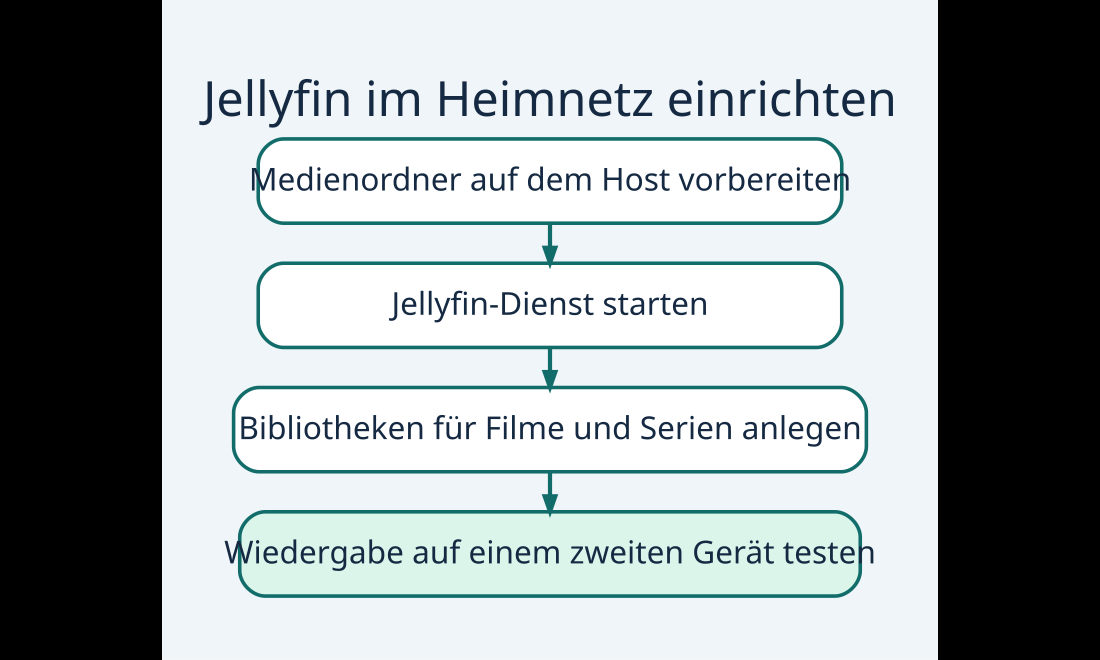
1. Host und Medienordner vorbereiten
Du brauchst einen Linux-Rechner oder eine VM mit funktionierendem Docker Compose, ausreichend Speicher und eine feste oder im Router reservierte IP-Adresse. Ordne Filme und Serien in getrennte Verzeichnisse. Das Beispiel nutzt /srv/media. Ersetze den Pfad bei Bedarf.
2. Jellyfin starten
Lege im Projektordner die Verzeichnisse config und cache an. Speichere dann diese compose.yaml. Trage als Host-IP die LAN-Adresse des Servers ein. Der Beispielpfad enthält einen Ordner movies und einen Ordner shows.
services:
  jellyfin:
    image: jellyfin/jellyfin:latest
    ports:
      - "192.168.178.20:8096:8096"
    volumes:
      - ./config:/config
      - ./cache:/cache
      - /srv/media:/media:ro
    restart: unless-stopped
docker compose config
docker compose up -d
docker compose ps
docker compose logs --tail=40 jellyfinÖffne im Heimnetz http://192.168.178.20:8096 mit deiner Host-IP. Lege ein Administratorkonto an. Gib den Port am Router nicht ins Internet frei. Die offizielle Jellyfin-Containerdokumentation beschreibt weitere Netzwerk- und Installationsvarianten.
3. Bibliothek einrichten und Wiedergabe testen
- Füge im Assistenten einen Ordner unter
/mediahinzu und wähle den passenden Bibliothekstyp. - Prüfe nach dem Scan einen bekannten Film oder eine Folge. Falls Titel falsch erkannt werden, überprüfe Datei- und Ordnernamen.
- Teste die Wiedergabe von einem zweiten Gerät. Im Dashboard siehst du, ob der Client die Datei direkt abspielt oder der Server sie umwandelt.
4. Updates und Zugriff planen
Sichere den config-Ordner und deine Medien vor Änderungen. Prüfe die Versionshinweise, lade dann mit docker compose pull das neue Image und starte mit docker compose up -d neu. Für Zugriff von unterwegs kannst du Tailscale im Heimnetz passend konfigurieren.
Häufige Fragen
Was bedeutet Direct Play bei Jellyfin?
Der Client spielt die Datei direkt ab. Das schont den Server. Containerformat, Video, Ton und Untertitel müssen zum Client passen.
Warum zeigt Jellyfin keine Dateien an?
Prüfe, ob der Hostordner existiert, im Container unter /media erreichbar ist und der Dienst Lesezugriff hat. Verwende beim Einrichten den Containerpfad.
Muss ich am Router Port 8096 freigeben?
Für Geräte im eigenen Heimnetz ist keine Freigabe am Router nötig. Verwende für Fernzugriff eine bewusst eingerichtete Zugriffslösung.


- Bitwarden einrichten: Passworttresor, Zwei-Schritt-Anmeldung und Autofill
 Bitwarden auf Browser und Handy einrichten, Wiederherstellungscode sichern und den ersten Login mit Autofill testen.
- OBS Studio einrichten und den Bildschirm mit Ton aufnehmen
 Mit OBS Studio eine Szene einrichten, Fenster und Mikrofon aufnehmen, einen Testclip prüfen und bei Bedarf als MP4 ausgeben.
- Ventoy: Einen USB-Stick für mehrere Windows- und Linux-ISOs erstellenVentoy auf einem USB-Stick installieren, mehrere ISO-Dateien kopieren und im UEFI-Bootmenü starten. Mit Tipps zu Secure Boot.