
WLAN-Access-Points vergleichen
Vergleiche vier WLAN-Access-Points nach WLAN-Standard, LAN-Uplink und Stromversorgung über PoE.
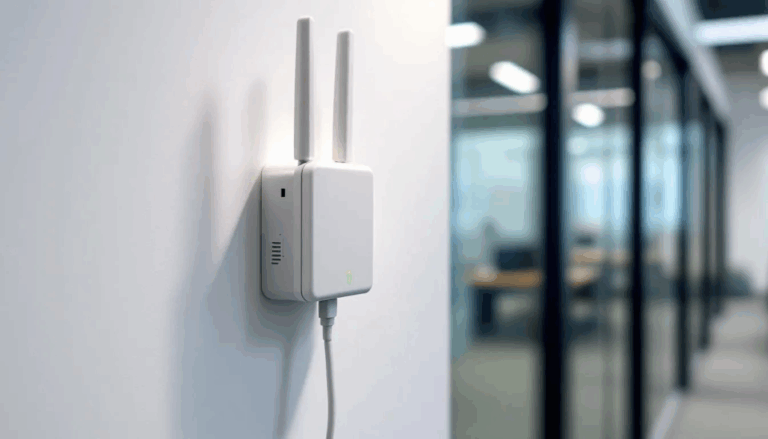
Ein WLAN-Access-Point bringt Funkempfang an einen Ort, den ein Netzwerkkabel erreicht. Er verbindet WLAN-Geräte mit deinem vorhandenen Heimnetz. Welcher Zugangspunkt passt, hängt von Verkabelung, Stromversorgung und der gewünschten Mesh-Funktion ab.
WLAN-Access-Points im Direktvergleich
Vergleiche vier kabelgebundene Access Points. Prüfe vor der Auswahl den LAN-Port am Switch, die Stromversorgung und die Hardwareversion. Modelle für den Internetanschluss findest du im WLAN-Router-Vergleich.
Welcher Access Point passt zur FRITZ!Box?
Für WLAN über ein Netzwerkkabel kannst du einen Access Point von TP-Link oder Ubiquiti an die FRITZ!Box anschließen. Die Geräte unten werden separat eingerichtet und erscheinen auch mit demselben WLAN-Namen nicht als FRITZ!Mesh-Geräte.
Liegt am Zielort ein LAN-Kabel?
Mit Kabel kommt ein Access Point aus der Modellliste infrage. Fehlt das Kabel, kannst du die FRITZ!Box mit einem FRITZ!Repeater per WLAN erweitern. Platziere ihn dort, wo er noch guten Empfang hat.
Repeater ohne LAN einrichtenWie bekommt der Access Point Strom?
Bei PoE laufen Daten und Strom über dasselbe Kabel. Liefert der LAN-Port keinen Strom, nutze einen passenden PoE-Switch oder einen Injektor. Prüfe den PoE-Standard für die genaue Modellversion.
Modelle nach PoE filternSoll das Gerät ins FRITZ!Mesh?
Ein kompatibler FRITZ!Repeater mit LAN-Anschluss kann per LAN-Brücke ins FRITZ!Mesh. Der FRITZ!Repeater 1200 AX ist ein Beispiel. Damit übernimmt er die WLAN-Einstellungen der FRITZ!Box.
FRITZ!Repeater per WLAN oder LAN einrichten Herstelleranleitung zur LAN-BrückeDirektvergleich
Wähle zwei oder drei Einträge in der Tabelle. Deine Auswahl bleibt beim Filtern erhalten.
| Merkmal |
|---|
| Modell | WLAN | Frequenzbänder | LAN-Uplink | PoE | Verwaltung | Quelle |
|---|---|---|---|---|---|---|
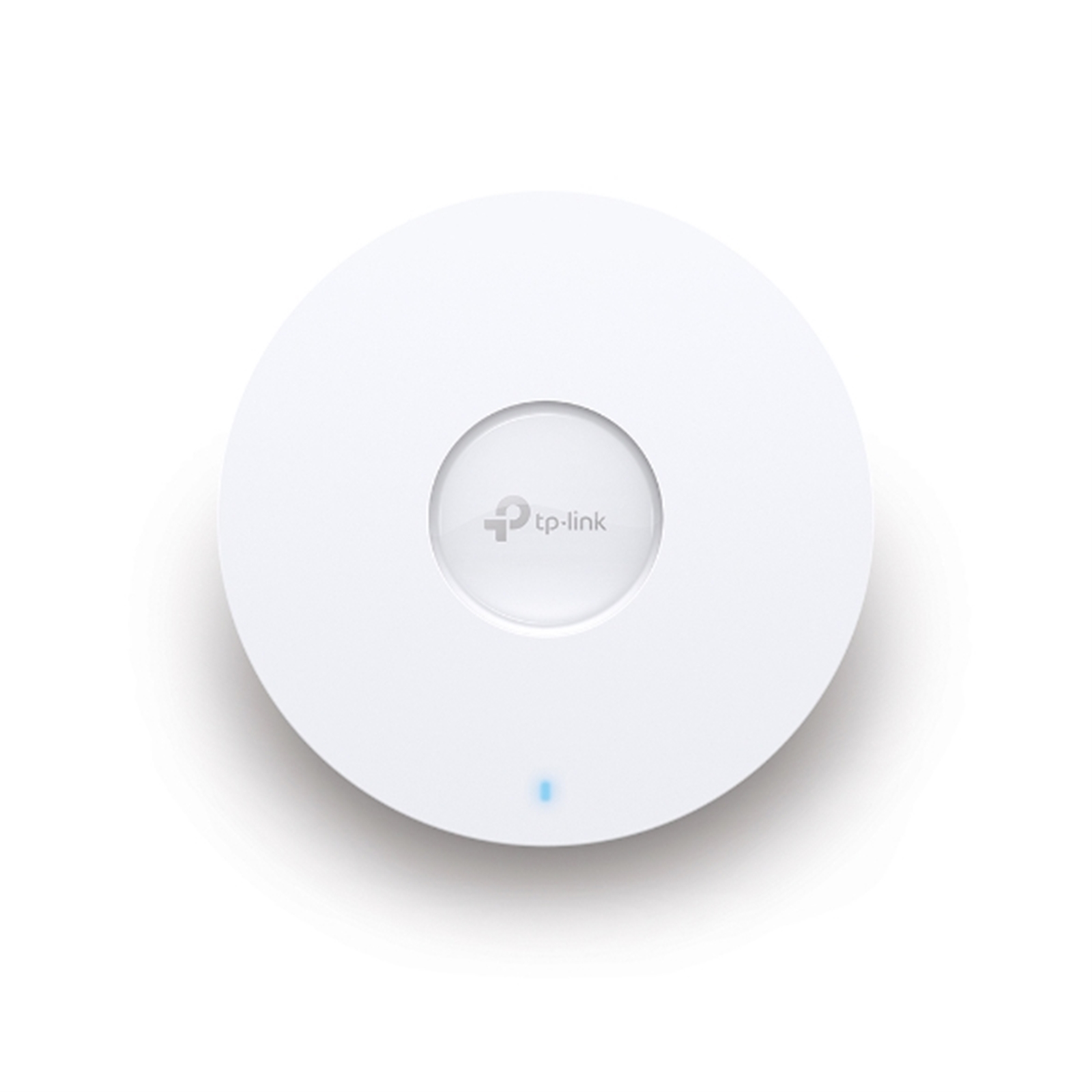 TP-Link EAP653 V1 | Wi-Fi 6 | 2,4 und 5 GHz | 1 GbE | 802.3at | Omada | Hersteller Einrichtungsratgeber |
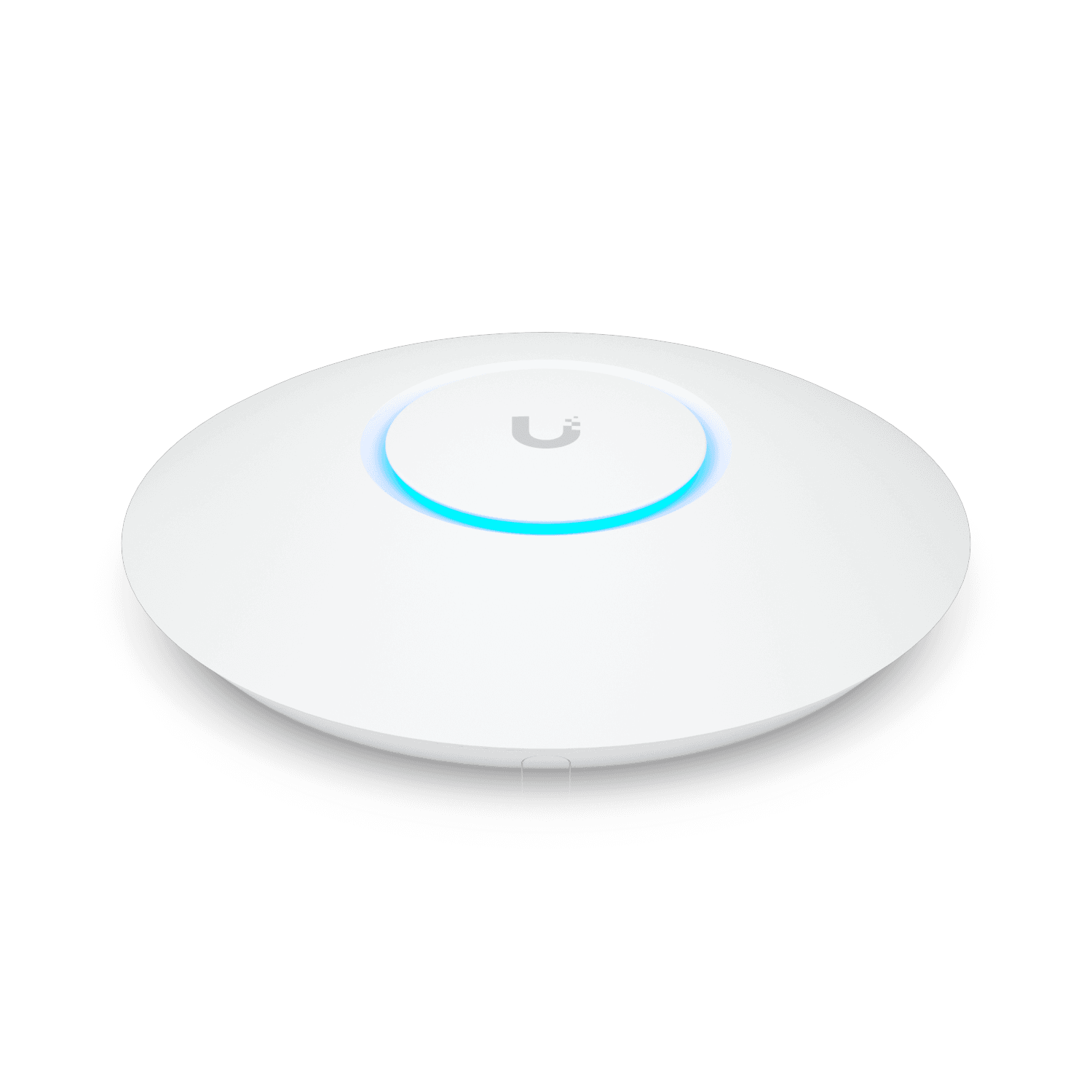 Ubiquiti UniFi U6+ | Wi-Fi 6 | 2,4 und 5 GHz | 1 GbE | 802.3af | UniFi Network | Hersteller Einrichtungsratgeber |
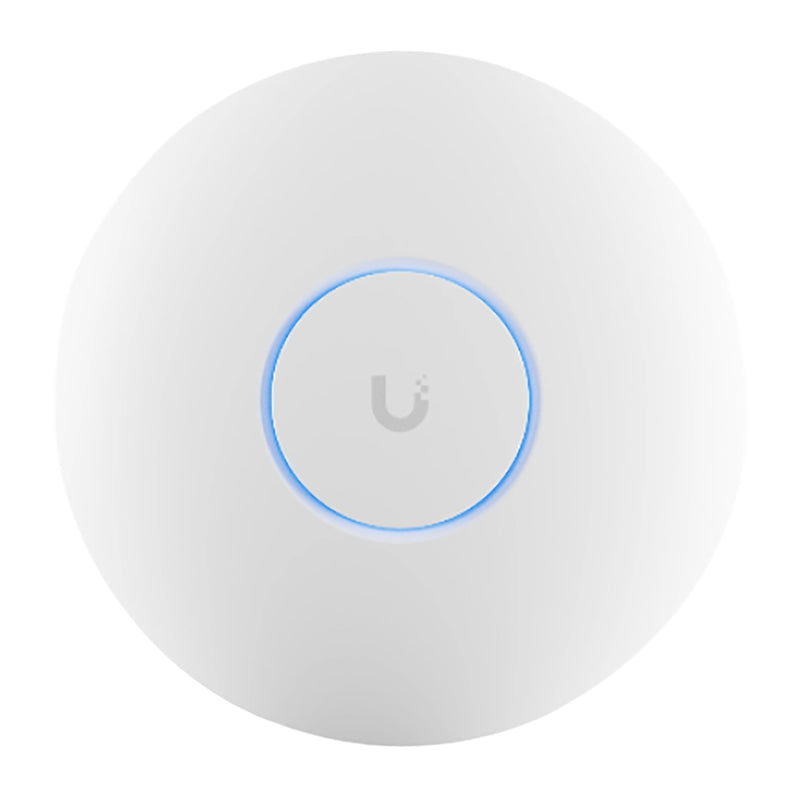 Ubiquiti UniFi U7 Pro | Wi-Fi 7 | 2,4, 5 und 6 GHz | 2,5 GbE | 802.3at | UniFi Network | Hersteller Einrichtungsratgeber |
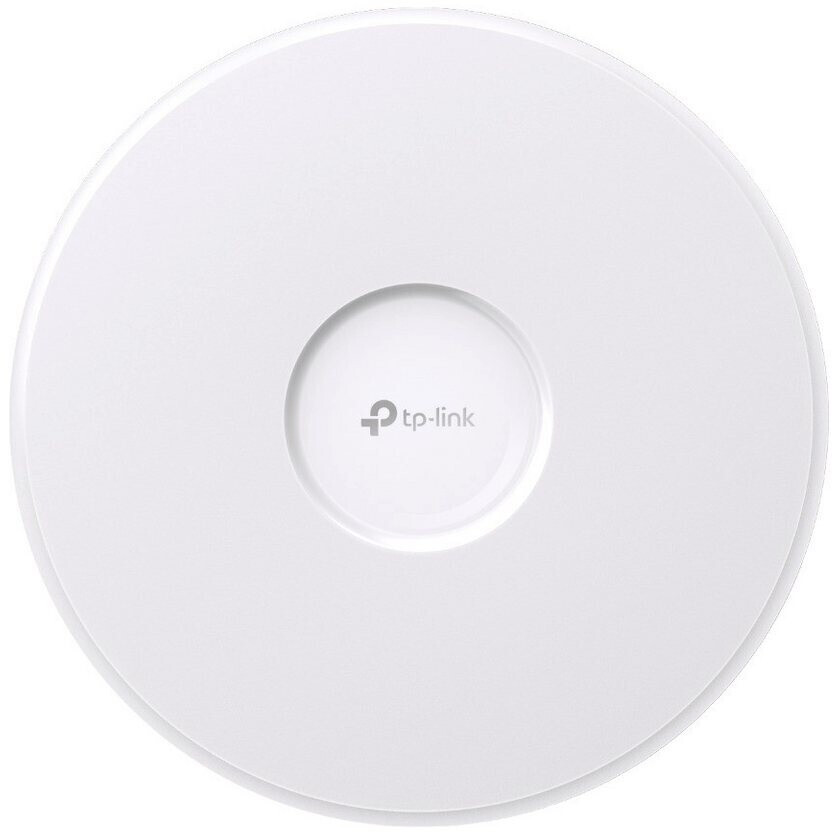 TP-Link EAP773 | Wi-Fi 7 | 2,4, 5 und 6 GHz | 10 GbE | Hardwareversion prüfen | Omada | Hersteller Einrichtungsratgeber |
Technische Daten nach Herstellerangaben, redaktionell zusammengestellt. Stand November 2026. Produktbilder sind Modell- oder Serienabbildungen.
Häufige Fragen zu WLAN-Access-Points
Wie prüfe ich das PoE-Budget?
Prüfe den vom Access Point benötigten PoE-Standard und die verfügbare Leistung pro Switch-Port. Vergleiche zusätzlich die Summe der angeschlossenen Geräte mit dem Gesamtbudget des Switches. Bei manchen Produkten unterscheiden sich Hardwareversionen.
Wann lohnt sich 2,5 oder 10 GbE am Access Point?
Ein schnellerer LAN-Uplink kann helfen, wenn die Endgeräte zusammen den bisherigen Anschluss auslasten und der Switch die passende Geschwindigkeit bietet. Eine höhere WLAN-Bruttodatenrate allein beweist diesen Bedarf nicht.
Ersetzt ein Access Point meinen Internetrouter?
Ein gewöhnlicher Access Point erweitert das vorhandene Netz um WLAN. Er ersetzt damit nicht automatisch Modem, Internetrouter, DHCP-Server oder Firewall. Prüfe die angebotenen Betriebsarten des konkreten Geräts.
Gehört jeder Access Point automatisch zum FRITZ!-Mesh?
Nein. WLAN-Verbindung und gemeinsame Mesh-Verwaltung sind zu unterscheiden. Prüfe die ausdrücklich unterstützte Zusammenarbeit der Geräte; ein fremder Access Point wird durch einen LAN-Anschluss nicht automatisch zum FRITZ!-Mesh-Repeater.
Reicht die erreichbare Verwaltungsseite als Funktionstest für einen Access Point?
Nein. Prüfen Sie zusätzlich die Anmeldung eines Clients, dessen Adresskonfiguration und den Zugriff auf einen für dieses WLAN erlaubten Dienst.
Access Point: Verwaltungszugang und Clientverbindung getrennt abnehmen
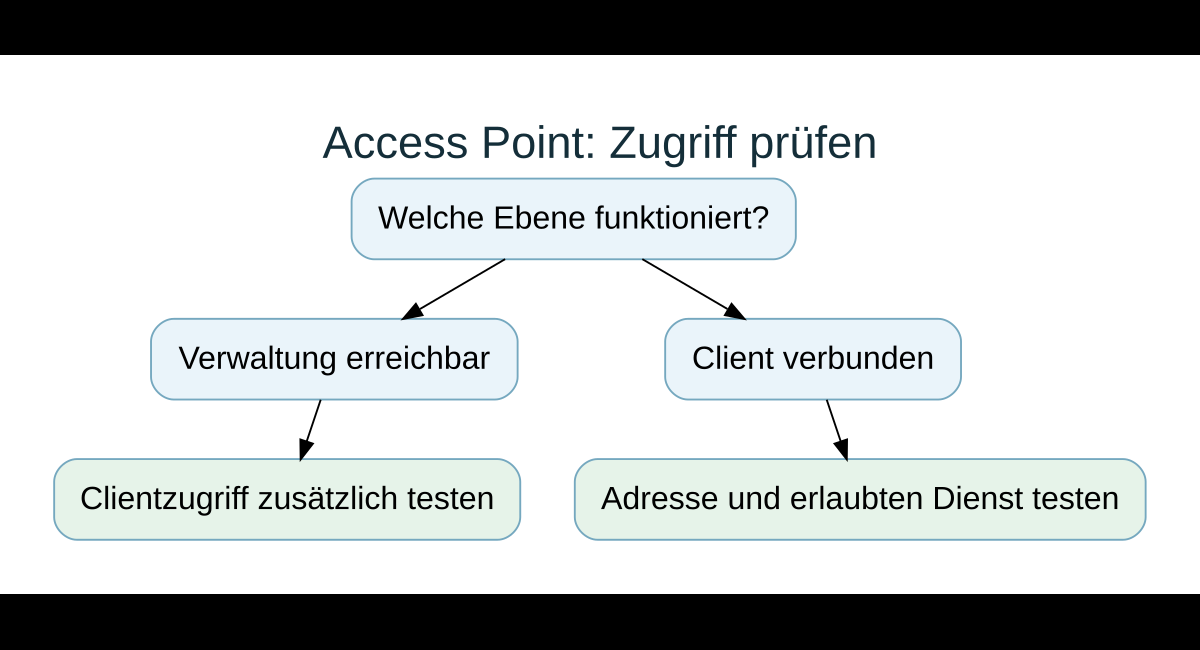
Notieren Sie vor dem Umbau die Verwaltungsadresse und den bisherigen Zugangsweg. Die erreichbare Konfigurationsseite bestätigt zunächst nur die Verwaltung des Access Points. Ein Endgerät muss zusätzlich das vorgesehene WLAN nutzen können.
Verbinden Sie deshalb einen Client mit der geplanten SSID und prüfen Sie dessen IP-Adresse und den Zugriff auf einen ausdrücklich erlaubten Dienst. Ein absichtlich isoliertes Gastnetz muss andere Ziele erreichen dürfen als ein internes Arbeitsnetz.
Ändern Sie VLAN-Zuordnung und Verwaltungszugang schrittweise. Halten Sie den bisherigen Zugang verfügbar, bis der neue Weg geprüft ist. So lässt sich ein fehlender Clientzugriff von einer nicht mehr erreichbaren Verwaltungsoberfläche unterscheiden.
| Prüfschritt | Erwartetes Ergebnis |
|---|---|
| Verwaltung | Konfigurationsseite über dokumentierten Zugang erreichbar |
| WLAN | Client meldet sich an der vorgesehenen SSID an |
| Adressvergabe | Client erhält die für dieses Netz vorgesehene Konfiguration |
| Dienst | Ein erlaubtes Ziel ist erreichbar; Gasttrennung bleibt wirksam |
Access Point Test: Für Zuhause und fürs Büro - zwei Arten von WLAN Access Points und ihre Merkmale
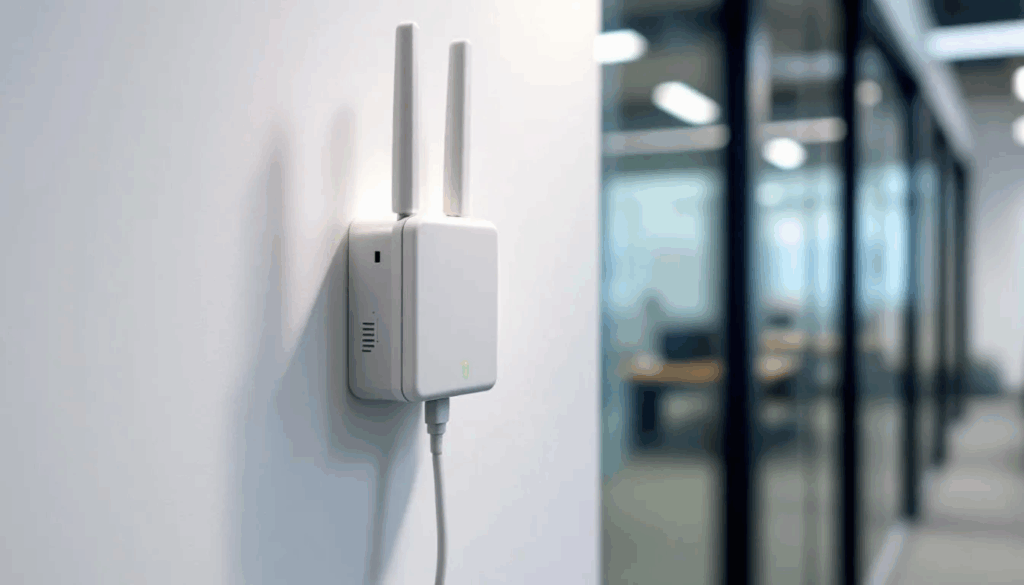
| Access Point Kategorie | Modelle und Hersteller | Vorteile | Nachteile |
|---|---|---|---|
| Modelle für das Netzwerk im Büro | TP-Link EAP653 AX3000, Ubiquiti U6 Lite, AVM Fritzbox | Hohe Geschwindigkeit Schneller Datenaustausch dank MIMO Unterstützung mehrerer Frequenzbänder Optimal für mehrere Nutzer gleichzeitig | Höhere Anschaffungskosten |
| Modelle für Zuhause | TP-Link TL-WR902AC, AVM Fritzbox, Netgear WAX620 | Solide Geschwindigkeit Günstig in der Anschaffung Einfache Bedienung und Installation | 2,4-GHz-Band langsamer als 5-GHz-Band Weniger geeignet für viele Nutzer |
Die passende Ausstattung eines Access Points hängt von gleichzeitigen Nutzern, Anwendungen, Gebäuden und Verkabelung ab. Eine feste Trennung in langsame Heimgeräte und schnelle Bürogeräte ist nicht sinnvoll. Vergleiche Funkstandard, Frequenzbänder, LAN-Uplink, Stromversorgung und Verwaltung des konkreten Modells.
Vergleichen Sie die unterstützten Frequenzbänder, räumlichen Datenströme und den Ethernet-Uplink der konkreten Modelle. MIMO-Ausstattung, VLAN-Funktionen und Stromversorgung unterscheiden sich. Ein FRITZ!Repeater im LAN-Brückenmodus ist außerdem anders einzuordnen als ein per PoE versorgter Decken-Access-Point. Prüfen Sie Netzteil beziehungsweise PoE-Anforderung und den zugehörigen Lieferumfang pro Gerät.
Prüfe den LAN-Uplink und die Stromversorgung getrennt: Ein Gigabit-Port sagt noch nichts darüber aus, ob und welchen PoE-Standard der Access Point benötigt. Für das WLAN sind außerdem passende Verschlüsselung und aktuelle Software wichtig. WEP und altes WPA sind keine zeitgemäßen Sicherheitsempfehlungen.
Bei der Auswahl des passenden Produkts helfen Bewertungen, Vergleiche, Testergebnisse (Ergebnisse) und die Auszeichnung als Preis-Leistungs-Sieger, um die beste Marke und das optimale Produkt für den jeweiligen Bereich zu finden. Unterschiede zwischen WLANs, WLAN-Repeatern und Access Points bestehen vor allem in deren Funktion im Netz: Access Points erweitern das Netz gezielt, während Repeater das Signal lediglich verstärken. Die Bedeutung der Antenne für die Reichweite und Datenübertragung des Access Points sollte dabei nicht unterschätzt werden.
Auch zu Hause können mehrere gleichzeitig aktive Geräte und schnelle lokale Übertragungen höhere Anforderungen stellen. Eine beworbene Bruttodatenrate ist keine zugesicherte Nutzdatenrate. Berücksichtige Funkumgebung, Endgeräte und den kabelgebundenen Anschluss.
Einführung in WLAN Access Points
Ein WLAN Access Point, auch als Wireless Access Point bezeichnet, ist ein zentrales Element moderner Netzwerkinfrastrukturen. Er verbindet ein kabelgebundenes Netzwerk mit einem drahtlosen Netzwerk und ermöglicht so, dass verschiedene Geräte wie Laptops, Smartphones, Tablets oder Computer unkompliziert und flexibel auf das Internet und andere Netzwerkressourcen zugreifen können. Ein Access Point sendet ein starkes WLAN-Signal aus, das für eine stabile und zuverlässige WLAN-Verbindung sorgt – selbst dann, wenn mehrere Geräte gleichzeitig im Netzwerk aktiv sind. Gerade in Haushalten und Büros, in denen immer mehr smarte Geräte und mobile Endgeräte genutzt werden, sind leistungsfähige WLAN Access Points unverzichtbar, um eine gleichbleibend hohe Signalqualität und Geschwindigkeit zu gewährleisten.
Eine stabile WLAN-Verbindung ist besonders wichtig, damit Computer und andere Geräte in verschiedenen Räumen und Bereichen eines Gebäudes optimal genutzt werden können. Moderne Access Points verbessern zudem den WLAN-Empfang in unterschiedlichen Bereichen wie Garten, Terrasse oder entfernten Räumen und sorgen so für eine zuverlässige Verbindung auch außerhalb des zentralen Wohn- oder Arbeitsbereichs. So profitieren alle Nutzer von einem schnellen und sicheren WLAN, egal ob sie mit dem Laptop im Arbeitszimmer, mit dem Smartphone im Wohnzimmer oder mit dem Tablet im Garten surfen.
WiFi Access Points für das Büro und für das Zuhause – die Vor- und Nachteile auf einen Blick
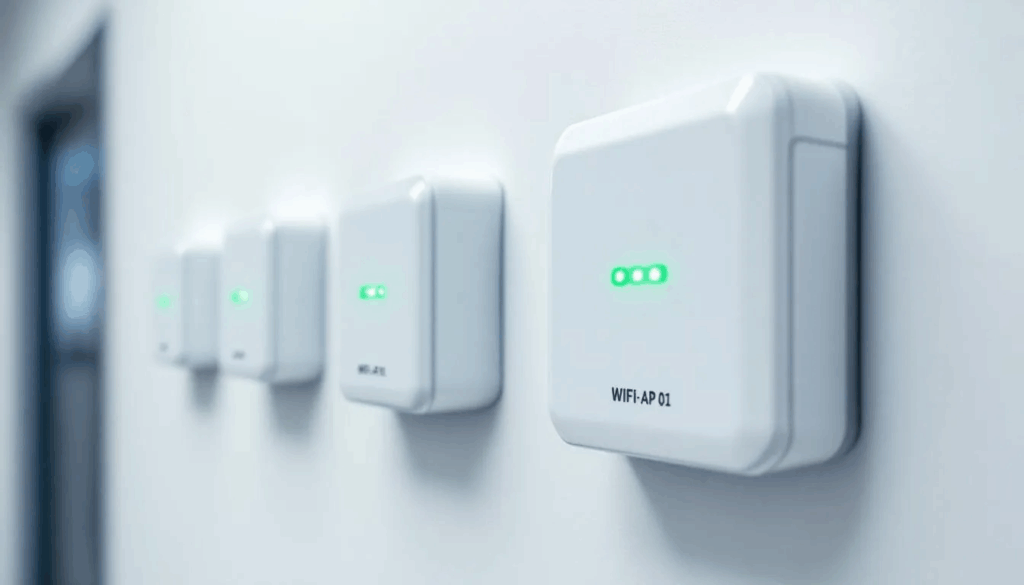
Wie Sie sehen, gibt es einige gravierende Unterschiede zwischen den beiden Arten von Internet Access Points. Im Folgenden gehen wir noch einmal genauer auf die Vor- und Nachteile der Geräte ein, ehe wir uns mit den wichtigsten Kaufkriterien beschäftigen. Lesen Sie zudem auch einen Access Point Test. Bewertungen, Vergleiche und die Ergebnisse solcher Tests helfen Ihnen dabei, die verschiedenen Produkte objektiv zu bewerten, den Preis-Leistungs-Sieger zu finden und die beste Entscheidung für Ihren Bedarf zu treffen.
Access Point Kategorie | Vorteile | Nachteile |
|---|---|---|
Modelle für das Netzwerk im Büro | Allgemein: hohe Geschwindigkeit Besonders schneller Datenaustausch dank MIMO Unterstützung von mehreren Frequenzbändern Optimal für gleichzeitige Nutzung durch mehrere User | Wesentlich teurer in der Anschaffung |
Solide Geschwindigkeit Werden den Ansprüchen jedes Zuhauses gerecht Günstig in der Anschaffung | Das 2,4-GHz-Frequenzband ist allgemein langsamer als das 5-GHz-FrequenzbandNicht für viele User geeignet |
Wenn Sie zu Hause Filme in 4K-Qualität genießen oder Online-Games spielen wollen bzw. ähnliche Internetkapazitäten benötigen, können Sie natürlich auch zu einem leistungsfähigen Modell greifen, das eigentlich für das Büro gedacht ist. Falls Sie keine allzu schnelle Internetverbindung benötigen, reicht ein “herkömmlicher“ WLAN Access Point allerdings vollkommen aus.
Tipp Sie haben noch einen alten Router im Keller? Perfekt! Diesen können Sie ganz einfach zum Access Point Router umfunktionieren. Sie müssen den Router nur per Ethernet-Kabel an Ihren neuen Router anschließen und die IP des alten Modells in Ihrem Browser aufrufen. In den Optionen stellen Sie alle Funktionen bis auf “WLAN“ aus und verbinden den alten genauso mit dem neuen Router, wie es beim Access Point der Fall ist (Netzwerkname, Verschlüsselungstyp und Passwort). Auf “Verbinden“ klicken und schon können Sie im Internet surfen.
Worauf sollten Sie bei dem Kauf eines Access Point achten?
Auf welcher Frequenz wollen Sie surfen?
Wie bereits angedeutet, gibt es Single-Band Access Points und Dual-Band Access Points. Bei ersteren handelt es sich i.d.R. um Geräte für die eigenen vier Wände. Diese APs funken lediglich auf der 2,4-GHz-Frequenz. Diese ist wesentlich langsamer, was die maximale Geschwindigkeit betrifft, bietet dafür aber hohe Reichweiten und eine große Robustheit des Signals gegenüber Störungen. Das 2,4 GHz Band eignet sich besonders für größere Bereiche und mehrere Räume, da es eine bessere Durchdringung von Wänden und eine größere Reichweite bietet, während das 5 GHz Band im 2,4 GHz | 5 GHz Dual-Betrieb deutlich höhere WLAN-Geschwindigkeiten und Datenübertragungsraten ermöglicht, was vor allem in Gebäuden mit vielen Netzwerken für eine stabile WLAN-Verbindung sorgt.
Demgegenüber erreicht das 5-GHz-Frequenzband höhere Geschwindigkeiten. Allerdings sind die Reichweiten im Vergleich deutlich eingeschränkt und ein Access Point Test zeigt, dass diese Produkte deutlich anfälliger für Störungen sind. Dual-Band-Geräte ermöglichen es Ihnen, zwischen den beiden Frequenzbändern zu wechseln. Das ist besonders in Mehrfamilienhäusern mit mehreren Netzwerken und wenn das leistungsschwächere Band überlastet ist von Vorteil.
Den passenden WLAN-Standard und die Frequenzbänder wählen
Ein weiterer essentieller Aspekt bei der Wahl des Access Points für Ihr WLAN ist der Drahtlos-Standard des Modells. Moderne Access Points unterstützen verschiedene WLAN-Standards wie 802.11a/b/g/n/ac/ax, die entscheidend für die Kompatibilität, die maximale Datenübertragungsrate und die allgemeine WLAN-Geschwindigkeit im Netz sind. Je nach Standard profitieren Sie von höheren Übertragungsraten, besserer Reichweite und innovativen Technologien wie MU-MIMO, die mehrere Geräte gleichzeitig mit hoher Geschwindigkeit versorgen können. Auch die Anzahl und Qualität der Antennen sowie die Ausstattung mit LAN-Ports (z.B. Gbit/s-Anschlüsse) und Features wie Power over Ethernet (PoE) oder Low Profile Montage spielen eine Rolle für die Leistungsfähigkeit und Vielseitigkeit der Produkten.
Bei einer Neuanschaffung kommen je nach Bedarf Wi-Fi 6, Wi-Fi 6E oder Wi-Fi 7 infrage. Prüfe außerdem die unterstützten Frequenzbänder und Endgeräte. Ein Wi-Fi-7-Logo allein garantiert kein 6-GHz-Funknetz und keine höhere Geschwindigkeit an jedem Standort.
MIMO für schnellere Verbindungen – Für ein Mehr an Kommunikationskanälen
Das Kürzel MIMO steht für “Multiple In Multiple Out“. Hierunter versteht man die Anzahl an zur selben Zeit kommunizierenden Sende- und Empfangseinheiten. Sind der Router und die Endgeräte MIMO-fähig und haben Sie einen entsprechenden Wireless Access Point erworben, stehen Ihnen also mehrere Kommunikationskanäle für den Datenaustausch zur Verfügung. Die moderne MU-MIMO-Technologie ermöglicht es, dass mehrere Datenströme gleichzeitig an verschiedene Endgeräte übertragen werden, wodurch die Netzwerkeffizienz und die WLAN-Geschwindigkeit insbesondere in Haushalten und Büros mit vielen verbundenen Geräten deutlich verbessert werden. MU-MIMO sorgt dafür, dass die Effizienz und Geschwindigkeit in Netzwerken mit vielen Nutzern steigt, da mehrere Geräte gleichzeitig mit hoher Datenübertragungsrate versorgt werden können.
Eine 2×2-MIMO-Ausstattung beschreibt die Sende- und Empfangsausstattung; die tatsächlich nutzbaren räumlichen Datenströme hängen auch vom Client und dem Funkkanal ab. Mehr Ausstattung am Access Point erhöht nicht automatisch die Datenrate eines einfacheren Endgeräts. Vergleichen Sie deshalb dieselbe Übertragung mit demselben Client und unterscheiden Sie die WLAN-Verbindung vom Ethernet-Uplink.