Festplatte klonen und auf eine SSD wechseln. Prüfe Zielgröße, Partitionen, Backup und BitLocker mit dem Klon-Check für Windows.
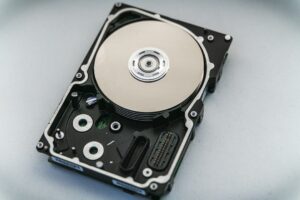
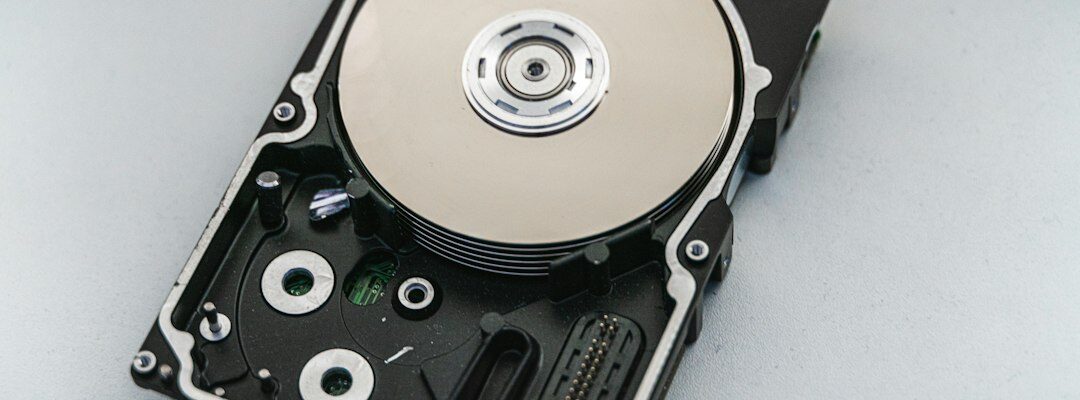
Symbolbild: Geöffnete Festplatte. Foto: Nick / Unsplash.
Eine Festplatte klonen heißt, Daten oder die gesamte Struktur eines Laufwerks auf ein anderes zu übertragen. Beim Wechsel von einer HDD auf eine SSD soll häufig das bisherige Windows samt Anwendungen starten. Dann zählen auch Start- und Wiederherstellungspartitionen. Der Klon-Check ordnet Zielgröße, Backup, Verschlüsselung und Verfahren ein, bevor du ein Programm auswählst.
Für Dokumente, Fotos und andere persönliche Dateien genügt oft eine kontrollierte Dateikopie. Wenn Windows alt oder beschädigt ist, kommt auch eine Neuinstallation mit anschließender Datenübernahme infrage. Die Entscheidung hängt davon ab, welcher Zustand auf der neuen SSD weiterlaufen soll.
Klon-Check für HDD und SSD
Gib die Werte aus derselben Datenträgeranzeige ein. Belegte Daten allein reichen nur für eine Untergrenze. Der Check ändert keine Laufwerke.
1. Ziel festlegen und ein getrenntes Backup prüfen
Kläre zuerst, ob du die bisherige Programminstallation behalten willst. Falls ja, brauchst du bei Windows in der Regel einen Klon, der alle für den Start erforderlichen Partitionen umfasst. Wer nur Dateien mitnehmen will, kann sie auf das neue Laufwerk kopieren, Stichproben prüfen und die alte Festplatte einstweilen als Rückfallmöglichkeit behalten. Die Anleitung zum Neuaufsetzen eines PCs erklärt, wann sich ein frisches System lohnt.
Wenn du eine Festplatte klonen willst, lege vorher eine vom Quelllaufwerk getrennte Sicherung an. Kopiere persönliche Daten auf ein anderes Laufwerk oder ein vorhandenes Backup-Ziel. Öffne einige wichtige Dateien direkt von der Sicherung. Prüfe außerdem das Ziellaufwerk auf Daten, die du behalten willst. Beim Klonen kann das Programm dessen Partitionsstruktur und Inhalt ersetzen. Richtig ausgewählte Quelle und richtig ausgewähltes Ziel sind deshalb wichtiger als eine Einstellung für das Kopiertempo.
Wenn die alte Festplatte klickt, wiederholt ausfällt oder beim Lesen Fehler meldet, ist ein normales Klonprogramm ein schlechter Ausgangspunkt. Prüfe zuerst, welche Daten bereits separat gesichert sind und wie wichtig die noch fehlenden Dateien sind. Die Einordnung der SMART-Werte hilft dabei, Hinweise auf den Zustand zu verstehen. Unauffällige Werte ersetzen die Sicherung nicht.
2. Festplatte klonen: zuerst die Partitionskarte lesen
Öffne unter Windows die Datenträgerverwaltung. Notiere die Gesamtkapazität, die Laufwerksbuchstaben und die Reihenfolge der Partitionen des alten und neuen Datenträgers. Falls die angezeigten Einheiten beim Vergleich abweichen, lies beide Kapazitäten in derselben Oberfläche ab. Ein als 500 GB verkauftes Laufwerk kann in einem System deutlich weniger als 500 GiB anzeigen, weil die Einheiten anders umgerechnet werden.
Bei einem UEFI-Windows auf GPT liegen neben der Windows-Partition normalerweise weitere Partitionen. Die Microsoft-Dokumentation zum UEFI/GPT-Partitionslayout erklärt ihre Rollen. Wenn auf C: nur 210 GiB belegt sind, kann sich eine Wiederherstellungspartition trotzdem weit hinten auf dem alten Datenträger befinden. Für ein Abbild mit festen Partitionsgrenzen entscheidet auch, wo diese Partition endet.
Öffne vorab die Einstellungen zur Geräteverschlüsselung oder BitLocker. Sichere, falls erforderlich, den Wiederherstellungsschlüssel und gleiche die Schlüssel-ID ab. Die Microsoft-Hilfe zum Wiederherstellungsschlüssel nennt mögliche Ablageorte. Behandle den Schlüssel wie ein Kennwort. Der Rechner hier fragt ausschließlich, ob er verfügbar ist. Bei einem verwalteten Firmenrechner kläre den Weg mit der zuständigen Administration.
3. Klonverfahren nach Zielgröße auswählen
Bei einer vollständigen Sektorkopie spielt auch unbelegter Platz der Quelle eine Rolle. Ein kleineres Ziel scheidet für diese Methode aus. Andere Werkzeuge kopieren Dateisysteme und können in bestimmten Fällen Partitionen anpassen. Lies das Handbuch für genau das Dateisystem, die Verschlüsselung und den Größenunterschied, die in deinem Aufbau vorliegen.
Rescuezilla unterstützt Klonen und Abbilder. Die Rescuezilla-Anleitung für kleinere Ziele zeigt, weshalb eine automatische Verkleinerung nicht vorausgesetzt werden darf. Die dort gezeigte Anpassung verändert die Quelle und setzt ein überprüftes Backup voraus. Wenn du das Partitionslayout oder den BitLocker-Zustand nicht sicher beurteilen kannst, ist ein mindestens gleich großes Ziellaufwerk die einfachere Alternative.
Beispiel: Die Quelle hat laut Anzeige 931 GiB und enthält 210 GiB belegte Daten, das Ziel fasst 465 GiB. Damit liegt es oberhalb der belegten Daten, ist aber kleiner als die Quelle. Die Rechnung beweist also weder, dass die letzte Partition auf das Ziel passt, noch dass der Klon startet. Bei einer Sektorkopie wäre schon die Gesamtkapazität ein Ausschlusskriterium.
4. Festplatte klonen: Quelle und Ziel vor dem Start eindeutig zuordnen
Schließe beide Laufwerke mit einer für ihre Technik geeigneten Verbindung an. Ein M.2-Gehäuse kann nur SATA oder nur NVMe unterstützen, obwohl die Bezeichnung M.2 bei beiden vorkommt. Vergleiche im Zweifel den Controller, das Laufwerk und den Adapter. Der SSD-Vergleich erklärt die typischen internen Bauformen.
Nutze Modellname, Größe und, sofern die Software sie anzeigt, Seriennummer zur Unterscheidung. Trenne zusätzliche Datenträger, die du für diesen Vorgang nicht benötigst. Kontrolliere die Auswahl im letzten Bestätigungsfenster und vergleiche sie mit deiner Notiz. Beim Kopieren vom falschen Gerät entsteht kein brauchbarer Ersatz. Bei vertauschter Richtung kann der ursprüngliche Datenträger überschrieben werden.
Lasse den Kopiervorgang mit stabiler Stromversorgung laufen und trenne kein Kabel während des Schreibens. Bei einer Fehlermeldung sichere die Informationen über Laufwerk, Partitionsnummer und Fehlertext. Entscheide anhand dieser Hinweise, ob du erst den Adapter prüfst, eine vorhandene Sicherung nutzt oder den Vorgang erst nach Rücksprache fortsetzt.
5. Den ersten Start und die Daten auf der SSD prüfen
Schalte den Rechner aus und trenne für den ersten Start nach Möglichkeit das alte Laufwerk. So erkennst du, ob die neue SSD selbstständig startet. Kontrolliere in der Firmware die Startreihenfolge und achte auf den Windows Boot Manager für die neue SSD. Ist der Klon verschlüsselt und Windows fragt nach einem Wiederherstellungsschlüssel, verwende den zur angezeigten Schlüssel-ID passenden Eintrag.
Öffne nach dem ersten Start einige Programme, einen Benutzerordner und wichtige Dateien. Kontrolliere auch die angezeigte Größe und ob der erwartete freie Speicher vorhanden ist. Ein Klon kann am Ende unzugeordneten Speicher übrig lassen. Arbeite erst nach bestandener Start- und Datenprüfung an der Erweiterung einer Partition. Lass die alte Festplatte als Rückfalloption vorerst unverändert.
Wenn der Start scheitert, prüfe zuerst, ob die SSD in der Firmware erscheint und ob das Werkzeug die Bootpartition mitgenommen hat. Ändere jeweils nur einen Faktor. Mit einem geprüften Windows-Installationsmedium kannst du bei Bedarf die Wiederherstellungsoptionen aufrufen. Eine Neuinstallation ist ein eigener Schritt mit anderen Folgen für Daten und Anwendungen.
Nach dem Klonen Speicherplatz und Sicherung neu zuordnen
Erweitere die Windows-Partition erst, wenn die Datenträgerverwaltung freien, nicht zugeordneten Platz an einer geeigneten Stelle anzeigt. Liegt eine Wiederherstellungspartition dazwischen, kann Windows den Platz möglicherweise nicht direkt zu C: hinzufügen. Prüfe dann zuerst die Dokumentation deines Werkzeugs oder lass den zusätzlichen Platz zunächst ungenutzt. Ein zweites Laufwerk mit derselben Größe kann je nach Hersteller ebenfalls eine abweichende Anzahl an Sektoren haben.
Passe anschließend die Sicherung an die neue SSD an. Kontrolliere beim nächsten Sicherungslauf, dass die gewünschten Ordner wieder ausgewählt sind. Öffne die Sicherung nach dem Lauf und prüfe ein paar Dateien oder die Wiederherstellung auf ein separates Ziel. Erst danach entscheidest du, ob das alte Laufwerk als Reserve dient oder ausgemustert wird. Den Weg zum sicheren Löschen erklärt die Anleitung zum Löschen von Datenträgern.
Festplatte klonen oder ein Abbild speichern?
Wenn du eine Festplatte klonen willst, musst du Quelle und Ziel gleichzeitig anschließen. Ein Abbild kannst du zuerst auf einem getrennten Laufwerk sichern und später auf die neue SSD wiederherstellen. Das ist hilfreich, wenn im Rechner nur ein Steckplatz frei ist. Prüfe vorab, ob das Wiederherstellungsmedium an deinem Rechner startet und das Abbild findet.
Wer die Festplatte klonen möchte, um mehrere ältere Sicherungsstände zu behalten, braucht dafür eine eigene Backup-Strategie. Ein Klon bildet einen Zeitpunkt ab. Stelle eine Stichprobe aus der Sicherung auf ein separates Ziel wieder her und dokumentiere die benötigte Zeit. Bei einer späteren Störung hilft dieser Test besser als allein die Meldung, dass die Kopie erfolgreich erstellt wurde.
Häufige Fragen zu Klonen von Festplatten
Kann ich eine große HDD auf eine kleinere SSD klonen?
Das hängt von Partitionsgrenzen, belegtem Platz, Dateisystem und Klonverfahren ab. Eine vollständige Sektorkopie der größeren Quelle passt nicht.
Welche Windows-Partitionen brauche ich?
Für einen startfähigen Systemklon berücksichtigt das Werkzeug auch Startpartitionen. Prüfe das konkrete Layout in der Datenträgerverwaltung und das Programmhandbuch.
Bleibt die alte Festplatte startfähig?
Der Klonvorgang schreibt auf das Ziel. Änderungen der Quellpartitionen sind ein separater Schritt und müssen vorab anhand des Verfahrens geprüft werden.
Bildnachweis: Nick / Unsplash.