Welcher USB-Hub passt? Vergleiche vier Modelle nach USB-A, USB-C, Netzteil und Bandbreite und plane den Anschluss deiner Geräte.
Ein USB-Hub lohnt sich, wenn deinem Rechner Datenanschlüsse fehlen. Gib im Portplaner an, welche Geräte gleichzeitig angeschlossen bleiben und welchen Anschluss dein Rechner für den Hub bereitstellt. Du siehst anschließend, welche der vier dokumentierten Referenzen passen, wie viele Ports frei bleiben und welche Datenrate sich alle Geräte teilen.
Zähle einen Ladeanschluss getrennt von einem Datenanschluss. Kopierst du regelmäßig zwischen zwei externen SSDs, achte besonders auf den Anschluss am Rechner und auf den gemeinsamen Uplink. Für Maus, Tastatur und einen Kartenleser kann dagegen mehr Anschlussplatz wichtiger sein als eine höhere theoretische Übertragungsrate.
USB-Hub-Portplaner
Zähle alle gleichzeitig angeschlossenen Datengeräte. SSDs sind Teil der USB-A- oder USB-C-Anzahl. Die angegebene Bandbreite ist das theoretische gemeinsame Maximum.
1. Am Rechner anfangen
Schau zuerst auf den Anschluss, an dem der USB-Hub während der Arbeit steckt. USB-A ist rechteckig, USB-C kleiner und beidseitig steckbar. Die Form sagt, ob das Kabel mechanisch passt. Eine Angabe wie USB-C sagt allein wenig über die Datenrate, die Ladeleistung oder einen möglichen Bildschirmanschluss aus. Suche im Handbuch des Notebooks den konkreten Port. Bei einer Dockingstation als Zwischenstation zählt zusätzlich der Anschluss am Dock.
Die USB-IF-Spezifikation zu USB 3.2 beschreibt Datenraten von 5, 10 und 20 Gbit/s. Für deinen Aufbau zählen die unterstützten Stufen von Rechner, Hub und Kabel. Ein Hub mit schnellerem Uplink kann an einem langsameren kompatiblen Anschluss arbeiten. Die Geschwindigkeit bleibt dann durch den langsameren Teil des Aufbaus begrenzt. Kontrolliere bei einem abnehmbaren Kabel auch dessen Datenangabe. Unser USB-C-Kabelvergleich hilft dabei.
Bei Rechnern mit mehreren Anschlüssen lohnt es sich, einen schnellen Port für die SSD freizuhalten. Für Geräte mit kleinen Datenmengen reicht ein anderer Port. Prüfe im Handbuch, ob die Anschlüsse wirklich unterschiedliche Fähigkeiten haben. Die Position am Gehäuse oder die Farbe eines Einsatzes genügt für diese Unterscheidung selten.
2. Vier USB-Hubs nach Anschlüssen und Versorgung vergleichen
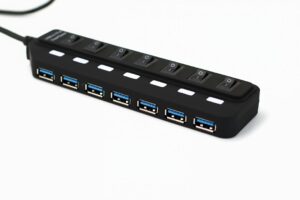
Der UH400 bietet vier USB-A-Datenports und kommt ohne zusätzliches Netzteil aus. Der UH720 bietet mehr Datenports und zusätzlich zwei als Ladeports ausgewiesene Anschlüsse. Der kompakte StarTech HB31C3A1CB hat drei USB-A- und einen USB-C-Datenport. Sein Schreibtisch-Gegenstück HB31C3A1CME arbeitet mit eigener Stromversorgung und unterstützt laut Hersteller auch den Anschluss an einen USB-A-Host, sofern das passende Hostkabel verwendet wird.
Die Tabelle nennt die Eigenschaften aus den Herstellerdaten. Sie gibt keine gemessenen Übertragungsraten an. Kontrolliere vor dem Kauf die vollständige Modellnummer und beim TP-Link-Hub die Hardwareversion. Ein äußerlich ähnliches Modell kann Datenanschlüsse und Ladeanschlüsse anders aufteilen. Die Portzahlen im Assistenten zählen ausschließlich Anschlüsse, die für Datengeräte vorgesehen sind.
| Hub | Host | Datenanschlüsse | Uplink | Versorgung |
|---|---|---|---|---|
| TP-Link UH400 | USB-A | 4 × USB-A | 5 Gbit/s | Host |
| TP-Link UH720 | USB-A | 7 × USB-A | 5 Gbit/s | Netzteil |
| StarTech HB31C3A1CB | USB-C | 3 × USB-A, 1 × USB-C | 10 Gbit/s | Host |
| StarTech HB31C3A1CME | USB-C oder USB-A | 3 × USB-A, 1 × USB-C | 10 Gbit/s | Externe Versorgung |
3. Datenrate für deine Geräte einordnen
Alle Geräte hinter einem Hub teilen sich die Verbindung zum Rechner. Bei einem Uplink mit 5 Gbit/s stehen die 5 Gbit/s deshalb nicht jedem Gerät gleichzeitig zur Verfügung. Ein Kopiervorgang zwischen zwei SSDs hinter demselben Hub nutzt die Verbindung zum Rechner für Lesen und Schreiben. Die Herstellerangabe beschreibt eine Bruttorate. Dateisystem, Gerätecontroller, Kabel und Art der Dateien beeinflussen, wie schnell eine Kopie tatsächlich abgeschlossen ist.
Für einen einfachen Test genügt eine große Datei, die du zuerst mit nur einer SSD überträgst. Starte danach eine vergleichbare Übertragung mit einer zweiten SSD am selben Hub. Notiere, wie lange beide Vorgänge dauern. Verwende dieselben Dateien und dieselben Zielgeräte, sonst misst du womöglich unterschiedlich schnelle SSDs oder kleine Dateien. Für die Einordnung der Datenträger hilft der Technikaffe-SSD-Vergleich.
Wenn deine langsamen Geräte fast immer angeschlossen bleiben, schließe sie zusammen am Hub an. Hänge eine schnelle Arbeits-SSD direkt an den Rechner, besonders bei Projektdateien für Videoschnitt. So bleibt ein Arbeitsplatz praktisch verkabelt, auch wenn nur ein Teil der Geräte dauerhaft eine schnelle Verbindung benötigt.
4. Bei mehreren Laufwerken die Stromversorgung prüfen
Ein Hub ohne Netzteil bezieht seinen Strom über den Rechner. Das kann für kleine Eingabegeräte, einen Kartenleser oder eine einzelne sparsame SSD ausreichen. Bei mehreren Laufwerken zählt auch, wie viel Strom sie beim Start oder beim Zugriff gleichzeitig benötigen. Sporadische Aussetzer lassen sich oft besser untersuchen, wenn du zunächst nur ein Gerät anschließt und danach jeweils ein weiteres hinzunimmst.
Mit einem Netzteil kann der Hub seine Geräte unabhängig vom Host versorgen. Trotzdem bleibt die angegebene Maximalleistung pro Anschluss relevant. Ein gezielter Vergleich ist hier sinnvoller als die Zahl auf dem Netzteil allein. Manche Geräte haben ausschließlich zum Laden vorgesehene Ports, die für eine SSD keine Rolle spielen. Bewerte außerdem das Kabel zum Hub, denn ein lockerer Stecker kann sich wie ein Versorgungsproblem äußern.
Ein USB-C-Ladeeingang am Zubehör ist eine eigene Funktion. Wer auch das Notebook laden oder einen Bildschirm anschließen will, braucht ein dafür ausgewiesenes Modell. Im Vergleich der Dockingstationen findest du dafür konkrete Kombinationen aus Monitoranschluss, Datenports und Ladeleistung.
5. Drei typische Arbeitsplätze durchspielen
Für einen festen PC mit USB-A, Maus, Tastatur, Drucker, Kartenleser, zwei USB-Speichern und eigenem Netzteil passt unter den Referenzen der UH720. Sechs angeschlossene Geräte lassen einen Datenport frei. Zwei aktive SSDs teilen sich die Verbindung. Wenn du häufig große Dateien zwischen ihnen kopierst, prüfe einen direkten Anschluss für mindestens eine der SSDs.
Für ein Notebook mit USB-C, drei USB-A-Geräten und einer USB-C-SSD passt der kompakte StarTech-Hub nach Portzahl. An einem 5-Gbit/s-Anschluss arbeitet auch er höchstens mit dieser Stufe. Wird ein Netzteil am Arbeitsplatz benötigt, zeigt der Planer die externe Variante als Alternative. Für beide Modelle sollte dein Rechner den ausgewählten Datenmodus tatsächlich unterstützen.
Ein dritter Fall ist ein Desktop mit USB-A und zwei USB-C-Datengeräten. Die vier Modelle reichen in dieser Kombination nicht aus. Nutze dann einen direkten USB-C-Anschluss am Rechner oder suche gezielt einen Hub mit mindestens zwei USB-C-Datenports. Diese Angabe ist wichtiger als eine große Zahl an Anschlüssen, wenn einige davon anders belegt sind.
Wenn Geräte aus dem Hub verschwinden
Teste zuerst ein einziges Gerät direkt am Rechner. Läuft es dort, stecke denselben Datenträger mit demselben Kabel in den Hub und prüfe anschließend einen zweiten Anschluss. Treten Aussetzer nur beim Aufwachen aus dem Energiesparmodus auf, vergleiche das Verhalten nach einem Neustart und prüfe die Herstellerhinweise zu Treibern und Firmware. Trenne weitere Geräte während dieses Tests. Damit grenzt du ein, ob der Fehler am einzelnen Gerät, an einem Port oder an der gemeinsamen Verbindung liegt.
Ports sinnvoll beschriften und den Aufbau testen
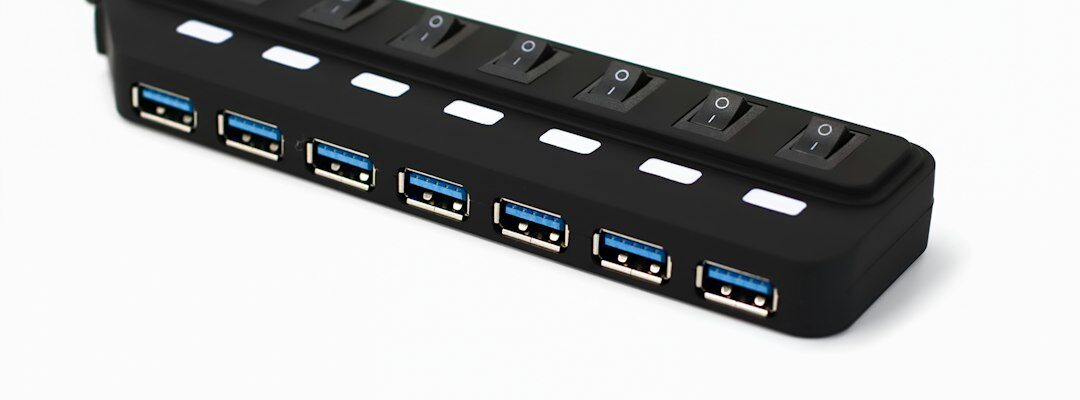
Wenn der Hub unter dem Schreibtisch hängt, beschrifte ein Ende jedes Gerätekabels. Notiere zusätzlich, welcher Port für schnelle Datenträger vorgesehen ist und welcher Anschluss am Hub nur lädt. Bei einer Fehlersuche kannst du danach eine Komponente umstecken, ohne die gesamte Verkabelung zu lösen. Achte bei einem Gehäuse mit dicht nebeneinanderliegenden Buchsen darauf, dass breite USB-Sticks keinen zweiten Anschluss verdecken.
Prüfe auch, ob die anzuschließenden Geräte im Alltag wirklich gleichzeitig laufen. Für die Auswahl zählt der typische Arbeitsvorgang: etwa eine SSD für den Schnitt plus Kartenleser beim Import. Wenn du gelegentlich einen zweiten Datenträger anschließt, kannst du die Spitzenanforderung separat im Planer ausprobieren. Eine freie Datenbuchse hält die Anordnung im Alltag flexibel.
Häufige Fragen zu USB-Hubs
Macht ein USB-Hub eine SSD automatisch langsamer?
Es kommt auf Laufwerk, gemeinsamen Uplink und übrige Geräte an. Für mehrere schnelle SSDs sind getrennte Anschlüsse am Rechner oft sinnvoll.
Kann ich einen Daten-Hub zum Laden meines Notebooks verwenden?
Die Ladefunktion für den Host muss ausdrücklich dokumentiert sein. Ein Netzteil am Hub kann ausschließlich den Hub und seine Geräte versorgen.
Reichen 5 Gbit/s für Maus und Tastatur?
Für Eingabegeräte sind genügend Datenanschlüsse wichtiger. Bei SSDs und mehreren gleichzeitigen Kopiervorgängen zählt die Uplink-Datenrate stärker.
Bildnachweis: Barry A / Unsplash.