MikroTik CRS310-8G+2S+IN einrichten: Plane acht 2,5-Gbit/s-Ports und zwei SFP+-Uplinks und prüfe VLANs und Hardware-Offloading.
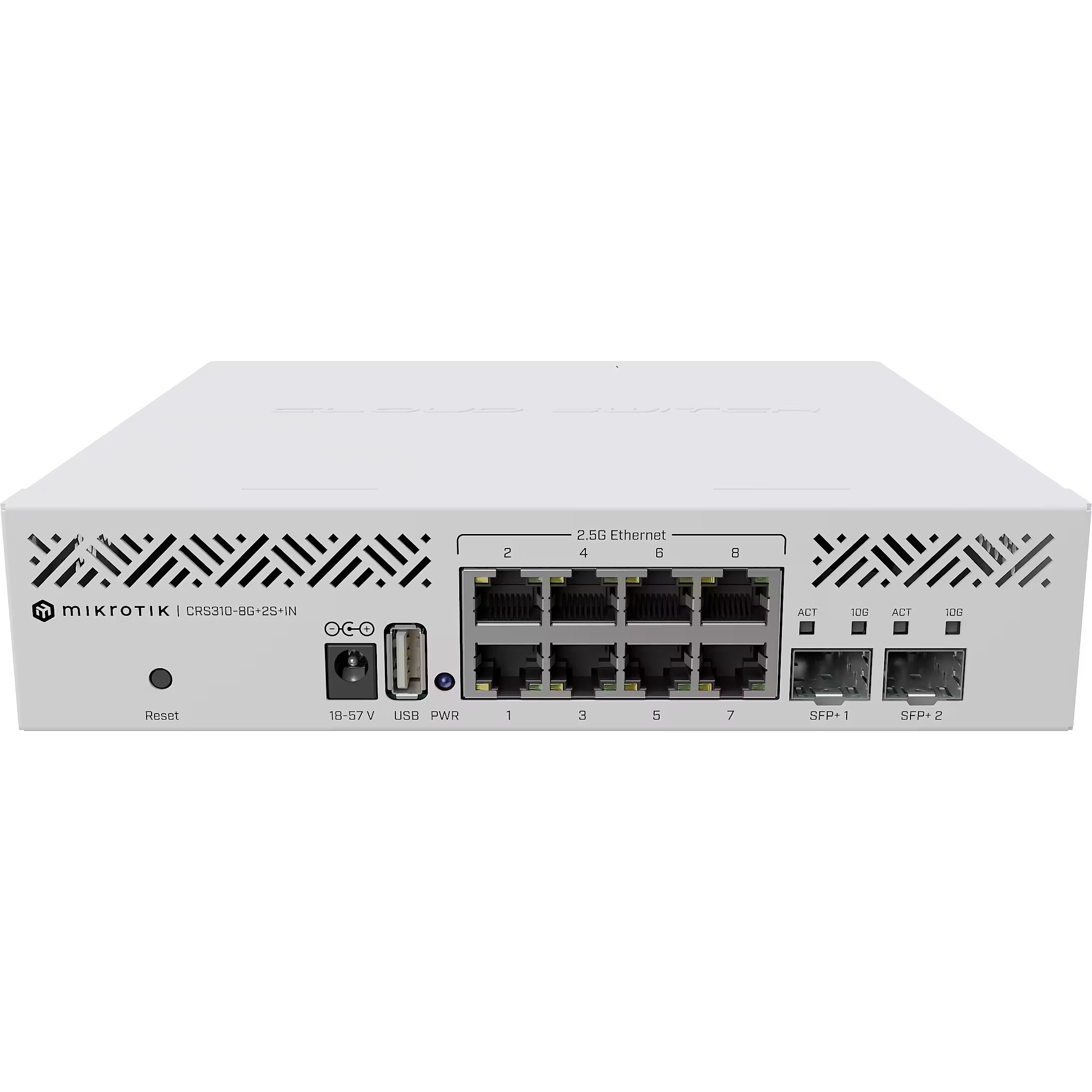
Der MikroTik CRS310-8G+2S+IN verbindet acht 2,5-Gbit/s-RJ45-Ports mit zwei SFP+-Schächten für bis zu 10 Gbit/s. Damit kannst du mehrere Rechner per Kupfer anschließen und etwa ein NAS und einen zweiten Switch separat über SFP+ anbinden. Für getrennte Netze lassen sich VLANs einrichten. Prüfe dabei den Verwaltungszugang und ob der Switch-Chip den lokalen Datenverkehr übernimmt.
MikroTik CRS310-8G+2S+IN im Datenüberblick
| Merkmal | Herstellerangabe | Wofür es wichtig ist |
|---|---|---|
| Kupferanschlüsse | 8 × RJ45 mit bis zu 2,5 Gbit/s | Für Rechner, NAS und andere kabelgebundene Geräte |
| Uplink | 2 × SFP+ mit 1, 2,5 oder 10 Gbit/s laut MikroTik | Geschwindigkeit und Module an beiden Enden abgleichen |
| Betriebssysteme | RouterOS v7 oder SwOS | Die Oberfläche passend zum geplanten Einsatz wählen |
| Stromversorgung | DC-Buchse, 18–57 V, kein PoE-Ausgang | Access Points und Kameras separat versorgen |
| Kühlung | Ein Lüfter | Geräusch und Luftzufuhr am Aufstellort berücksichtigen |
Die technischen Daten findest du auf der Herstellerseite. Weitere Modelle und den Port-Planer findest du im 2,5-Gbit-Switch-Vergleich.
1. Die Ports des MikroTik CRS310-8G+2S+IN belegen
Ein Beispiel für ein Büro mit zentralem Speicher: Vier Rechner hängen an 2,5-Gbit/s-Ports. Das NAS belegt den ersten SFP+-Schacht und der Etagen-Uplink den zweiten. Damit bleiben vier RJ45-Ports für weitere Geräte frei. Wenn der Router per RJ45 direkt an diesen Switch angeschlossen wird, belegst du dafür einen dieser vier Ports.
Über den 10-Gbit/s-Link zum NAS können mehrere Rechner gleichzeitig auf den Speicher zugreifen. Ein einzelner Rechner am RJ45-Port bleibt auf seiner Strecke bei höchstens 2,5 Gbit/s. Plane für Geräte mit PoE-Bedarf einen separaten Injektor oder PoE-Switch ein.
2. Die SFP+-Strecke an beiden Enden prüfen
Für Verbindungen im selben Rack eignet sich ein kompatibles DAC-Kabel. Über längere Strecken kannst du passende optische Module einsetzen. Stimme dazu Fasertyp, Wellenlänge und Modulstandard an beiden Enden ab. Die von MikroTik genannten Zwischenraten sind erst nutzbar, wenn Modul oder Kabel und Gegenstelle die gewählte Kombination unterstützen.
Prüfe nach dem Anschluss die ausgehandelte Rate und die Fehlerzähler an beiden Geräten. Teste bei Aussetzern zunächst mit einer kurzen Verbindung und einem bekannten kompatiblen Modul oder Kabel. So lässt sich eingrenzen, ob der Fehler auf der Strecke oder am Port liegt.
3. RouterOS oder SwOS für den Aufbau wählen
SwOS bietet eine Weboberfläche für typische Switch-Aufgaben. RouterOS v7 ist sinnvoll, wenn du die erweiterten Verwaltungs- und Diagnosefunktionen brauchst. Halte fest, welches System du für den Aufbau gewählt hast. Die folgenden Schritte zur Bridge und zum Hardware-Offloading beziehen sich auf RouterOS.
Exportiere bei einem vorhandenen Gerät zuerst die Konfiguration. Für die erste Einrichtung ist ein lokal angeschlossener Rechner praktisch. Prüfe den Zugang mit diesem Rechner, bevor du den Switch an mehreren Stellen in das bestehende Netz einbindest.
4. VLANs und Verwaltungszugang vorbereiten
Lege fest, welche VLANs über den Uplink laufen und welchem Netz jeder Endgeräteport angehört. Ein typischer Aufbau führt Büro- und Gästenetz getaggt über einen gemeinsamen Uplink. Ein Endgeräteport bekommt das passende ungetaggte VLAN über die PVID. Achte darauf, dass die Bridge selbst für das vorgesehene Management-VLAN erreichbar bleibt.
Prüfe vor der Aktivierung des VLAN-Filters den Zugangsweg. Verwende unter RouterOS bei Änderungen am Verwaltungsnetz den Safe Mode und arbeite in kleinen Schritten. Teste nach dem Umschalten sowohl den Zugang zum Switch als auch die IP-Zuweisung eines Endgeräts. Die Details zum Zusammenspiel von PVID, Tagged Ports und Bridge zeigt die MikroTik-Dokumentation zur Bridge VLAN Table.
5. Hardware-Offloading und Durchsatz kontrollieren
Prüfe in RouterOS unter Bridge → Ports, ob die beteiligten Ports das H-Flag anzeigen. Das kennzeichnet aktives Hardware-Offloading für die Bridge-Ports. Miss zunächst zwischen zwei Rechnern im selben VLAN, damit der Router bei der Messung außen vor bleibt. Vergleiche danach den Durchsatz über den Uplink.
Mit iperf3 lässt sich die Netzwerkstrecke unabhängig vom Dateispeicher messen. Teste in beide Richtungen und beobachte dabei die Portfehler und die CPU-Auslastung des Switches. Fällt der Durchsatz erst beim Wechsel zwischen VLANs ab, prüfe zusätzlich, welches Gerät den Verkehr zwischen den Netzen routet.
MikroTik CRS310-8G+2S+IN im laufenden Netz abnehmen
Zeichne vor dem Umbau den Weg vom Testrechner zum NAS und zum Router auf. Trage die verwendeten Buchsen und VLAN-IDs ein. Wenn das NAS direkt an einem SFP+-Port hängt, kann die lokale Messung im selben VLAN über den Switch laufen. Zeichne auch den Pfad zwischen zwei VLANs ein. Dort hängt das Ergebnis zusätzlich von dem Gerät ab, das die Netze miteinander verbindet.
Starte die Abnahme mit einem Rechner an einem 2,5-Gbit/s-Port. Miss den Durchsatz zum NAS oder zu einer kabelgebundenen Gegenstelle mit iperf3 und notiere die ausgehandelten Linkraten. Wiederhole den Test in Gegenrichtung. Prüfe danach zwei Rechner gleichzeitig, wenn der Switch später mehrere Arbeitsplätze an denselben Speicher anbinden soll. Protokolliere die Werte je Rechner und den Gesamtdurchsatz, damit du sie bei einem späteren Umbau vergleichen kannst.
Wenn eine Verbindung langsamer ist als erwartet, kontrolliere zuerst die Linkrate auf beiden Seiten. Steigen die Fehlerzähler während des Tests, tausche jeweils ein Kabel oder Modul und wiederhole dieselbe Messung. Ist die Strecke im selben VLAN schnell und über eine VLAN-Grenze langsamer, prüfe den Routing-Pfad. Kontrolliere beim MikroTik CRS310-8G+2S+IN nach einer Änderung an der Bridge auch erneut das H-Flag der beteiligten Ports. Die RouterOS-Dokumentation zu Bridging und Switching erläutert die Anzeige.
Teste abschließend den Verwaltungszugang vom vorgesehenen Netz und bestätige, dass ein normaler Endgeräteport weiterhin im richtigen VLAN landet. Sichere dann die funktionierende Konfiguration und notiere die RouterOS-Version, die eingesetzten SFP+-Module und die letzte funktionierende Portbelegung. Wenn später ein anderer Switch oder ein neues NAS hinzukommt, kannst du die veränderte Strecke mit derselben Gegenstelle erneut messen und die Ursache schneller eingrenzen.
6. Kauf- und Einrichtungscheckliste
- Acht RJ45-Ports einschließlich möglichem Routeranschluss durchzählen.
- Für beide SFP+-Strecken kompatible Gegenstellen und Verbindungsmittel prüfen.
- PoE-Geräte separat versorgen und Platz für die Lüftung einplanen.
- Management-Zugriff und VLAN-Zuordnung zuerst lokal testen.
- H-Flag, Linkrate und Durchsatz im fertig verkabelten Aufbau prüfen.
Wenn du PoE+ am Switch brauchst, sieh dir den Ratgeber zum TP-Link TL-SG3210XHP-M2 an.
Häufige Fragen zum MikroTik CRS310-8G+2S+IN
Kann der MikroTik CRS310-8G+2S+IN Access Points mit Strom versorgen?
Der Switch bietet keinen PoE-Ausgang. Nutze für den Access Point einen geeigneten Injektor, ein Netzteil oder einen separaten PoE-Switch.
Unterstützen die SFP+-Schächte auch 2,5 Gbit/s?
MikroTik nennt 1, 2,5 und 10 Gbit/s. Prüfe für deine konkrete Verbindung zusätzlich die Kompatibilität des Moduls oder Kabels und der Gegenstelle.
Wie erkenne ich unter RouterOS aktives Hardware-Offloading?
Unter Bridge → Ports zeigt das H-Flag aktives Hardware-Offloading am jeweiligen Port an. Prüfe die Anzeige nach Änderungen an der Bridge erneut.