
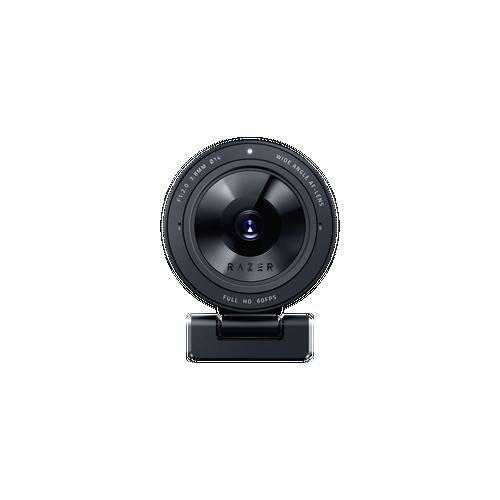
Razer Kiyo Pro für OBS einrichten. Vergleiche Full HD mit 60 fps und HDR bei 30 fps, prüfe Sichtfeld und löse typische USB-Probleme.
Die Razer Kiyo Pro liefert Full HD mit bis zu 60 Bildern pro Sekunde. Mit aktiviertem HDR gibt Razer 30 Bilder pro Sekunde an. Für ein großes Kamerabild im Stream sind gleichmäßiges Licht und ein stabiler 60-fps-Modus eine gute Ausgangsbasis. Bei einer ruhigen Aufnahme am Fenster kann HDR sinnvoller sein. Dieser Ratgeber zeigt, wie du beide Modi am eigenen Schreibtisch vergleichst und fehlende Optionen in OBS eingrenzt.
Der Artikel bezieht sich auf die Kiyo Pro mit der Modellnummer RZ19-0364. Die technischen Angaben stammen vom Hersteller. Die beschriebenen Aufnahmen und Vergleiche kannst du mit deinem eigenen Rechner und deiner üblichen Beleuchtung durchführen.
Technische Daten der Razer Kiyo Pro
| Merkmal | Herstellerangabe | Für deinen Aufbau |
|---|---|---|
| Auflösung und Bildrate | 1920 × 1080 mit bis zu 60 fps | Für bewegte Motive bei gutem Licht |
| HDR | Bis 30 fps mit HDR | Für helle und dunkle Bildbereiche |
| Sichtfeld | 80°, 90° oder 103° | Wählbar in Razer Synapse |
| Fokus | Autofokus | Mit Gesicht und Gegenstand in der Vorschau prüfen |
| USB | USB 3.0, USB-C an der Kamera | Für die Einrichtung direkt am Rechner anschließen |
| Ton und Montage | Stereomikrofone, abnehmbare Halterung, Stativgewinde | Tonquelle und Kamerahöhe separat wählen |
Weitere Angaben findest du auf der Produktseite des Herstellers und in dessen Supportbereich. Für den direkten Vergleich kannst du den Webcam-Vergleich mit Ausschnittrechner öffnen.
1. Die Razer Kiyo Pro direkt am Rechner anschließen
Beginne mit dem beiliegenden Kabel und einem USB-3-Port direkt am Rechner. Razer empfiehlt diese Verbindung für die volle Auswahl der Videoformate. Die Form des Steckers allein gibt keinen Aufschluss über die unterstützte Datenrate. Achte bei einem Ersatzkabel und einem Adapter deshalb auf die ausdrücklich angegebene USB-Geschwindigkeit. Verbinde Dock und Verlängerung erst, wenn das Kamerabild direkt stabil läuft.
Öffne eine Kamera-App oder OBS und wähle die Razer Kiyo Pro in der Geräteliste. Bei OBS fügst du in der gewünschten Szene ein Videoaufnahmegerät hinzu. Falls bereits eine andere Szene dieselbe Kamera verwendet, kannst du die bestehende Quelle auch in der neuen Szene wiederverwenden. Beende vor der Fehlersuche andere Meeting- und Kamera-Apps vollständig, damit du einen zweiten Zugriff als Ursache ausschließen kannst.
Wenn du an einem Rechner mit Notebookkamera arbeitest, prüfe in der Vorschau kurz, welche Linse das Bild liefert. Bewege dafür eine Hand vor der externen Kamera. Nach einem Neustart oder Wechsel der USB-Buchse lohnt sich dieselbe Kontrolle. Bei wechselnden Schreibtischen hilft es, den direkten Anschluss als Referenz zu kennen, bevor du das Bild über ein Dock beurteilst.
2. 60 fps und HDR der Razer Kiyo Pro vergleichen
Zeichne in deiner üblichen Szene zuerst einen kurzen Clip bei 1080p und 60 fps auf. Bewege die Hände, dreh dich zur Seite und halte kurz einen Gegenstand in die Kamera. Wiederhole die gleiche Bewegung mit HDR und 30 fps. Lass Licht, Kameraposition, Bildausschnitt und Ausgabegröße zwischen den Aufnahmen gleich. Vergleiche danach die exportierten Clips, denn dort siehst du die Bildrate und den Ausschnitt, die dein Publikum tatsächlich bekommt.
Bei Bewegungen achtest du auf flüssige Übergänge und sichtbare Unschärfe. Wenn du häufig schnell gestikulierst oder Produkte direkt am Tisch vorführst, zeigt sich der Unterschied eher als bei einem ruhigen Gespräch. Eine helle Schreibtischleuchte oder indirektes Tageslicht vor dir hilft, wenn Bewegungen trotz 60 fps weich wirken. Prüfe außerdem, ob die gesamte OBS-Ausgabe für deinen Anwendungsfall auf 60 fps eingestellt ist.
Für den HDR-Vergleich setze dich so hin, dass sowohl dein Gesicht als auch der helle Bereich am Fenster sichtbar bleiben. Beurteile, ob Augen und Hauttöne erkennbar sind und ob sich in den hellen Flächen noch Details abzeichnen. Lässt sich der Kontrast mit einem Vorhang oder einer versetzten Lampe verbessern, wiederhole den Versuch. Das gibt dir zwei praktikable Einstellungen für Tageslicht und Abendbeleuchtung.
3. Sichtfeld und Befestigung am Schreibtisch wählen
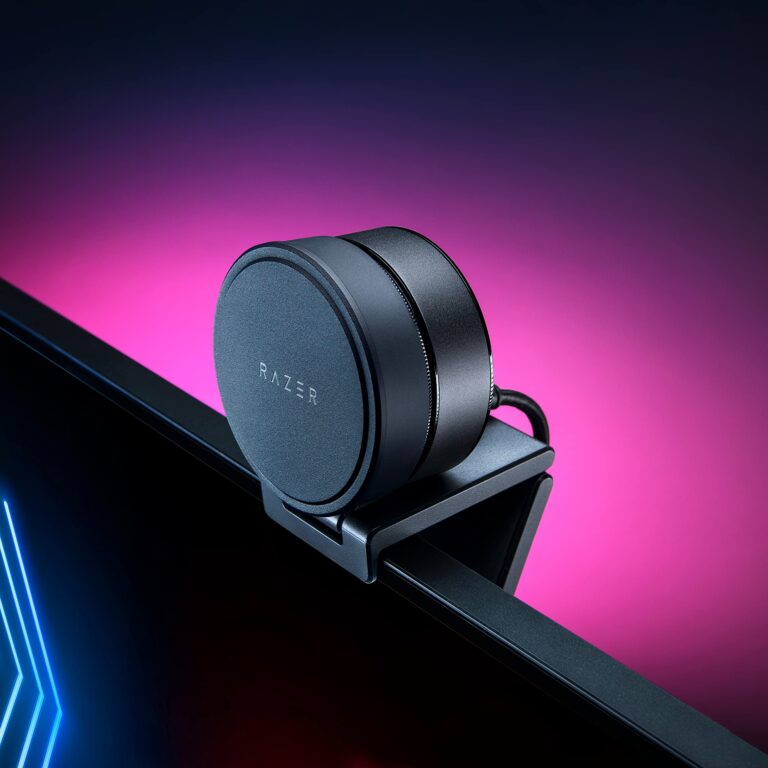
Setze die Razer Kiyo Pro möglichst mittig über den Bildschirm, auf dem du in die Vorschau oder zu deinen Gesprächspartnern schaust. Prüfe bei einem schmalen Monitorrahmen, ob die Halterung stabil aufliegt und das Bild frei bleibt. Führe das Kabel so hinter den Bildschirm, dass es bei Höhenverstellung und Drehung nicht am Gehäuse zieht. Bei einem schwenkbaren Monitor kann ein kleines Tischstativ die Kameraposition unabhängig vom Bildschirm halten.
Für einen einzelnen Sitzplatz beginnst du mit 80 Grad. Mit 90 Grad passt häufig mehr von den Händen oder vom oberen Rand der Arbeitsfläche ins Bild. Die 103-Grad-Einstellung lohnt sich als Versuch, wenn du regelmäßig größere Gegenstände zeigst oder eine zweite Person neben dir sitzt. Prüfe bei jeder Einstellung die Bildränder. Türen, Spiegel und ein zweiter Bildschirm geraten bei einer weiten Einstellung leichter ins Bild.
Der richtige Ausschnitt hängt auch davon ab, wo das Kamerabild später landet. Lege für ein kleines Fenster neben deinem Spiel oder Bildschirm die endgültige Größe in OBS fest. Prüfe, ob dein Gesicht noch gut erkennbar ist. Bei einer separaten Vollbildszene lohnt sich eine zweite Ausrichtung mit genügend Platz über dem Kopf. Speichere einen kurzen Clip pro Szene und wechsle zwischen den Szenen, um Übergänge und Ton zu prüfen.
4. Autofokus und Mikrofon der Razer Kiyo Pro prüfen
Teste den Autofokus zuerst mit deiner normalen Sitzposition. Halte danach einen beschrifteten Gegenstand auf der Höhe, in der du ihn später zeigen möchtest. Schau, wie schnell die Schrift lesbar wird und wie zuverlässig der Fokus anschließend wieder zu deinem Gesicht zurückkehrt. Wenn der Fokus bei einer festen Position sichtbar nachregelt, kannst du in den verfügbaren Kameraeinstellungen einen festen Fokus für diese Szene ausprobieren.
Wähle in der Aufnahme-App genau eine gewünschte Tonquelle. Wenn bereits ein Headset oder ein Tischmikrofon aktiv ist, kontrolliere im Audiomischer, ob das Mikrofon der Razer Kiyo Pro zusätzlich ausschlägt. Zwei gleichzeitig aufgezeichnete Signale können Sprache hohl klingen lassen. Vergleiche eine kurze Probe mit normalen und leisen Sätzen. Bei der Wiedergabe fallen Lüfter, Tastatur und Hall oft leichter auf als beim Sprechen.
Wenn Bild und Ton getrennt aufgenommen werden, klatsche einmal sichtbar in die Hände und spiele die Aufnahme zurück. Prüfe danach dieselbe Stelle im endgültigen Export. Bei einem hörbaren Versatz grenzt du zunächst ein, ob er schon in der Rohaufnahme oder erst in einer bestimmten Szene entsteht. Halte USB-Verbindung, Audioquelle und Videoformat zwischen den Vergleichen gleich.
5. Fehlende Bildraten und Aussetzer eingrenzen
Fehlt 1080p mit 60 fps, prüfe zuerst, ob HDR aktiv ist. Deaktiviere HDR für den Test und kontrolliere die angebotenen Einstellungen der Videoquelle erneut. Wenn das keinen Unterschied macht, verbinde die Webcam direkt per USB 3.0 und entferne testweise Dock oder Verlängerung. Nimm erst wieder weitere Geräte hinzu, wenn der Referenzaufbau stabil ist. Ändere zwischen zwei kurzen Testaufnahmen immer nur eine Einstellung.
Wenn die Vorschau stockt, unterscheide zwischen Kamera, Aufnahmesoftware und Ausgabe. Erstelle eine lokale Aufnahme ohne laufenden Stream und prüfe, ob bereits dort Bilder aussetzen. Tritt das Problem nur bei einer bestimmten OBS-Szene auf, teste dieselbe Kamera in einer leeren Szene. Wenn schon eine einfache Vorschau aussetzt, ist die USB-Verbindung ein sinnvoller nächster Prüfpunkt. Teste mit gleicher Auflösung und Bildrate, damit sich Ergebnisse vergleichen lassen.
Beim Gebrauchtkauf lohnt sich eine Probe mit dem vorhandenen Zubehör. Prüfe Halterung, Objektivabdeckung und USB-Kabel. Lass dir die Kamera bei 1080p und 60 fps in einer Aufnahme-App zeigen, wenn dieser Modus für dich kaufentscheidend ist. Frage nach der Modellnummer, weil die Kiyo-Familie mehrere unterschiedlich ausgestattete Webcams umfasst.
Zwei OBS-Szenen für Stream und Interview vorbereiten
Wenn du die Razer Kiyo Pro beim Spielen nur als kleines Fenster einblendest, richte zuerst die komplette OBS-Szene ein. Ein enges Sichtfeld und eine klare Beleuchtung machen Gesichtsausdrücke in kleiner Darstellung leichter erkennbar. Zeichne eine Minute mit der typischen Spielszene auf. Prüfe im Export, ob dein Kamerafenster Bedienelemente verdeckt und ob die Bewegung der Webcam zur gewählten Ausgabe-Bildrate passt.
Für ein Interview oder einen Podcast mit großem Kamerabild kannst du ein zweites Profil in Razer Synapse vorbereiten. Speichere den engeren Bildausschnitt für den Einzelplatz und prüfe im breiteren Ausschnitt die Sitzposition einer zweiten Person. Wenn du dabei zwischen HDR und 60 fps wechselst, halte die jeweilige Einstellung zusammen mit dem vorgesehenen Licht fest. So findest du beim nächsten Termin dieselbe Kombination wieder.
Bei einem Wechsel vom Einzelstream zum Interview kontrolliere auch, ob die Razer Kiyo Pro in beiden OBS-Szenen dieselbe Quelle verwendet. Wähle für das Gespräch die gewünschte Tonquelle und zeichne vor dem Start einen kurzen Wechsel zwischen beiden Szenen auf. Bei der Wiedergabe fällt auf, ob eine Szene stumm bleibt oder sich der Bildausschnitt ungewollt verändert.
6. Kauf- und Einrichtungscheckliste
- Am USB-3-Port direkt ein stabiles Bild herstellen.
- Je einen kurzen Clip mit 60 fps und mit HDR bei 30 fps aufnehmen.
- Den sichtbaren Bildrand im späteren Ausgabeformat kontrollieren.
- Autofokus und genau eine Tonquelle mit einer Probe prüfen.
- Nach dem Wechsel auf ein Dock die gewünschten Modi erneut testen.
Eine Alternative findest du im Ratgeber zur Elgato Facecam MK.2. Prüfe vor dem Kauf bei beiden Geräten den gewünschten Aufnahmemodus und die Anschlüsse deines Rechners.
Häufige Fragen zur Razer Kiyo Pro
Kann die Razer Kiyo Pro HDR bei 60 fps?
Razer gibt HDR bei 30 fps an. Full HD mit 60 fps ist der separate Modus für höhere Bildrate.
Welches Sichtfeld eignet sich für eine Person?
Beginne bei 80 Grad und kontrolliere Kopf, Schultern und den Rand des Bildes. Wenn Hände oder Arbeitsfläche sichtbar sein sollen, teste 90 Grad.
Warum erscheint die Kamera nicht in Razer Synapse?
Beende andere Apps mit Kamerazugriff und prüfe die direkte USB-Verbindung. Razer empfiehlt auch, unter Windows auf die Auswahl der richtigen Kamera zu achten.




