Mit dem Jellyfin-Wiedergabe-Check prüfst du, warum ein Film umgewandelt wird, warum der Ton fehlt oder warum HDR ausbleibt. Der Wiedergabe-Check vergleicht zwei Abspielgeräte mit denselben Dateidaten und zeigt, welche Einstellungen du als Erstes prüfen kannst. Zum Start enthält er sechs Geräte- und Browserprofile mit verlinkten Quellen und zehn voreingestellte Dateikombinationen.
Jellyfin-Wiedergabe-Check starten
Wähle zwei Geräte und ein Beispiel oder trage deine Dateidaten ein. Die Auswertung verwendet Hersteller- und Projektdokumentation. Sie zeigt dokumentierte Unterstützung, mögliche Umwandlungen und offene Fälle. Den tatsächlichen Wiedergabemodus überprüfst du anschließend in Jellyfin.
| Merkmal | Abspielgerät A | Abspielgerät B |
|---|
Für diese Eingaben ergeben sich zwischen den beiden Profilen keine Unterschiede.
Die Ergebnisse sind Hinweise aus den verlinkten Quellen. Auch wenn die einzelnen Formate dokumentiert sind, hängt der tatsächliche Modus von der Kombination aus Datei, App-Version, Servereinstellungen und Wiedergabekette ab.
Warum transkodiert Jellyfin?
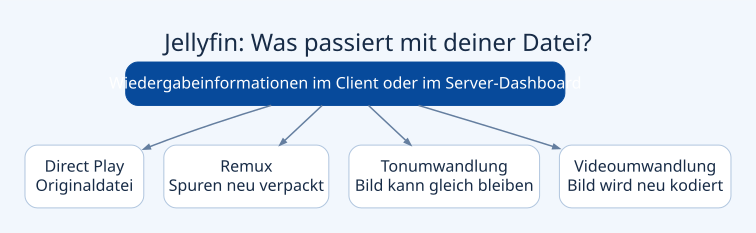
Starte die betroffene Datei und öffne im Client die Wiedergabeinformationen oder prüfe die laufende Sitzung im Server-Dashboard. Bei Direct Play erhält der Client das Original. Beim Umpacken, auch Remux genannt, wechseln die Spuren in einen anderen Container. Bei einer Tonumwandlung kann das Bild unverändert bleiben. Bei einer Videoumwandlung muss der Server das Bild neu kodieren. Halte den vom Server angezeigten Grund fest, wenn einer angegeben wird.
Teste zuerst im Heimnetz mit der höchsten vorgesehenen Wiedergabequalität und ohne Untertitel. Starte dann dieselbe Szene mit den üblichen Einstellungen. Ändere zwischen zwei Durchläufen jeweils nur einen Punkt. So kannst du eine Qualitätsgrenze von einem inkompatiblen Codec unterscheiden. Wenn die Datei lokal direkt läuft und unterwegs umgewandelt wird, prüfe Upload, verfügbare Bandbreite und die eingestellte Qualitätsgrenze. Erst wenn regelmäßig echte Videoumwandlung nötig ist, hilft der Heimserver-Finder für Jellyfin bei der Auswahl eines Servers.
Jellyfin zeigt Bild, aber der Ton fehlt
Wechsle zuerst auf eine Stereo-AAC-Spur derselben Datei, sofern vorhanden. Spiele dieselbe Szene über die Fernsehlautsprecher und über die Soundbar oder den Receiver. Kommt der Ton nur über einen der Wege an, prüfe Audioausgabe und Passthrough. Notiere getrennt, ob der Server den Ton umwandelt und welches Format das Ausgabegerät meldet. Eine erfolgreiche Tonwiedergabe bestätigt noch kein Passthrough des Originalformats.
Wann lösen PGS-Untertitel eine Umwandlung aus?
Spiele dieselbe Szene ohne Untertitel, mit PGS und anschließend mit SRT ab. PGS enthält Bilder. Wenn der Client sie nicht passend ausgibt, kann der Server sie in das Videobild einbrennen und dadurch das ganze Video neu kodieren. Bei SRT wird Text übertragen. Prüfe auch, ob in Jellyfin eine erzwungene oder automatisch gewählte Spur aktiv ist. Für den direkten Vergleich findest du unten passende SRT- und PGS-Testspuren.
HDR oder Dolby Vision fehlt
Kontrolliere den am Fernseher angezeigten HDR-Modus und den Wiedergabemodus in Jellyfin getrennt. Bei Dolby Vision ist das Profil der Datei relevant. Für die Fehlersuche ist ein bekannter HDR10-Clip eine gute Gegenprobe. Auf neueren LG-Geräten kann es laut Jellyfin helfen, HDR aus einem MKV-Container nach MP4 umpacken zu lassen. Teste danach denselben Inhalt über den ursprünglichen HDMI- und Audiopfad, damit die Ergebnisse vergleichbar bleiben.
Sechs Geräteprofile für Jellyfin
Quellenstand 12. November 2026. Die Profile beschreiben die angegebenen App- und Gerätepfade. Daten zu Google Cast gelten für Cast. Firefox ist als Browser unter Windows 11 aufgeführt. Ergebnisse aus einem eigenen Technikaffe-Gerätetest sind derzeit offen.
Fire TV Stick 4K Max (2. Gen.)
App und Plattform. Jellyfin für Android TV · Fire OS 8.
Bild. H.264, HEVC und AV1 laut Amazon. HDR10 ist für geeignete Quellen und Displays dokumentiert.
Ton. Dolby- und DTS-Passthrough hängen von App und angeschlossenem Audiosystem ab.
Gegenprobe. Die Modellgeneration prüfen. Bei einem Tonproblem erst Stereo-AAC gegen die Originaltonspur testen. Bei Dolby Vision das genaue Profil und den HDR-Modus des Displays notieren.
Google TV Streamer (4K)
App und Plattform. Jellyfin für Android TV · native App.
Bild. Google dokumentiert H.264, HEVC, AV1 und VP9 für den Cast-Wiedergabepfad. Die native Jellyfin-App separat prüfen.
Ton. Die Audioformate hängen von der Wiedergabekette ab. Die Cast-Dokumentation hat einen eigenen Funktionsumfang.
Gegenprobe. App und Cast getrennt protokollieren. Für den Vergleich denselben Fernseher, denselben Eingang und dieselbe Tonspur verwenden.
Google-Gerätespezifikationen · Google Cast-Medienformate · Jellyfin Android TV
NVIDIA SHIELD TV Pro
App und Plattform. Jellyfin für Android TV · Modellreihe ab 2019.
Bild. NVIDIA nennt H.264 und HEVC, einschließlich 4K HDR bei HEVC. AV1 ist in der Herstellerliste nicht ausgewiesen.
Ton. Bei DTS und TrueHD hängt die Ausgabe unter anderem von Passthrough und dem Empfänger ab.
Gegenprobe. Die SHIELD direkt am Fernseher und über den AV-Receiver als getrennte Aufbauten behandeln. Für AV1 ein gleich aufgelöstes HEVC-Video als Gegenprobe nutzen.
Apple TV 4K (3. Gen.)
App und Plattform. Swiftfin · AVPlayer ausgewählt.
Bild. Apple dokumentiert H.264 und HEVC. Swiftfin nennt MKV und WebM als Container, die AVPlayer umpacken oder umwandeln muss.
Ton. Apple nennt AAC, AC-3 und E-AC-3. Die Tonspur und das verwendete Ausgabegerät müssen dazu passen.
Gegenprobe. In Swiftfin prüfen, welcher Player tatsächlich aktiv ist. Ein Test mit MPV ist ein eigener Aufbau. Bei HDR zusätzlich die Ausgabeoption für den Dynamikbereich und die Anzeige des Fernsehers prüfen.
LG OLED C3 (OLED55C37LA)
App und Plattform. Offizielle Jellyfin-App für webOS.
Bild. Jellyfin dokumentiert HDR auf neueren webOS-Geräten. MKV mit HDR kann ein Umpacken in MP4 erfordern.
Ton. Fernsehlautsprecher und ein Audiosystem über HDMI getrennt prüfen. Die App und die Audioausgabe können das Ergebnis verändern.
Gegenprobe. Bei HDR-Problemen mit MKV dieselbe Quelle als MP4 gegenprüfen. Jellyfin nennt dafür auch eine Option, die das Umpacken von MKV in MP4 erzwingt.
Firefox unter Windows 11
App und Plattform. Jellyfin Web · Browserwiedergabe.
Bild. Jellyfin dokumentiert MKV-Remuxing, HEVC abhängig von der Windows-Erweiterung und keine direkte Wiedergabe von H.264 mit 10 Bit.
Ton. AAC ist dokumentiert. AC-3, E-AC-3 und DTS benötigen laut Jellyfin in Firefox eine Tonumwandlung.
Gegenprobe. Browser- und Betriebssystemversion festhalten. Bei einem Codecproblem dieselbe Datei in einem nativen Client testen. Die Qualitätsgrenze im Browser und die Einstellungen für Fernzugriff getrennt prüfen.
Zehn Testfälle für den Gerätevergleich
Ein Klick lädt die Dateieigenschaften als Eingabeprofil in den Rechner. Die Tabelle beschreibt, welche Eigenschaft sich mit einem passenden Clip prüfen lässt. Für die Geräteprüfung verwendest du eigene oder rechtmäßig bereitgestellte Testdateien.
| Eingabeprofil | Prüfziel |
|---|---|
| MP4 · H.264 · AAC | Referenz für Bild und Ton. |
| MKV · H.264 · AAC | Gleiche Bild- und Tonspur wie im Referenzclip, anderer Container. |
| MKV · HEVC Main 10 · SDR | HEVC mit zehn Bit und 4K prüfen. |
| MKV · HEVC · HDR10 | HDR10 und das Verhalten des Containers prüfen. |
| MP4 · HEVC · Dolby Vision | Genaues Dolby-Vision-Profil im Bericht ergänzen. |
| MP4 · AV1 · AAC | AV1-Decodierung bei 4K prüfen. |
| MKV · H.264 · Dolby Digital | Mehrkanalton gegenüber AAC-Stereo isolieren. |
| MKV · HEVC · TrueHD | Tonspur mit und ohne Passthrough vergleichen. |
| MKV · HEVC · HDR10 · PGS | Gleichen Clip mit ein- und ausgeschalteten Bilduntertiteln prüfen. |
| MKV · HEVC · HDR10 · SRT | Textuntertitel als Gegenprobe zu PGS. |
Referenzclips erstellen
Diese beiden FFmpeg-Befehle erzeugen zwölf Sekunden Testbild mit einem Ton und verpacken anschließend dieselben Bild- und Tonspuren in MKV. So lässt sich der Einfluss des Containers prüfen. Verwende für die anderen Fälle die in der Tabelle beschriebenen Kombinationen. Bei HDR und Dolby Vision muss das Ausgangsmaterial den jeweiligen Dynamikbereich und das richtige Profil tatsächlich enthalten. Eine Datei umzubenennen oder nur die Farbraumangabe zu ändern, erzeugt keinen aussagekräftigen HDR-Test.
ffmpeg -f lavfi -i testsrc2=size=1920x1080:rate=30 -f lavfi -i sine=frequency=440:sample_rate=48000 -t 12 -c:v libx264 -pix_fmt yuv420p -c:a aac -ac 2 referenz.mp4
ffmpeg -i referenz.mp4 -map 0 -c copy referenz.mkv
Jellyfin auf zwei Geräten testen
Beginne mit vier kurzen SDR-Clips und führe dieselben sieben Durchläufe pro Gerät aus. Verwende dasselbe Heimnetz und die gleiche eingestellte Wiedergabequalität. Halte die App-Version und die Ton-Ausgabe fest. Ändere pro Gegenprobe nur den Container, die Tonspur oder die Untertitel.
| Durchlauf | Datei oder Spur | Was du protokollierst |
|---|---|---|
| 1 | MP4 mit H.264 und AAC-Stereo | Wiedergabemodus für die Referenzdatei. |
| 2 | Dieselben Spuren in MKV | Prüfen, ob allein der Container ein Umpacken auslöst. |
| 3 | MKV mit zwei Tonspuren, AAC-Stereo aktiv | Wiedergabemodus und hörbaren Ton festhalten. |
| 4 | Dieselbe Datei, AC-3 5.1 aktiv | Prüfen, ob Ton umgewandelt wird und was Fernseher oder Receiver ausgeben. |
| 5 | MKV mit eingebettetem SRT und PGS, Untertitel aus | Wiedergabemodus ohne aktive Textspur festhalten. |
| 6 | Dieselbe Datei, SRT aktiv | Textanzeige und möglichen Wechsel des Wiedergabemodus prüfen. |
| 7 | Dieselbe Datei, PGS aktiv | Bilduntertitel und Wiedergabemodus mit den Durchläufen 5 und 6 vergleichen. |
Stand der Gerätetests. Die eigenen Wiedergabemessungen stehen aus. Die Schritte oben beschreiben den Testablauf. Die synthetischen SRT- und PGS-Spuren enthalten denselben Text in denselben Zeitfenstern. Die PGS-Ein- und Ausblendungen wurden mit FFmpeg geprüft.
SRT- und PGS-Testspuren herunterladen und in MKV einbauen
Beide Spuren zeigen dieselben zwei Einblendungen von Sekunde 2 bis 5 und von Sekunde 7 bis 10. Lade beide Dateien herunter und lege sie neben die oben erzeugte referenz.mkv. Der folgende Befehl übernimmt Bild und Ton und fügt beide Untertitelspuren hinzu.
ffmpeg -i referenz.mkv -i Testtext.de.srt -itsoffset 2 -i Testtext.de.sup -map 0:v -map 0:a -map 1:s -map 2:s -c copy -metadata:s:s:0 title="SRT (Text)" -metadata:s:s:1 title="PGS (Bild)" -disposition:s:0 0 -disposition:s:1 0 untertitel-test.mkvDie zwei Sekunden Versatz gleichen aus, dass FFmpeg bei dieser SUP-Datei die erste Einblendung als Startpunkt einliest. Im fertigen Clip bleiben beide Spuren zeitgleich. Lege in Jellyfin nur die fertige MKV ab, damit die losen Untertiteldateien nicht zusätzlich erkannt werden.
Testergebnis dokumentieren
Notiere das genaue Gerätemodell, Betriebssystem, App-Version, Serverversion, die aktive Spur, den Verbindungsweg sowie Fernseher oder Receiver. Speichere Wiedergabemodus und gegebenenfalls Umwandlungsgrund. Ergänze, ob HDR am Display ankommt, welcher Tonmodus ausgegeben wird und ob Untertitel tatsächlich erscheinen. Wiederhole einen auffälligen Test mit einer zweiten Datei derselben Art. Ein App-Update ist ein Anlass für eine erneute Prüfung, weil sich Unterstützung und Erkennung ändern können.
Für die Einrichtung hilft die Jellyfin-Anleitung auf Technikaffe. Die offizielle Codec-Dokumentation erklärt die Unterschiede zwischen den Clients.
Häufige Fragen zur Jellyfin-Wiedergabe
Wie erkenne ich, ob Jellyfin transkodiert?
Öffne während der Wiedergabe die Wiedergabeinformationen im Client oder die aktive Sitzung im Server-Dashboard. Prüfe den Wiedergabemodus und, falls angezeigt, den Grund für die Umwandlung. So kannst du unterscheiden, ob nur der Ton oder auch das Video neu kodiert wird.
Was ist der Unterschied zwischen Direct Play und Remux?
Bei Direct Play liefert Jellyfin die Originaldatei. Beim Remux verpackt der Server kompatible Spuren in einen anderen Container, etwa von MKV nach MP4. Beim reinen Remux werden Bild und Ton nicht neu kodiert.
Warum transkodiert Jellyfin erst mit Untertiteln?
PGS speichert Untertitel als Bilder. Wenn der Client diese nicht selbst darstellen kann, kann Jellyfin sie in das Video einbrennen. Vergleiche dieselbe Szene ohne Untertitel, mit PGS und mit einer SRT-Textspur und prüfe jedes Mal den Wiedergabemodus.
Was kann ich tun, wenn Jellyfin Bild zeigt, aber keinen Ton ausgibt?
Wähle nach Möglichkeit eine AAC-Stereospur derselben Datei. Funktioniert sie, teste die Originalspur getrennt über den Fernseher und den Receiver oder die Soundbar. Prüfe anschließend Audio-Passthrough und das am Ausgabegerät angezeigte Format.
Wird meine Videodatei beim MediaInfo-Import hochgeladen?
Der Wiedergabe-Check liest den ausgewählten oder eingefügten MediaInfo-JSON-Bericht lokal im Browser. Du wählst dafür den exportierten Bericht aus. Die Videodatei bleibt auf deinem Gerät.