n8n lokal mit Docker Compose starten, Daten im Volume behalten und den ersten Workflow mit Manual Trigger und Edit Fields ausführen.

n8n lokal mit Docker installieren und den ersten Workflow bauen
Mit n8n verknüpfen Sie Auslöser und Aktionen zu einem Workflow. In diesem Beispiel läuft n8n lokal mit Docker Compose. Ein manueller Auslöser und ein Feld mit Testdaten reichen, um den Ablauf und das Ergebnis zu prüfen.
Inhaltsverzeichnis
Anzeigen
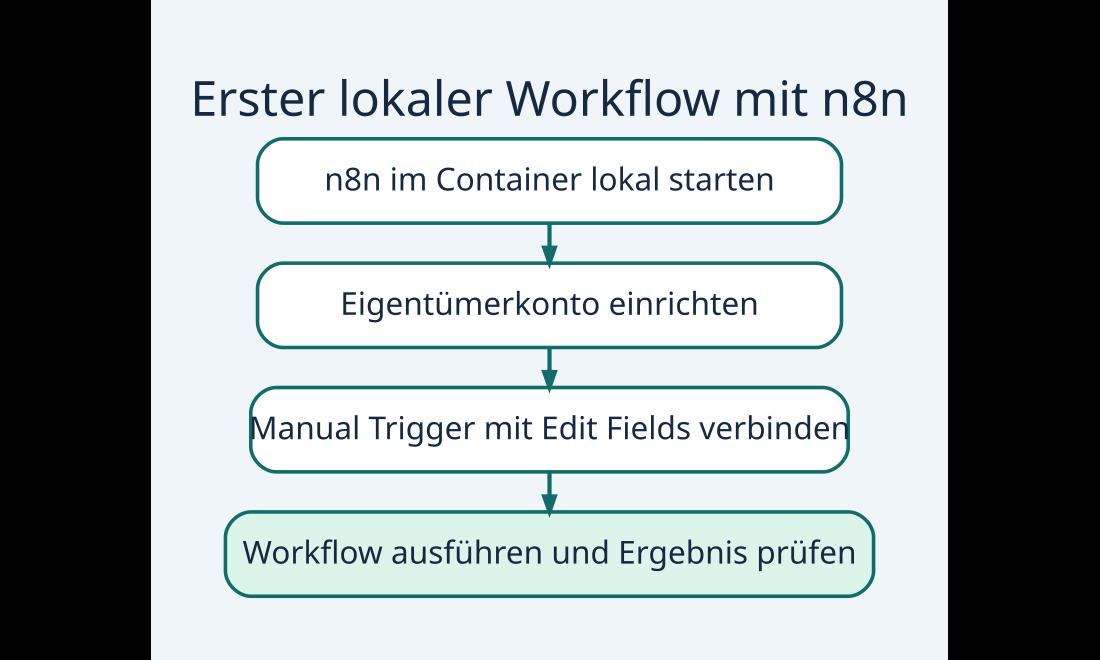
1. n8n mit einem lokalen Port und Datenvolume starten
Legen Sie in einem neuen Projektordner die Datei compose.yaml an. Voraussetzung sind Docker und das Compose-Plugin. Das Volume speichert Daten unter /home/node/.n8n. Die Portzuordnung erlaubt Zugriff vom Rechner, auf dem Docker läuft.
services:
  n8n:
    image: n8nio/n8n
    ports:
      - "127.0.0.1:5678:5678"
    environment:
      GENERIC_TIMEZONE: Europe/Berlin
      TZ: Europe/Berlin
      N8N_ENFORCE_SETTINGS_FILE_PERMISSIONS: "true"
    volumes:
      - n8n_data:/home/node/.n8n

volumes:
  n8n_data:
Starten Sie n8n mit docker compose up -d. Prüfen Sie mit docker compose ps den Status und bei Bedarf mit docker compose logs n8n die Startmeldungen.
2. Eigentümerkonto einrichten
Öffnen Sie http://localhost:5678 am selben Rechner. Richten Sie beim ersten Start das Eigentümerkonto ein. Verwenden Sie ein eigenes, sicheres Passwort. Prüfen Sie mit docker compose ps, ob der Container läuft, falls sich die Seite nicht öffnet.
3. Zwei Knoten verbinden und testen
- Erstellen Sie einen neuen Workflow und wählen Sie Manual Trigger als Start.
- Fügen Sie Edit Fields (Set) hinzu und verbinden Sie beide Knoten.
- Legen Sie ein Textfeld mit dem Namen
statusund dem Wertbereitan. - Starten Sie den Workflow im Editor und öffnen Sie das Ergebnis des zweiten Knotens. Es sollte das Feld
statusmit dem gewählten Wert enthalten. Speichern Sie den Workflow.
4. Daten sichern und weitere Auslöser planen
Ein manueller Workflow läuft beim Test im Editor. Für wiederkehrende Ausführungen brauchen Sie einen geeigneten Auslöser, etwa einen Zeitplan, und je nach Version einen veröffentlichten oder aktivierten Workflow. Externe Webhooks benötigen eine getrennt geplante Erreichbarkeit.
Sichern Sie das Volume, einschließlich des für Anmeldedaten nötigen Verschlüsselungsschlüssels. Ein Workflow-Export ersetzt keine vollständige Instanzsicherung. Prüfen Sie vor Updates die Versionshinweise und verwenden Sie für produktive Installationen eine feste Version.
Weiterführende Anleitungen und Quellen
Häufige Fragen
Gehen meine Workflows beim Stoppen des Containers verloren?
Sie bleiben im eingebundenen Volume. Löschen Sie das Volume nur, wenn seine Daten gesichert sind oder nicht mehr gebraucht werden.
Warum startet der Workflow nicht von selbst?
Manual Trigger startet nur per Klick im Editor. Für automatische Starts brauchen Sie einen passenden Trigger und die entsprechende Freigabe des Workflows.
Kann ich n8n so von außen öffnen?
Die Portzuordnung bindet den Dienst an den lokalen Rechner. Für Zugriff von anderen Geräten ist eine separat abgesicherte Konfiguration nötig.


- Open WebUI mit Ollama lokal einrichten und im Browser nutzen
 Open WebUI unter Linux mit uv und Ollama auf demselben Rechner einrichten. Lokales Modell testen und Verbindungsfehler eingrenzen.
- n8n lokal mit Docker installieren und den ersten Workflow bauen
 n8n lokal mit Docker Compose starten, Daten im Volume behalten und den ersten Workflow mit Manual Trigger und Edit Fields ausführen.
- Wireshark-Anleitung: Netzwerkverkehr aufnehmen und DNS oder TCP prüfenErste Wireshark-Aufnahme erstellen und mit Anzeigefiltern DNS-Antworten, TCP-Verbindungsaufbau und mögliche Wiederholungen untersuchen.