Ventoy auf einem USB-Stick installieren, mehrere ISO-Dateien kopieren und im UEFI-Bootmenü starten. Mit Tipps zu Secure Boot.

Ventoy: Einen USB-Stick für mehrere Windows- und Linux-ISOs erstellen
Mit Ventoy startest du mehrere Betriebssystem-Images vom selben USB-Stick. Du installierst Ventoy einmal auf dem Stick und kopierst anschließend die ISO-Dateien auf seine Datenpartition. Beim Start wählst du das gewünschte Image im Ventoy-Menü.
Inhaltsverzeichnis
Anzeigen
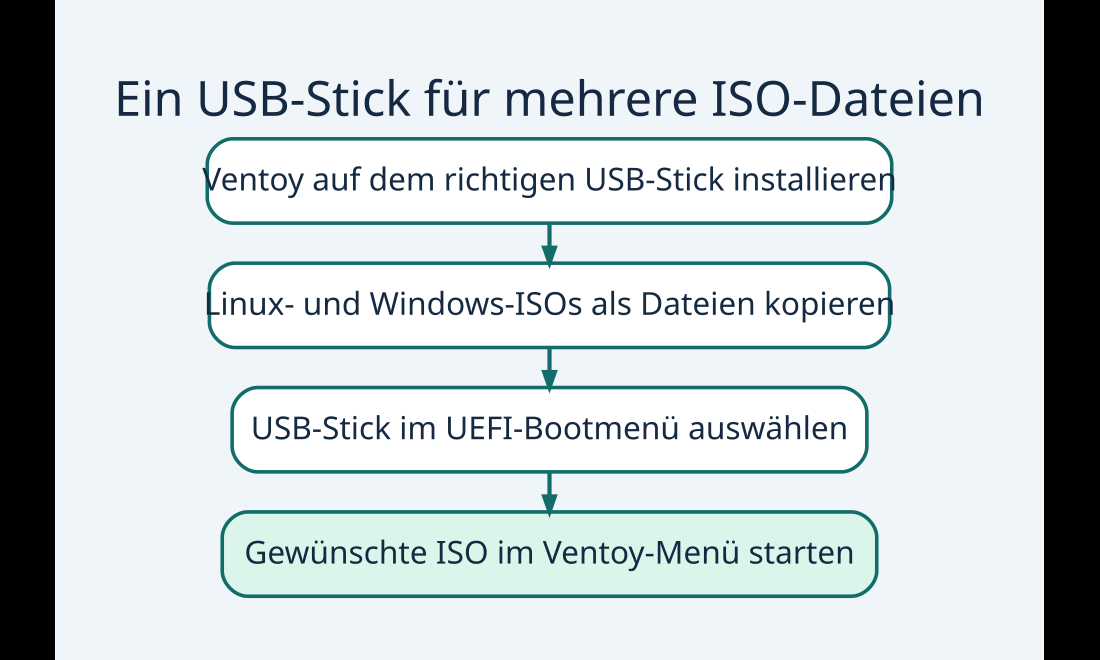
1. Ventoy auf dem richtigen USB-Stick installieren
- Sichere vorhandene Dateien auf dem USB-Stick. Die Erstinstallation von Ventoy löscht den ausgewählten Datenträger.
- Lade das Windows-Paket von der offiziellen Ventoy-Seite herunter und entpacke es.
- Starte
Ventoy2Disk.exe. Wähle den Stick anhand von Modell und Kapazität. Lass andere USB-Datenträger möglichst abgezogen und bestätige Install erst nach der Kontrolle.
Unter Linux stehen eigene Pakete und Anweisungen bereit. Kontrolliere dort die Gerätebezeichnung besonders sorgfältig, etwa mit lsblk.
2. ISO-Dateien auf die Datenpartition kopieren
Kopiere zum Beispiel das ISO von Linux Mint und ein Windows-11-ISO direkt als Dateien auf die große Ventoy-Datenpartition. Entpacke die Dateien nicht und schreibe sie nicht mit einem zweiten USB-Tool auf den vorbereiteten Stick. Lade die Images beim jeweiligen Hersteller oder Projekt herunter und vergleiche die Prüfsumme, wenn sie angeboten wird.
3. Stick starten und ein Image testen
Starte den Zielrechner neu und öffne sein Bootmenü. Wähle den USB-Stick in dem Modus, den das Zielsystem benötigt, bei aktuellen Windows-PCs normalerweise als UEFI-Eintrag. Markiere das gewünschte Image im Ventoy-Menü. Für einen ersten Test reicht es, das Startmenü oder ein Live-System zu erreichen. Erst der jeweilige Installer verändert bei entsprechender Auswahl eine interne Platte.
Wenn Secure Boot oder ein ISO Probleme macht
Ventoy bietet Secure-Boot-Unterstützung. Je nach Version und Firmware kann beim ersten Start eine Schlüsselregistrierung nötig sein. Folge nur den offiziellen Hinweisen für deine Ventoy-Version und registriere keinen unbekannten Schlüssel. Auf verwalteten PCs gelten die Vorgaben der Administration.
Wenn nur ein ISO fehlschlägt, prüfe Download, Ventoy-Version und die Projektliste getesteter Images. Für einen einzigen Windows-Installer ist das offizielle Microsoft-Medium eine passende Alternative.
Weiterführende Anleitungen und Quellen
Häufige Fragen
Muss ich den Stick für jede neue ISO formatieren?
Nach der Einrichtung kannst du weitere ISOs als Dateien auf die Ventoy-Datenpartition kopieren, solange ausreichend Speicher frei ist.
Was ist der Unterschied zwischen Install und Update?
Install richtet den Datenträger neu ein und löscht die Daten. Update ist für einen bestehenden Ventoy-Stick vorgesehen. Sichere die Daten vor Änderungen.
Kann ich Linux Mint erst testen und später installieren?
Ja. Wenn du das Linux-Mint-Live-System startest, kannst du Hardware und Oberfläche prüfen, bevor du den Installer öffnest.


- Bitwarden einrichten: Passworttresor, Zwei-Schritt-Anmeldung und Autofill
 Bitwarden auf Browser und Handy einrichten, Wiederherstellungscode sichern und den ersten Login mit Autofill testen.
- Ventoy: Einen USB-Stick für mehrere Windows- und Linux-ISOs erstellen
 Ventoy auf einem USB-Stick installieren, mehrere ISO-Dateien kopieren und im UEFI-Bootmenü starten. Mit Tipps zu Secure Boot.
- OBS Studio einrichten und den Bildschirm mit Ton aufnehmenMit OBS Studio eine Szene einrichten, Fenster und Mikrofon aufnehmen, einen Testclip prüfen und bei Bedarf als MP4 ausgeben.