Mit OBS Studio eine Szene einrichten, Fenster und Mikrofon aufnehmen, einen Testclip prüfen und bei Bedarf als MP4 ausgeben.

OBS Studio einrichten und den Bildschirm mit Ton aufnehmen
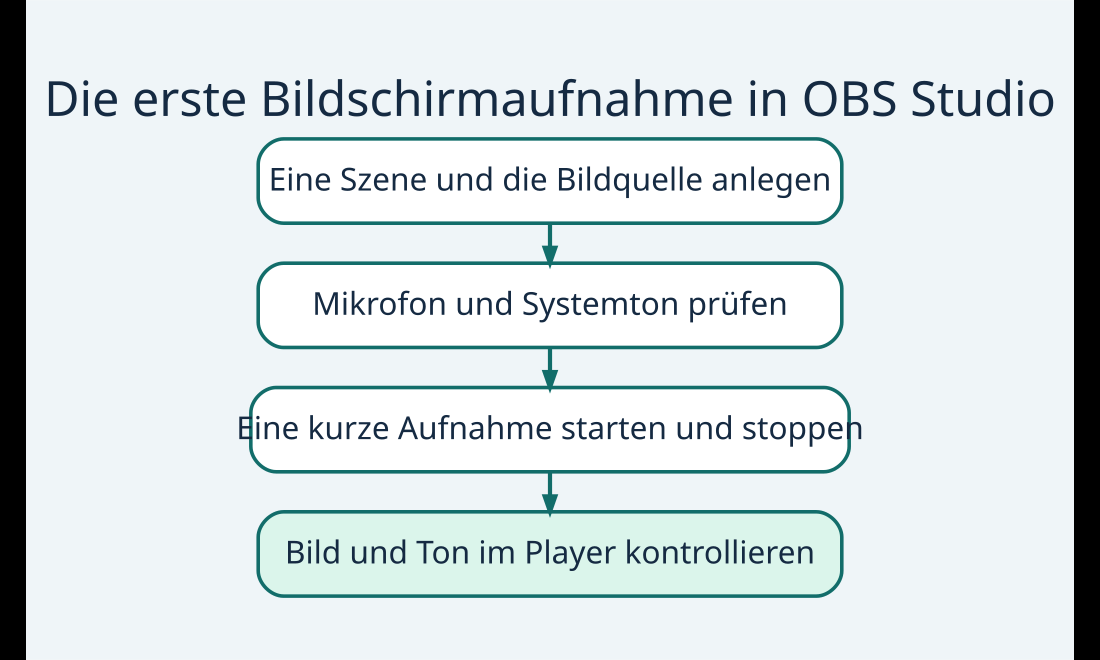
Für eine Bildschirmaufnahme mit OBS Studio brauchst du eine Szene, eine Bildquelle und die gewünschte Tonquelle. Nimm zuerst 20 bis 30 Sekunden auf und spiele die Datei ab. So erkennst du einen schwarzen Bildschirm, fehlenden Ton oder ein zu lautes Mikrofon vor der eigentlichen Aufnahme.
Falls der fertige Clip für den Upload zu groß ist, lässt er sich mit HandBrake als kleinere MP4 exportieren. Video mit HandBrake komprimieren
Inhaltsverzeichnis
Anzeigen
1. OBS Studio installieren und Assistent starten
Lade OBS Studio über die offizielle Downloadseite. Öffne bei Bedarf unter Werkzeuge den Auto-Konfigurationsassistenten. Wähle die Option, die OBS für Aufnahmen optimiert, wenn du ein Video lokal speichern möchtest.
2. Szene und Aufnahmequelle anlegen
Erstelle unter Szenen eine neue Szene. Füge unter Quellen eine Bildschirmaufnahme hinzu, wenn alles auf einem Monitor sichtbar sein soll. Für ein einzelnes Programm ist eine Fensteraufnahme meist übersichtlicher. Unter Windows kann für Spiele die Spielaufnahme besser passen.
Prüfe die Vorschau und ordne die Quellen bei Bedarf neu. Blende vertrauliche Fenster und Benachrichtigungen vor der Aufnahme aus. Auf macOS musst du OBS gegebenenfalls die Aufnahmeberechtigung in den Systemeinstellungen erteilen.
3. Mikrofon und Systemton prüfen
Sprich ins Mikrofon und kontrolliere den Ausschlag im Audiomixer. Schalte Mikrofon oder Systemton stumm, wenn der jeweilige Ton nicht in das Video soll. Bei doppeltem Ton prüfst du, ob dasselbe Gerät sowohl global in den Audio-Einstellungen als auch als separate Quelle erfasst wird.
Bevor du beginnst, prüfe die Audiospur in einem kurzen Testclip. Wenn Systemton auf einem Gerät fehlt, kontrolliere die gewählte Quelle und die für dein Betriebssystem verfügbaren Aufnahmemethoden.
4. In MKV aufnehmen und bei Bedarf als MP4 ausgeben
Lege unter Einstellungen → Ausgabe den Aufnahmeordner fest. MKV ist ein robuster Ausgangspunkt, weil bei einem Programmabbruch oft mehr von der Aufnahme erhalten bleibt als bei herkömmlichem MP4. Prüfe freien Speicher und starte den kurzen Testclip. Wähle bei Bedarf im Datei-Menü Aufnahmen remuxen, um den Container in MP4 zu ändern, ohne die Videoqualität durch erneutes Kodieren zu verändern.
Ist die Aufnahme ruckelig, teste eine kleinere Auflösung oder Bildrate und prüfe im Statistikfenster, ob OBS Bilder wegen Render- oder Kodierungsproblemen verliert.
Weiterführende Anleitungen und Quellen
Häufige Fragen
Warum ist die Aufnahme in OBS schwarz?
Prüfe, ob die richtige Quelle ausgewählt und sichtbar ist und ob OBS die erforderliche Berechtigung hat. Teste bei einer einzelnen App auch einen anderen Quelltyp.
Kann ich OBS ohne Streaming-Konto nutzen?
Ja. Für eine lokale Aufnahme auf deinem Computer brauchst du kein Konto bei einer Streaming-Plattform.
Warum fehlt das Mikrofon im fertigen Video?
Kontrolliere den Pegel, die Stummschaltung und die Zuordnung der Aufnahme-Audiospuren. Spiele anschließend eine neue kurze Testaufnahme ab.


- Open WebUI mit Ollama lokal einrichten und im Browser nutzen
 Open WebUI unter Linux mit uv und Ollama auf demselben Rechner einrichten. Lokales Modell testen und Verbindungsfehler eingrenzen.
- n8n lokal mit Docker installieren und den ersten Workflow bauen
 n8n lokal mit Docker Compose starten, Daten im Volume behalten und den ersten Workflow mit Manual Trigger und Edit Fields ausführen.
- Wireshark-Anleitung: Netzwerkverkehr aufnehmen und DNS oder TCP prüfenErste Wireshark-Aufnahme erstellen und mit Anzeigefiltern DNS-Antworten, TCP-Verbindungsaufbau und mögliche Wiederholungen untersuchen.