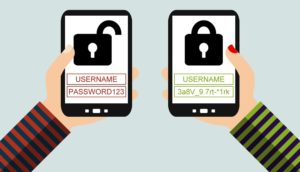
Bitwarden auf Browser und Handy einrichten, Wiederherstellungscode sichern und den ersten Login mit Autofill testen.

Bitwarden einrichten: Passworttresor, Zwei-Schritt-Anmeldung und Autofill
Mit Bitwarden speicherst du Logins im verschlüsselten Tresor und kannst sie über die Browser-Erweiterung oder Smartphone-App ausfüllen. Richte zuerst den Zugriff auf den Tresor ein, sichere den Wiederherstellungscode für die Zwei-Schritt-Anmeldung und teste die Einrichtung an einem einzelnen Login.
Inhaltsverzeichnis
Anzeigen
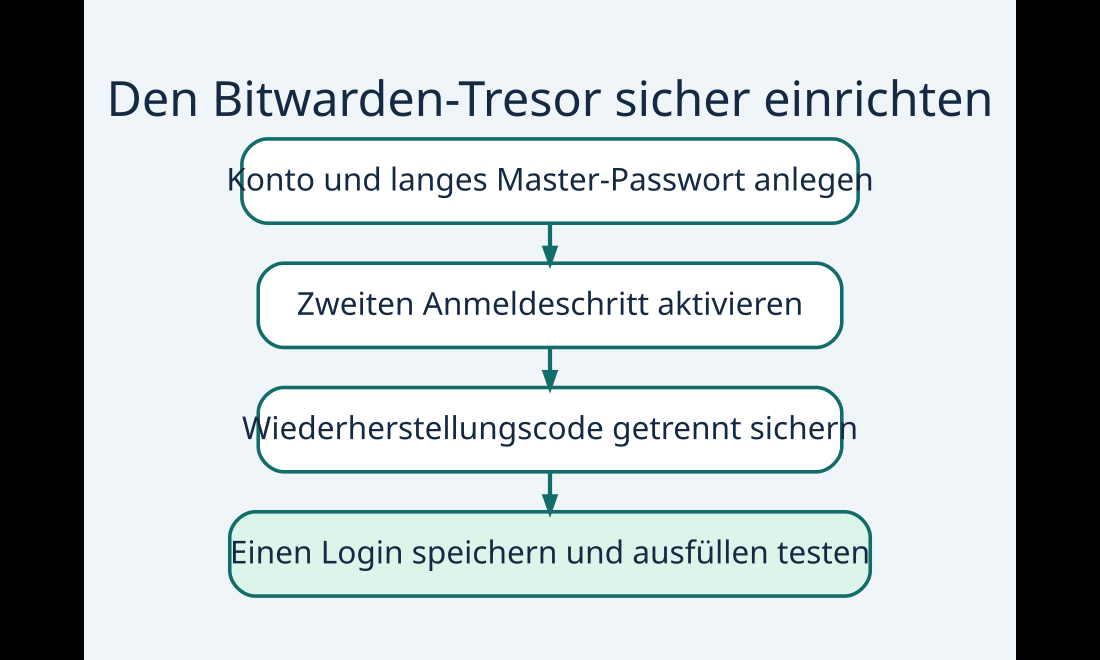
1. Konto und Master-Passwort anlegen
Installiere die Erweiterung oder App über die offizielle Downloadseite. Lege ein Konto im gewünschten Serverstandort an und verwende denselben Standort in Browser und Handy-App. Wähle eine lange, einzigartige Passphrase, die du zuverlässig eingeben kannst.
Das Master-Passwort schützt deinen Tresor. Bewahre einen Wiederherstellungsplan außerhalb des Tresors auf. Bitwarden kann das Master-Passwort eines gewöhnlichen persönlichen Kontos nicht für dich zurücksetzen.
2. Zwei-Schritt-Anmeldung und Wiederherstellung einrichten
Aktiviere im Web-Tresor unter Einstellungen → Sicherheit → Zwei-Schritt-Anmeldung eine unterstützte Methode, beispielsweise eine Authenticator-App. Rufe danach den Wiederherstellungscode ab und sichere ihn an einem getrennten, geschützten Ort.
Der Code hilft bei Verlust des zweiten Faktors, setzt aber das Master-Passwort nicht zurück. Teste die Anmeldung auf einem zweiten Gerät, bevor du alte Zugänge oder Sicherungen entfernst.
3. Einen Login speichern und ausfüllen
Lege im Tresor einen Eintrag mit Benutzername, Passwort und der richtigen Website-Adresse an. Öffne die Anmeldeseite über ein eigenes Lesezeichen oder ihre offizielle Adresse. Wähle den passenden Eintrag in der Erweiterung aus und teste das Ausfüllen.
Auf dem Handy kannst du Bitwarden als Anbieter für automatisches Ausfüllen auswählen. Wo die Option steht, hängt von Android beziehungsweise iOS ab. Prüfe die Domain, bevor du einen Login ausfüllst.
4. Passwörter umziehen und eine Sicherung planen
Importiere bestehende Logins erst, wenn der Test funktioniert. Unverschlüsselte CSV-Exporte enthalten die Zugangsdaten im Klartext. Halte solche Dateien nur so lange vor, wie du sie für den Umzug brauchst. Nutze bei einem Bitwarden-Export für eine unabhängige Sicherung ein geeignetes verschlüsseltes Format, etwa den passwortgeschützten JSON-Export, und bewahre das Exportpasswort getrennt auf.
Ändere doppelt verwendete Passwörter zuerst bei E-Mail, Bank und anderen wichtigen Diensten. Erzeuge neue, eindeutige Passwörter und speichere sie im richtigen Tresoreintrag.
Weiterführende Anleitungen und Quellen
Häufige Fragen
Was mache ich, wenn ich das Master-Passwort vergessen habe?
Ein normales persönliches Master-Passwort kann Bitwarden nicht zurücksetzen. Welche Möglichkeiten du noch hast, hängt von vorher eingerichteten Wiederherstellungsoptionen und vorhandenen Sicherungen ab.
Warum zeigt Bitwarden auf einer Webseite keinen Login an?
Prüfe, ob der Tresor entsperrt ist und die im Eintrag gespeicherte Website-Adresse zur geöffneten Domain passt.
Brauche ich den Wiederherstellungscode auch bei zwei registrierten Geräten?
Der Code ist eine zusätzliche Möglichkeit für den Fall, dass deine eingerichteten zweiten Faktoren nicht verfügbar sind. Lagere ihn getrennt vom Tresor.


- Bitwarden einrichten: Passworttresor, Zwei-Schritt-Anmeldung und Autofill
 Bitwarden auf Browser und Handy einrichten, Wiederherstellungscode sichern und den ersten Login mit Autofill testen.
- OBS Studio einrichten und den Bildschirm mit Ton aufnehmen
 Mit OBS Studio eine Szene einrichten, Fenster und Mikrofon aufnehmen, einen Testclip prüfen und bei Bedarf als MP4 ausgeben.
- Ventoy: Einen USB-Stick für mehrere Windows- und Linux-ISOs erstellenVentoy auf einem USB-Stick installieren, mehrere ISO-Dateien kopieren und im UEFI-Bootmenü starten. Mit Tipps zu Secure Boot.