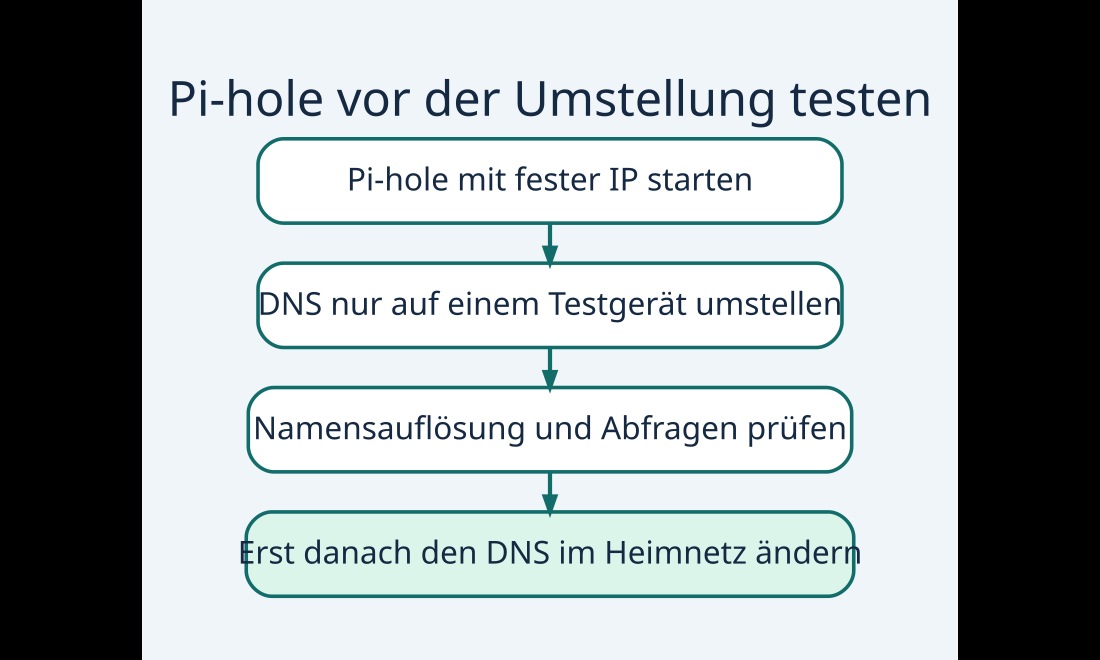
Pi-hole mit Docker Compose starten, DNS zuerst auf einem Gerät testen und erst danach im Router für das Heimnetz einstellen.

Pi-hole einrichten: DNS-Filter im Heimnetz testen und ausrollen
Pi-hole filtert DNS-Anfragen an ausgewählte Domains. Du richtest den Dienst zunächst für ein einzelnes Gerät ein. Wenn Namensauflösung und wichtige Dienste funktionieren, kannst du den DNS-Server über den Router im Heimnetz verteilen.
Wenn eine DNS-Anfrage trotz korrekter Pi-hole-Einstellungen ausbleibt, lässt sich der Verkehr am Testgerät gezielt untersuchen. DNS-Abfragen mit Wireshark prüfen
Inhaltsverzeichnis
Anzeigen
1. IP-Adresse und Ports vorbereiten
Du brauchst einen dauerhaft laufenden Linux-Host mit Docker Compose und fester beziehungsweise im Router reservierter LAN-IP. Auf dieser Adresse muss Port 53 für TCP und UDP frei sein. Prüfe bestehende Resolver, bevor du Dienste änderst.
sudo ss -ltnup | grep ':53 '2. Pi-hole starten
Lege einen Projektordner an. Speichere daneben eine Datei .env mit PIHOLE_PASSWORD= gefolgt von einem eigenen starken Passwort. Beschränke den Zugriff auf die Datei. Ersetze in der compose.yaml die Beispiel-IP durch die LAN-Adresse des Hosts.
services:
  pihole:
    image: pihole/pihole:latest
    ports:
      - "192.168.178.21:53:53/tcp"
      - "192.168.178.21:53:53/udp"
      - "192.168.178.21:8081:80/tcp"
    environment:
      TZ: Europe/Berlin
      FTLCONF_webserver_api_password: "${PIHOLE_PASSWORD:?Passwort in .env setzen}"
      FTLCONF_dns_listeningMode: "ALL"
    volumes:
      - ./etc-pihole:/etc/pihole
    restart: unless-stopped
chmod 600 .env
docker compose up -d
docker compose psDas Dashboard liegt unter http://192.168.178.21:8081/admin/ mit deiner LAN-IP. Öffne es nur im vertrauenswürdigen Heimnetz. Veröffentliche weder DNS-Port noch Dashboard am Router. Die Pi-hole-Dokumentation für Docker erklärt die Konfiguration für Pi-hole 6.
3. Auf einem Gerät testen und Rückweg festlegen
- Führe auf einem Client
nslookup example.org 192.168.178.21mit der tatsächlichen Pi-hole-IP aus. Prüfe im Dashboard, ob die Anfrage sichtbar ist. - Setze auf einem Testgerät vorübergehend Pi-hole als DNS-Server. Teste Banking, Streaming, Logins und Geräte im Heimnetz.
- Notiere die bisherigen Router-Einstellungen. Wenn der Test passt, verteile Pi-hole als DNS über den Router, sofern er das unterstützt. Prüfe auch IPv6 und DNS-Funktionen im Browser.
- Falls Dienste ausfallen, stelle die vorherige Konfiguration wieder her und erneuere die Netzverbindung des Clients.
Ein öffentlicher zweiter DNS kann dazu führen, dass Clients Pi-hole umgehen. Zum Einordnen der DNS-Rolle hilft der Vergleich öffentlicher DNS-Resolver.
Häufige Fragen
Blockiert Pi-hole jede Werbung?
Pi-hole blockiert DNS-Anfragen für bestimmte Domains. Werbung von derselben Domain wie der gewünschte Inhalt kann es auf dieser Ebene meist nicht trennen.
Warum sieht Pi-hole keine Anfragen?
Prüfe die DNS-Adresse des Clients, IPv6, verschlüsseltes Browser-DNS und Port 53. Eine explizite nslookup-Abfrage hilft bei der Eingrenzung.
Was passiert, wenn Pi-hole offline ist?
Geräte, die ausschließlich diesen Resolver verwenden, können dann Namen unter Umständen nicht mehr auflösen. Halte die bisherigen DNS-Einstellungen für einen Rückwechsel bereit.


- calibre einrichten: E-Books verwalten, konvertieren und übertragen
 E-Books in calibre importieren, Metadaten bearbeiten, eine EPUB-Kopie erstellen und das Buch auf einen kompatiblen Reader übertragen.
- TrueNAS installieren: Ersten ZFS-Pool und eine SMB-Freigabe einrichtenTrueNAS Community Edition installieren, einen gespiegelten ZFS-Pool aus zwei leeren Laufwerken erstellen und die erste SMB-Freigabe testen.
- FreeCAD für Einsteiger: Erste Skizze und ein Bauteil mit Bohrung
 In FreeCAD eine bemaßte Skizze erstellen, eine Platte aufpolstern und mit einer Tasche eine Bohrung durch das Bauteil erzeugen.