
Wer täglich mehrere Stunden am PC arbeitet, kennt das Problem: Ständig wandert die Hand zur Maus, klickt durch Menüs und verschwendet wertvolle Sekunden. Windows-Tastenkombinationen machen Schluss damit – sie verwandeln alltägliche Aufgaben in blitzschnelle Handgriffe und steigern die Produktivität spürbar.
Wichtigste Erkenntnisse zu Shortcuts
Im Jahr 2026 sind Keyboard Shortcuts unter Windows nicht nur für Büroarbeiter unverzichtbar, sondern auch für Homeoffice-Nutzer, Studierende und Gamer – und auch auf dem Mac sorgen Tastenkürzel für Apple-Geräte für deutlich mehr Tempo im Alltag. Die richtige Tastenkombination spart bei jeder Aktion Sekunden, die sich über einen Arbeitstag zu Minuten und über ein Jahr zu ganzen Arbeitstagen summieren.
Das sind nicht all the wichtigen Kürzel, sondern die fünf besten für den Einstieg:
- Win – Öffnet und schließt das Startmenü, dein zentraler Einstiegspunkt.
- Win + E – Öffnet den File Explorer, um Dateien in Sekundenschnelle zu öffnen.
- Win + D – Nutze Win + D, um minimize all auszuführen und sofort den Desktop zu sehen; mit erneutem Drücken holst du die Fenster wieder zurück.
- Win + Shift + S – Windows + Shift + S startet das Snipping Tool für Bildschirmfotos eines beliebigen Bereichs.
- Win + V – Win + V öffnet die Zwischenablage-Historie in Windows, damit du auf früher kopierte Inhalte zugreifst.
Die meisten dieser Tastenkürzel funktionieren sowohl unter Windows 10 als auch unter Windows 11 – ideal für deinen Büro- und Privat-PC.
Dieser Artikel ist chronologisch aufgebaut: von Grundlagen wie Startmenü und Desktop über Dateiverwaltung bis zu Profi-Tricks mit virtuellen Desktops und Terminal. Such dir am besten 3–5 Kürzel aus und probiere sie noch heute aus, anstatt alle auf einmal auswendig zu lernen.
Einführung: Warum Keyboard Shortcuts in Windows 10 & 11 so wichtig sind
Rund 73 % der Computerbenutzer verwenden Windows als Betriebssystem – das macht Windows zum mit Abstand meistgenutzten Operating System auf dem Desktop. Seit Windows 10 (2015) und Windows 11 (2021) stehen Hunderte von Tastenkombinationen bereit, darunter many für wiederkehrende Aktionen im Arbeitsalltag.
Doch was genau sind Keyboard Shortcuts? Im Kern sind es festgelegte Tastenkombinationen, die Funktionen auslösen, für die man sonst Maus und Menü benötigt. Ein einfaches Beispiel: Statt mit der Maus den Text zu markieren, per Rechtsklick to open the Kontextmenü und dann Kopieren zu wählen, drückst du Ctrl C – und sparst jedes Mal mehrere Sekunden. Bei Aufgaben wie dem Wechseln zwischen Fenstern mit Alt Tab summiert sich das über einen Arbeitstag enorm.
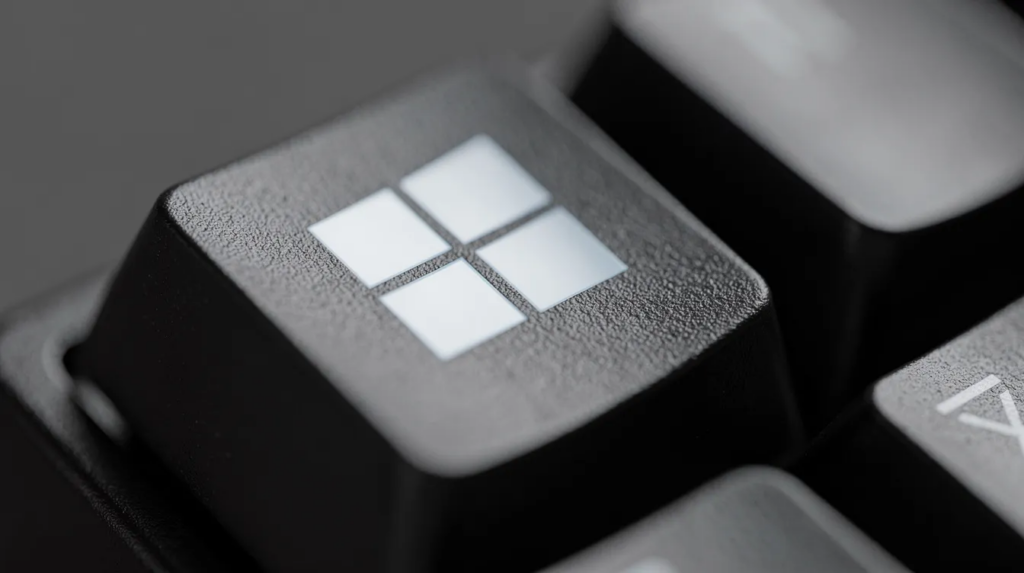
Die Windows Key auf deiner Tastatur – die Taste mit dem Windows-Logo – spielt dabei eine zentrale Rolle. Sie kommt in fast allen modernen Shortcuts vor und funktioniert als Modifier für systemweite Befehle, die du täglich use kannst.
In diesem Artikel decken wir folgende Shortcut-Kategorien ab: Startmenü und die Taskbar, Desktop und Fensterverwaltung, File Explorer, Screenshots, Emojis und Symbole, Dialogboxen, Barrierefreiheit sowie Power-User-Tools wie Task Manager und Terminal. Die gezeigten Befehle sind für die meisten Sprachversionen von Windows identisch – egal ob deutsche oder englische Oberfläche.
Der Windows Key im Überblick
Die Windows Key findest du auf so gut wie jeder PC- und Laptop-Tastatur: Sie sitzt zwischen Strg und Alt, links der Leertaste, und oft auch rechts davon. Die Taste trägt das Windows-Logo – daher auch der Name Logo Key.
Die Story dieser Taste reicht zurück bis Mitte der 1990er-Jahre: Microsoft führte sie 1994 mit dem „Natural Keyboard“ ein, um die Bedienung von Windows 95 intuitiver zu machen. Seitdem ist sie Standard auf allen PC-Tastaturen – von Windows XP bis Windows 11.
Was passiert, wenn du nur die Windows-Taste drückst? Die Windows-Taste öffnet das Startmenü, also the start menu. Ein erneuter Druck schließt es wieder. Das klingt simpel, ist aber die Basis für viele Tastenkombinationen.
Hier die wichtigsten universellen Win-Kombinationen:
| Tastenkombination | Funktion |
|---|---|
Win + E | Win + E öffnet den Datei-Explorer |
Win + D | Desktop ein-/ausblenden (Show Desktop) |
Win + L | Win + L sperrt den Computer |
Win + I | Win + I öffnet die Windows-Einstellungen |
Win + A | Win + A öffnet das Action Center (Windows 10) bzw. Schnelleinstellungen (Windows 11) |
Win + Tab | Windows + Tab öffnet die Aufgabenansicht zur Verwaltung virtueller Desktops |
Win + R | Win + R öffnet das Ausführen-Dialogfeld |
Experten-Tipp: Manche Shortcuts sehen je nach Windows-Version leicht anders aus. Das Aktion Center heißt in Windows 10 anders als die Schnelleinstellungen in Windows 11, doch die Tastenkombination bleibt bestehen.
Das Startmenü und die Taskbar sind die zentrale Steuerzentrale deiner Windows-Oberfläche; hier startest du Programme, suchst nach Dateien und greifst über das start menu auf Systemfunktionen zu.
Die wichtigsten Shortcuts rund ums Startmenü:
- Win – Startmenü öffnen oder schließen
- Win + S – Search Bar bzw. Search Box öffnen, um Programme und Dateien zu finden
- Win + X – Das Power-User-Menü (Win X Menu) öffnen, das Zugriff auf Geräte-Manager, Datenträgerverwaltung, Terminal und mehr bietet
- Programmnamen eintippen + Enter – Im geöffneten Startmenü direkt den Namen eingeben und Enter drücken, to open Programme sofort über die Suche
Mit Win + Zahl (z. B. Win + 1, Win + 2) öffnest du die Apps on the Taskbar in der Reihenfolge, wie sie angeheftet sind. Das erste Symbol nach dem Startmenü-Icon ist „1″, das zweite „2″ und so weiter. Hast du beispielsweise den Browser an Position 1 und die Mail-App an Position 2, reicht Win + 1, um sofort den Browser zu starten.
Zwischen Windows 10 und Windows 11 gibt es beim Startmenü optische Unterschiede – Windows 11 zeigt es zentriert, Windows 10 links unten –, aber die Tastenkürzel bleiben identisch.
Experten-Tipp: Hefte deine meistgenutzten Programme an die Taskbar an. So erreichst du sie mit Win + Zahl blitzschnell und sparst Klicks for your Workflow – egal ob für Büroarbeit, Streaming oder deinen Gaming-Launcher.
Wer mit mehreren Fenstern arbeitet – und das tun die meisten von uns – braucht effiziente Wege, um alle offenen Fenster zu organisieren. Besonders bei großen Displays oder mehreren Monitoren macht gute Fensterverwaltung den Unterschied.
Die wichtigsten Grund-Shortcuts:
- Alt + Tab – Alt + Tab wechselt zwischen geöffneten Anwendungen. Halte Alt gedrückt und drücke Tab wiederholt, um durch alle offenen Fenster zu wechseln.
- Win + Tab – Öffnet die Aufgabenansicht mit Überblick über alle virtuellen Desktops.
- Win + D – Zeigt den Desktop bzw. blendet ihn wieder aus. Damit kannst du all windows mit einem Tastendruck ausblenden und später wieder einblenden.
- Win + M – Minimiert alle Fenster. Anders als Win + D ist das kein bloßes Ein- und Ausblenden; mit Shift + Win + M stellst du sie wieder her.
Snap Assist mit den Pfeiltasten ist eine der nützlichsten Funktionen: Windows + Pfeiltasten ermöglichen schnelles Anordnen von Fenstern. Drücke Win + Pfeil nach links, um move the aktive Fenster in die linke Hälfte des Bildschirms, oder Win + Pfeil nach rechts für die rechte Hälfte. Mit Win + Pfeil nach oben maximierst du, mit Win + Pfeil nach unten minimierst du. Typisches Büro-Szenario: Browser links, Word rechts – und du hast den Bildschirm optimal aufgeteilt.
Für virtuelle Desktops:
- Win + Strg + D – Neuen virtuellen Desktop erstellen
- Win + Strg + ← / → – Zwischen Desktops wechseln und direkt zum the next virtuellen Desktop springen
- Win + Strg + F4 – Aktuellen virtuellen Desktop schließen
Praxistipp: Bevor ein Online-Meeting startet, räume mit Win + D den Desktop auf und nutze Snap Assist, um Präsentation und Notizen nebeneinander anzuordnen. In wenigen Sekunden hast du eine aufgeräumte Arbeitsfläche.
File Explorer Shortcuts: Dateien schneller finden und verwalten
Der File Explorer (Datei-Explorer) ist das Herzstück der Dateiverwaltung in Windows. Ob Projektordner, Fotosammlungen oder der Downloads-Ordner – mit den richtigen Shortcuts navigierst du deutlich schneller.
Die folgende Liste bündelt die wichtigsten Explorer-Kürzel.
Öffnen und Navigieren:
| Tastenkombination | Funktion |
|---|---|
Win + E | File Explorer öffnen |
Alt + ↑ | Eine Ebene nach oben navigieren |
Alt + ← / → | Zurück / Vorwärts navigieren |
F4 oder Ctrl + L | Adressleiste auswählen, um open the Ordnerpfad direkt zu bearbeiten |
Page Up / Page Down | Seitenweise scrollen in Ordnern |
Dateioperationen:
- Ctrl + C – Strg + C kopiert den markierten Text oder die Datei
- Ctrl + X – Ausschneiden (Ctrl + X)
- Ctrl + V – Strg + V fügt den kopierten Inhalt an der aktuellen Stelle ein
- Del – Ausgewähltes Item in den Papierkorb verschieben
- Shift + Del – Endgültig löschen (Vorsicht: kein Papierkorb!) – hier spielt die Umschalttaste (Shift-Taste) am PC eine zentrale Rolle, genauso wie bei vielen anderen wichtigen Tastenkombinationen
- F2 – Die ausgewählte Datei oder Ordner umbenennen
- Ctrl + Shift + N – Neuen Ordner erstellen (Ctrl + Shift + N)
- Ctrl + F – Suche im aktuellen Ordner öffnen
Für Schnellauswahl nutzt du Ctrl + A (alles markieren), Shift + Klick (Bereich auswählen) oder Ctrl + Klick (einzelne Dateien zur Auswahl hinzufügen).
Beispiel: Du hast 200 Fotos im Urlaubs-Ordner und willst die besten 30 in einen neuen Ordner kopieren. Erstelle mit Ctrl + Shift + N einen neuen Ordner, markiere mit Ctrl + Klick die gewünschten Bilder, drücke Ctrl + C und navigiere mit Alt + ↑ zum neuen Ordner – Ctrl + V. Fertig in Sekunden statt Minuten.
Grundlegende Windows-Shortcuts für Alltag & Büro
Es gibt systemweite Standard-Tastenkürzel, die in fast jedem Programm funktionieren – von der Textverarbeitung über den Browser bis zur E-Mail-App. Windows-Tastenkombinationen sind nützlich für die Textbearbeitung und Dateioperationen gleichermaßen.
Die wichtigsten Allrounder:
- Ctrl + Z – Strg + Z macht die letzte Aktion rückgängig (Ctrl + Z ist dein bester Freund bei Tippfehlern)
- Ctrl + Y – Wiederholen, was du gerade rückgängig gemacht hast
- Ctrl + A – Alles markieren
- Ctrl + S – Speichern
- Ctrl + P – Drucken
- Alt + F4 – Das aktive Programm oder Fenster schließen
- Win + L – PC sofort sperren
Zwischenablage-Shortcuts:
Die Klassiker Ctrl + C, Ctrl + X und Ctrl + V kennt fast jeder. Doch Win + V öffnet die Zwischenablage-Historie – eine Funktion, die ab Windows 10 Version 1809 verfügbar ist. Beim ersten Aufruf musst du die Funktion in den Einstellungen aktivieren. Danach siehst du eine Liste aller zuvor kopierten Inhalte und kannst gezielt einfügen.
Sicherheitstipp: Nutze Win + L konsequent, wenn du im Büro oder Homeoffice den Platz verlässt. Ein gesperrter PC schützt deine Daten vor neugierigen Blicken – und es dauert weniger als eine Sekunde.
Windows-Tastenkombinationen steigern die Produktivität und beschleunigen den Arbeitsalltag, sobald man sie regelmäßig einsetzt. Im E-Mail-Programm, im Browser und in Office-Anwendungen sparst du mit diesen Kürzeln täglich mehrere Minuten.
Screenshots & Bildschirmaufnahmen mit Tastenkombinationen
Screenshots gehören zum Alltag: Fehlermeldungen dokumentieren, Inhalte teilen, Anleitungen erstellen oder Support-Anfragen bebildern. Windows bringt alles mit, was du brauchst.
Die wichtigsten Screenshot-Shortcuts:
- Win + Shift + S – Windows + Shift + S ermöglicht das Erstellen eines Screenshots eines ausgewählten Bereichs. Nach dem Drücken erscheint eine Auswahl-Leiste am oberen Bildschirmrand mit Optionen für Rechteck, Freiform, Fenster oder ganzen Bildschirm.
- Win + PrtScn – Der gesamte Display wird als Bild in den Ordner „BilderScreenshots“ gespeichert.
- Alt + PrtScn – Nur das aktive Fenster wird in die Zwischenablage kopiert.
In Windows 11 bietet das integrierte Snipping Tool zusätzliche Funktionen wie Zeichnen, Zuschneiden und verzögertes Aufnehmen. Nach Win + Shift + S öffnet sich automatisch eine Vorschau, in der du den Screenshot direkt bearbeiten kannst.
Mehrere Monitore: Bei Win + PrtScn wird der Inhalt aller Bildschirme aufgenommen. Wenn du nur einen bestimmten Monitor erfassen willst, nutze Win + Shift + S und wähle den Bereich manuell.
Für einfache Bildschirmaufnahmen (Videos) gibt es die Game Bar: Win + G öffnet die Xbox Game Bar, mit der du Bildschirminhalte aufnehmen kannst – ursprünglich für Gaming gedacht, aber auch für Tutorials oder Präsentationen nützlich.
Emoji-, Symbol- & Sonderzeichen-Shortcuts
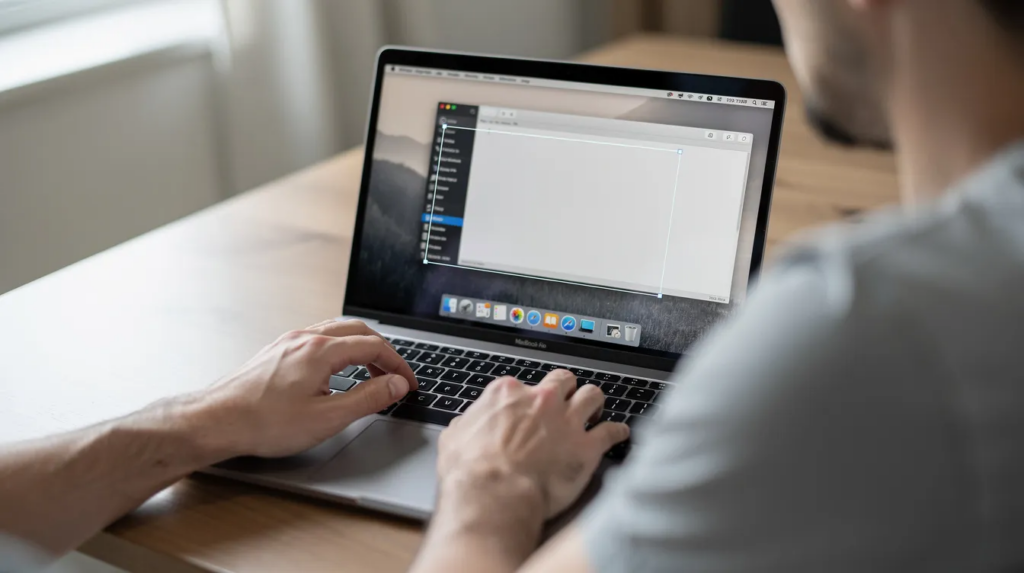
Emojis, GIFs und Symbole sind 2026 längst nicht mehr nur auf dem Smartphone relevant. In Teams, Slack, Mails und Social Media unter Windows nutzt man sie täglich – und das Emoji-Panel macht es einfach.
So öffnest du das Emoji-Panel:
Drücke Win + . (Punkt) oder Win + ; (Semikolon). Es öffnet sich ein Fenster mit Emojis, GIFs, Kaomojis und Symbolen. Das funktioniert in jedem Textfeld unter Windows 10 und Windows 11.
Im Panel findest du auch Sonderzeichen und Symbole: Mathematik-Zeichen, Arrow-Symbole, Währungszeichen und mehr. Das ist praktisch für Rechnungen, technische Dokumente oder wenn du schnell ein ™ oder © brauchst.
Für Power-User existieren außerdem Alt-Codes – etwa Alt + 0153 für ™. Dafür muss Num Lock aktiviert sein, und du gibst die Zahl über den Nummernblock ein. Für die meisten Nutzer ist das Emoji-Panel aber der schnellere Weg.
Konkretes Beispiel: Eine kurze Chat-Nachricht an Kollegen in Microsoft Teams: Statt umständlich nach einem Emoji zu suchen, drückst du Win + . , tippst „Daumen“ und wählst das passende Symbol. Das dauert kaum zwei Sekunden und lockert die Kommunikation auf.
Dialogboxen & Systemmeldungen per Tastatur steuern
Eine Dialogbox bzw. dialog box ist ein Fenster, das eine Eingabe oder Bestätigung erfordert – etwa der „Speichern unter“-Dialog, Sicherheitsabfragen oder Systemmeldungen; anders als im Context Menu per Rechtsklick erfolgt die Navigation hier meist direkt per Tastatur. Die Navigation über die Tastatur ist hier besonders effizient.
Allgemeine Tasten in Dialogfenstern:
| Taste | Funktion |
|---|---|
Tab / Shift + Tab | Zwischen Feldern und Buttons wechseln |
Arrow keys (Pfeiltasten) | Optionen innerhalb einer Gruppe auswählen |
Leertaste | Checkbox aktivieren/deaktivieren |
Enter | Standard-Button ausführen |
Esc | Dialog abbrechen und schließen |
In vielen Dialogen siehst du unterstrichene Buchstaben bei den Buttons (z. B. „Speichern“). Mit Alt + dem unterstrichenen Buchstaben wählst du den Button direkt an – so kannst du z. B. mit Alt + S sofort speichern, ohne zum Button zu navigieren. Das Ganze funktioniert auch in der Menüleiste vieler Anwendungen.
Windows-spezifische System-Shortcuts:
- Win + R – Öffnet die Ausführen-Dialogbox, über die du Programme und Befehle direkt starten kannst
- Win + U – Öffnet die Barrierefreiheits-Einstellungen
- Win + P – Win + P wechselt zwischen Projektionsmodi in Windows (Nur PC, Duplizieren, Erweitern, Nur zweiter Bildschirm). Win + P öffnet die Projektionsoptionen.
Praxisbeispiel: Du willst eine Datei unter neuem Namen speichern. Drücke Ctrl + Shift + S (in vielen Programmen „Speichern unter“), navigiere mit Tab zum Ordnerfeld, tippe den Pfad, drücke Tab zum Dateinamen, gib den neuen Namen ein und bestätige mit Enter. Das geht ohne einen einzigen Mausklick.
Barrierefreiheit & Erleichterte Bedienung mit Shortcuts
Viele Windows-Funktionen wurden ursprünglich für Barrierefreiheit entwickelt, sind aber für alle Nutzer hilfreich – besonders wenn du auf kleinen Bildschirmen arbeitest oder die Maus gerade nicht nutzen kannst.
Wichtige Accessibility-Shortcuts:
- Win + U – Einstellungen für erleichterte Bedienung öffnen
- Win + Plus (+) – Bildschirmlupe aktivieren und hineinzoomen
- Win + Minus (-) – Herauszoomen
- Win + Esc – Bildschirmlupe beenden
- Win + Ctrl + Enter – Erzähler (Screenreader) aktivieren
- Shift fünfmal drücken – Einrastfunktion (Sticky Keys) aktivieren/deaktivieren
Der High-Contrast-Mode lässt sich über die Einstellungen (Win + U → „Kontrast-Designs“) aktivieren und verbessert die Lesbarkeit deutlich.
Konkrete Szenarien:
- Präsentation im Meeting: Du zeigst etwas auf dem Beamer, aber die Schrift ist zu klein. Win + Plus vergrößert den Bereich um den Mauszeiger – perfekt, um Details zu zeigen.
- Laptop mit kleinem Display: Die Bildschirmlupe hilft, feine Details in Tabellen oder Bildern zu erkennen, ohne die Auflösung zu ändern.
Wenn dein Touchpad einmal ausfällt oder die Maus den Geist aufgibt, kannst du mit den genannten Shortcuts und den Arrow Keys fast alle Windows-Funktionen rein per Tastatur bedienen.
Shortcuts für Power-User: Terminal, Task-Manager & Systemeinstellungen
Dieser Abschnitt richtet sich an alle, die regelmäßig Tasks wie Problemlösung, Wartung oder Administration unter the Windows durchführen.
Task-Manager-Shortcuts:
- Ctrl + Shift + Esc – Strg + Shift + Esc öffnet den Task-Manager direkt, ohne Umweg über den Sicherheitsbildschirm. Ideal, wenn ein Programm eingefroren ist.
- Ctrl + Alt + Del – Öffnet den Sicherheitsbildschirm, von dem aus du den Task Manager starten, den PC sperren oder dich abmelden kannst.
Wann welcher? Ctrl + Shift + Esc ist schneller, wenn du nur den Task-Manager brauchst. Ctrl + Alt + Del ist nützlich, wenn der Screen komplett eingefroren ist, da dieser Shortcut auf Hardwareebene abgefangen wird.
Terminal und Kommandozeile:
Drücke Win + X, um das Power-User-Menü zu öffnen – dort findest du Einträge für Windows Terminal, PowerShell (als Admin) und weitere Systemtools. Alternativ nutze die Suche (Win + S) und tippe „cmd“, „powershell“ oder „Terminal“.
Weitere systemnahe Shortcuts:
- Win + I – Einstellungen-App öffnen
- Win + K – Geräte verbinden (Miracast, Bluetooth)
- Win + P – Anzeige-/Projektionsmodus wechseln
- Win + H – Win + H aktiviert die Diktierfunktion in Windows
Szenario: Ein Programm reagiert nicht mehr. Drücke Ctrl + Shift + Esc, finde das eingefrorene Programm in der Liste, klicke „Task beenden“ – und du kannst weiterarbeiten, ohne den PC neu starten zu müssen. Hinweis: Ungespeicherte Daten im betroffenen Programm gehen dabei verloren.
Windows 11 vs. Windows 10: Unterschiede bei Tastenkombinationen
Die gute Nachricht vorweg: Die meisten Tastenkombinationen sind zwischen Windows 10 und Windows 11 identisch. Wer von Windows 10 umsteigt, muss sich kaum umgewöhnen.
Was gleich geblieben ist:
Win + E, Win + D, Win + L, Alt + Tab, Ctrl + C, Ctrl + V, Win + R, Win + Tab – alle Kern-Shortcuts funktionieren in beiden Versionen genauso.
Was sich geändert hat:
| Feature | Windows 10 | Windows 11 |
|---|---|---|
Startmenü-Position | Links unten | Zentriert (anpassbar) |
Action Center | Win + A öffnet das Action Center in Windows | Win + A öffnet Schnelleinstellungen |
Widgets | Nicht vorhanden | Win + W öffnet Widgets |
Kontextmenü (Rechtsklick) | Klassisches Kontextmenü | Neues Shortcut-Menü mit „Weitere Optionen“ |
Snap Layouts | Nur über Pfeiltasten | Zusätzlich über Hover auf Maximieren-Button |
Notification Area | Klassische Notification Area | Leicht überarbeitetes Design |
Manche neueren Tastaturen haben eine dedizierte Copilot-Taste, die Win + C belegt. Microsoft hat angekündigt, dass Nutzer diese Taste künftig umbelegen können, falls sie die rechte Strg-Taste oder die Kontextmenü-Taste bevorzugen.
Empfehlung: Nach einem Upgrade auf Windows 11 lohnt es sich, die Einstellungen (Win + I) nach neuen Optionen und Shortcuts zu durchsuchen. Die Grundlogik bleibt dieselbe, aber kleine Anpassungen können deinen Workflow verbessern.
Eigene Workflows mit Tastenkürzeln optimieren & merken
Die wichtigste Sache beim Lernen von Tastenkombinationen: Versuche nicht, alle auf einmal zu verinnerlichen. Stattdessen geh Schritt für Schritt vor – mach das Lernen neuer Kürzel zu einem kleinen täglichen Ding, passend zu deinem persönlichen Workflow.
Empfohlene Vorgehensweise:
- Starte mit 3–5 Basis-Shortcuts, die du täglich brauchst: Win + E, Win + D, Alt + Tab, Ctrl + C / Ctrl + V, Win + Shift + S.
- Wenn diese im Muskelgedächtnis sitzen, füge Kürzel hinzu, die zu deinen häufigsten Tasks passen – z. B. File Explorer Navigation, Screenshot-Varianten oder Emoji-Panel.
- Überprüfe nach zwei Wochen, welche Shortcuts du wirklich nutzt, und ersetze ungenutzte durch relevantere.
Hilfen zum Merken:
- Klebe einen kleinen Spickzettel (Sticky Note) neben deinen Monitor mit den 5 aktuell neuen Kürzeln.
- Notiere die Shortcuts in OneNote oder Notepad und lege die Datei auf den Desktop.
- Nutze Eselsbrücken: E wie Explorer, L wie Lock, D wie Desktop, S wie Screenshot.
Windows selbst erlaubt die Anpassung von Shortcuts nur begrenzt, aber viele Programme – Code-Editoren, Browser, Office – bieten im Einstellungsmenü eigene Tastenkürzel-Konfigurationen an; mit spezialisierten Tools kannst du zusätzlich deine Tastatur programmieren und anpassen, um wiederkehrende Abläufe noch stärker zu automatisieren.
Studien zeigen, dass schon fünf bewusst genutzte Tastenkombinationen zu deutlichen Effizienzsteigerungen im Alltag führen. In den nächsten Tagen kannst du Stück für Stück erweitern – und wirst nach kurzer Zeit nicht mehr ohne wollen.
Häufige Fehler & Stolperfallen beim Umgang mit Shortcuts
Viele Nutzer meiden Shortcuts, weil sie Angst vor Fehlbedienungen haben – versehentlich Fenster schließen, Daten löschen oder Einstellungen verstellen. Diese Sorge ist verständlich, aber mit etwas Bewusstsein leicht zu umgehen.
Kritische Kombinationen, die du kennen solltest:
- Alt + F4 – Schließt das aktive Fenster oder das aktive Programm. Prüfe immer, welches Fenster gerade im Fokus ist, bevor du diese Kombination drückst.
- Ctrl + W – Strg + W schließt den aktuellen Tab im Browser. Nützlich, aber ärgerlich, wenn man den falschen Tab erwischt.
- Shift + Del – Löscht Dateien dauerhaft, ohne den Papierkorb. Nur verwenden, wenn du dir sicher bist.
Rettungsmaßnahmen:
- Im Browser stellt Strg + Shift + T den zuletzt geschlossenen Tab wieder her – ein Lebensretter, wenn du versehentlich Ctrl + W gedrückt hast. Und mit Strg + T öffnest du einen neuen Tab im Browser.
- In Office-Programmen rettet die Auto-Wiederherstellung oft ungespeicherte Dokumente.
- Ctrl + Z macht in vielen Programmen die letzte Aktion rückgängig.
Verwechslungsgefahr auf Laptops: Auf vielen Laptops liegt die Fn-Taste dort, wo man Strg erwartet. Manche Nutzer drücken versehentlich Shift Left statt Ctrl oder verwechseln die linke und rechte Alt-Taste bei Alt-Codes. Gewöhne dich an die Positionen deiner Tastatur – das wird schnell zur Routine.
Bei gemeinsam genutzten Rechnern (Familie, Büro) sei vorsichtig mit systemrelevanten Shortcuts wie Terminal als Administrator oder Änderungen in den Einstellungen. Admin-Passwörter sollten immer geschützt sein.
Zusammenfassung: Schneller, sicherer und entspannter mit Windows Shortcut Keys arbeiten
Von der Windows Key über Startmenü und die Taskbar bis zu File Explorer, Screenshots, Emojis, Dialogboxen und Power-User-Tools wie dem Task Manager – dieser Artikel hat die wichtigsten Windows-Tastenkombinationen für deinen Alltag abgedeckt.
Die größten Vorteile auf einen Blick:
- Zeitersparnis – Jeder Shortcut spart Sekunden, die sich über Wochen zu Stunden summieren.
- Weniger Mausklicks – Deine Hände bleiben an der Tastatur, was ergonomischer und schneller ist.
- Bessere Kontrolle – Du navigierst gezielter durch die Windows und behältst den Überblick über alle Fenster.
Erstelle dir eine persönliche Liste an Shortcuts, die zu deinen täglichen Aufgaben passen, und erweitere sie Schritt für Schritt. Künftige Windows-Versionen werden neue Tastenkombinationen hinzufügen, doch die Grundlogik bleibt seit Jahren stabil.
Probiere jetzt – direkt nach dem Lesen – mindestens einen neuen Shortcut aus. Ob Win + Shift + S für einen Screenshot oder Win + V für die Zwischenablage-Historie: Ein einziger neuer Handgriff pro Woche macht dich in wenigen Monaten zum Tastatur-Profi.
FAQ zu Windows Shortcut Keys
Hier beantworten wir häufige Zusatzfragen, die im Hauptteil nur kurz angesprochen wurden.
-
Wie kann ich mir Windows-Shortcuts am besten merken?
Wiederholung im Alltag ist entscheidend. Nimm dir vor, eine Woche lang konsequent Win + E statt den Mausklick auf das Datei-Explorer-Symbol zu nutzen. Lerne in themenbezogenen Gruppen – erst alle Desktop-Shortcuts, dann Datei-Shortcuts – und platziere kleine Merkzettel oder Sticky Notes in Sichtweite. Eselsbrücken helfen: E steht für Explorer, L für Lock, D für Desktop.
-
Funktionieren alle Shortcuts in jeder Windows-Version gleich?
Kernbefehle wie Ctrl + C, Alt + Tab, Win + E und Win + D sind seit vielen Jahren identisch und funktionierten sogar in Windows XP ähnlich. Speziellere Funktionen wie Win + V (Zwischenablage-Historie) oder Win + Shift + S (Snipping Tool) sind erst ab Windows 10 verfügbar. Wenn du unsicher bist, welche Version du nutzt, drücke Win + R, tippe „winver“ und drücke Enter, um deine Windows-Version zu prüfen.
-
Was kann ich tun, wenn meine Windows-Taste nicht funktioniert?
Mögliche Ursachen sind: Gaming-Tastaturen mit deaktivierbarer Windows-Taste, aktivierter Game Mode, Gruppenrichtlinien im Unternehmen oder defekte Hardware. Teste zunächst mit einer anderen Tastatur. Prüfe in „Einstellungen → Gaming → Spielmodus“, ob die Taste dort deaktiviert ist. In Firmennetzwerken können IT-Richtlinien den Key absichtlich sperren – wende dich in diesem Fall an deine IT-Abteilung.
-
Kann ich eigene Tastenkombinationen in Windows definieren?
Windows selbst erlaubt benutzerdefinierte globale Shortcuts nur begrenzt. Du kannst aber Verknüpfungen auf dem Desktop anlegen und ihnen über „Eigenschaften → Tastenkombination“ ein eigenes Kürzel zuweisen. Viele Anwendungen (Browser, Office, Code-Editoren) bieten zudem in ihren Einstellungen eigene Shortcut-Anpassungen an. Es existieren auch Drittanbieter-Tools zur erweiterten Tastatursteuerung – achte dabei auf seriöse Quellen und Sicherheitsaspekte.
-
Sind Tastenkombinationen sicher oder kann ich damit etwas „kaputt machen“?
Die meisten Standard-Shortcuts sind sicher, weil sie nur Aktionen auslösen, die du auch per Maus ausführen könntest – Fenster wechseln, Speichern, Kopieren. Vorsicht ist bei Kombinationen geboten, die Programme schließen (Alt + F4) oder Daten löschen (Shift + Del). Speichere im Zweifel vorher und prüfe, welches Fenster das aktive ist. Admin-spezifische Aktionen wie Terminal als Administrator solltest du nur bewusst und mit Kenntnis der Auswirkungen nutzen.