WhatsApp unter Windows installieren, per QR-Code mit deinem Handy verknüpfen und Probleme mit Verbindung, Mikrofon oder Kamera lösen.
WhatsApp unter Windows einrichten: Desktop-App koppeln und Fehler beheben
Installiere WhatsApp für Windows über die offizielle Download-Seite oder den Microsoft Store und verknüpfe den PC mit WhatsApp auf dem Handy. Die Desktop-App und WhatsApp Web werden als verknüpfte Geräte eingerichtet.
Inhaltsverzeichnis
Anzeigen
Desktop-App installieren und per QR-Code koppeln
- Installiere die offizielle WhatsApp-App und öffne sie am PC. Auf dem Startbildschirm erscheint ein QR-Code zur Verknüpfung.
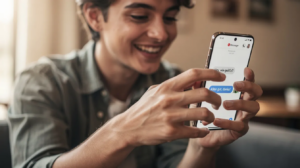
- Öffne WhatsApp am Handy. Auf Android findest du Verknüpfte Geräte im Drei-Punkte-Menü, auf dem iPhone in den Einstellungen.
- Tippe auf Gerät hinzufügen, bestätige die Abfrage am Handy und scanne den QR-Code in deiner Desktop-App.
WhatsApp beschreibt Systemvoraussetzungen und Telefoniefunktionen in der Hilfe für die Desktop-App. Für den Überblick über weitere Plattformen gibt es den WhatsApp-Download-Ratgeber.
Wenn der QR-Code oder die Verknüpfung nicht funktioniert
- Prüfe die Internetverbindung von Handy und PC und aktualisiere die WhatsApp-App auf beiden Geräten.
- Lade den QR-Code in der Desktop-App neu, falls er abgelaufen ist. Scanne ihn in WhatsApp unter Verknüpfte Geräte.
- Wenn die App es anbietet, kannst du deinen eigenen PC auch mit der Telefonnummer und einem Einmalcode verknüpfen. Teile den Code mit niemandem. Offizielle Anleitung zur Verknüpfung mit Telefonnummer.
Anrufe prüfen und alte PCs abmelden
Prüfe in Windows unter Datenschutz und Sicherheit, ob WhatsApp Mikrofon und Kamera nutzen darf. Kontrolliere im Anruf das ausgewählte Mikrofon und die Audioausgabe. Einen alten oder fremden PC meldest du unter Verknüpfte Geräte auf dem Handy ab.
Für eine Sitzung im Browser öffnest du WhatsApp Web. Prüfe anschließend dieselbe Geräteliste, wenn du den PC mit anderen teilst.
Häufige Fragen
Kann ich WhatsApp auf dem PC nutzen, wenn mein Handy offline ist?
Nach erfolgreicher Verknüpfung kann die Desktop-App vorübergehend eigenständig arbeiten. WhatsApp kann das verknüpfte Gerät nach längerer Inaktivität des Hauptgeräts abmelden.
Was tun, wenn am PC kein Ton ankommt?
Prüfe Windows-Lautstärke, gewählte Audioausgabe und die Audioeinstellungen im WhatsApp-Anruf. Für deine Stimme braucht die App außerdem Mikrofonzugriff.


- WhatsApp-Profilbild ändern und für Kontakte sichtbar machen
 So änderst du dein WhatsApp-Profilbild auf Android, dem iPhone oder am PC und legst fest, wer es sehen kann.
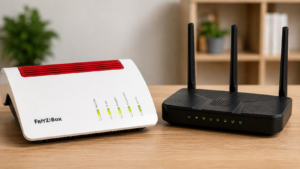
- FRITZ!Repeater mit der FRITZ!Box verbinden: WLAN und LAN
 FRITZ!Repeater per Connect-Taste oder LAN-Brücke mit der FRITZ!Box verbinden und in der Mesh-Übersicht prüfen.
- Browser-Tabs mit der Tastatur wechseln, schließen und wieder öffnenDie wichtigsten Tastenkürzel für Browser-Tabs in Chrome, Firefox und Safari. Mit Beispielen für Windows und macOS.