WD Red WD40EFAX im NAS prüfen: Modellnummer, SMR und Austausch, Einbau, Speicherpool und Sicherung. Mit Datentabelle und Checkliste.
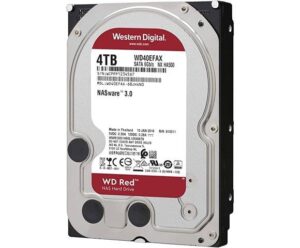
WD Red WD40EFAX kommt hier für die Einordnung eines vorhandenen 4-TB-Laufwerks infrage. Vor der Entscheidung zählen die genaue Modellnummer, die Aufzeichnungstechnik und die Freigabe für dein Gerät. Der Ratgeber zeigt, wie du die Kapazität planst, ein vorhandenes Laufwerk einordnest und den Betrieb nach Einbau oder Austausch prüfst.
WD Red WD40EFAX im Datenüberblick
| Modellnummer | Kapazität | Aufzeichnung | Anschluss und Format |
|---|---|---|---|
| WD40EFAX | 4 TB | SMR | SATA, 3,5 Zoll |
Die Herstellerunterlagen zu WD Red WD40EFAX helfen bei der Zuordnung. Im NAS-Festplattenvergleich mit RAID-Rechner findest du weitere Laufwerke und kannst die theoretisch nutzbare Kapazität berechnen. Gleiche vor dem Kauf auch die genaue Bezeichnung des NAS und die aktuell dokumentierte Laufwerksfreigabe ab.
1. WD40EFAX vom CMR-Modell WD40EFPX unterscheiden
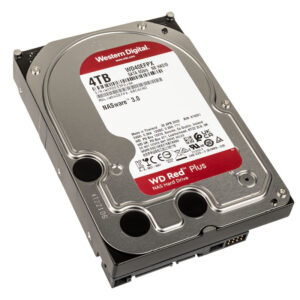
Die WD40EFAX ist eine ältere WD Red mit 4 TB und SMR. Die ebenfalls im Vergleich aufgeführte WD40EFPX ist eine WD Red Plus mit 4 TB und CMR. Lies bei einem bestehenden NAS die genaue Modellnummer im Speichermanager ab oder kontrolliere das Etikett nach der Herstelleranleitung. Aus der Farbe des Aufklebers oder der Kapazität lässt sich die Aufzeichnungstechnik nicht zuverlässig ableiten.
Bei SMR überlappen sich Spuren teilweise. Je nach Schreiblast kann für Änderungen an bestehenden Daten zusätzlicher Aufwand entstehen. Ein Laufwerk, das sich beim Lesen eines Medienarchivs unauffällig verhält, kann sich bei häufigen Schreibvorgängen anders verhalten. Wenn ein Speicherpool wiederaufgebaut werden muss, sind regelmäßige Zustandskontrollen und die Herstellerdokumentation zum Pool wichtiger als eine pauschale Zeitangabe.
2. Laufwerk und Speicherpool vorbereiten
Erfasse vor einer Änderung den Zustand des Pools und die Belegung der Schächte. Notiere dazu Modell- und Seriennummern, damit sich ein Laufwerk eindeutig zuordnen lässt. Speichere diese Angaben auch außerhalb des NAS. Prüfe bei einem Ersatz, ob der Hersteller eine bestimmte Mindestgröße oder ein bestimmtes Verfahren verlangt. Wenn das Gerät bereits einen Fehler meldet, unterscheide zwischen einer Laufwerkswarnung und einem Problem des gesamten Pools.
Bevor du ein vorhandenes Laufwerk ausbaust, prüfe die letzte getrennte Sicherung und öffne einige Dateien daraus. Die Initialisierung eines Datenträgers in einem neuen Pool kann vorhandene Inhalte löschen. Wenn das Laufwerk noch Daten aus einem anderen Rechner enthält, sichere diese vorher. Der Aufbau eines neuen Pools, der Ersatz eines defekten Laufwerks und die Erweiterung eines gesunden Pools können unterschiedliche Schritte erfordern.
3. Einbau oder Ersatz von WD Red WD40EFAX prüfen
Ist die WD40EFAX bereits eingebaut und der Pool gesund, sichere zuerst die wichtigen Daten und prüfe das Ergebnis. Entscheide dann anhand der Kompatibilitätsliste, des Zustands und der tatsächlichen Last, ob das Laufwerk für die bisherige Aufgabe bleiben kann oder ein geplanter Austausch sinnvoll ist. Führe zur Probe keine künstliche Degradierung herbei. Ein Wiederherstellungstest von einer getrennten Sicherung ist aussagekräftiger und verändert den Pool nicht.
Nutze die Anleitung für das genaue NAS-Modell und den gewählten Speicherpool. Kläre dort, ob das Gerät vor dem Wechsel ausgeschaltet werden muss und wie du den richtigen Einschub erkennst. Prüfe nach dem Einbau im Speichermanager, welche Modellnummer und Kapazität gemeldet werden. Starte eine Reparatur nur für den vorgesehenen Pool und das richtige Laufwerk. Beobachte einen laufenden Wiederaufbau und warte die vorgesehene Prüfung ab, bevor du eine weitere Änderung beginnst.
4. Kapazität, Datenpfad und Zustand im Betrieb beobachten
Für einen neuen Pool mit häufigen Schreibaufgaben kannst du ein vom NAS-Hersteller freigegebenes CMR-Modell anhand der genauen Modellnummer abgleichen. Bei einem geplanten Wechsel prüfe vorher, welche Ersatzgröße und welche Schritte dein System unterstützt. Das Nacheinander-Ersetzen und eine gesicherte Neuinstallation sind unterschiedliche Verfahren. Wähle den Weg anhand des vorhandenen Poolzustands und der Anleitung deines NAS.
Nach einem erfolgreichen Einbau kannst du eine größere Datei und einen Ordner mit vielen kleinen Dateien übertragen. Nutze einen Client, dessen Netzwerkverbindung du kennst, und prüfe die ausgehandelte Linkrate. Beurteile das Ergebnis erst, wenn der Speicherpool wieder im vorgesehenen Zustand ist. Ein laufender Wiederaufbau, ein Virenscan oder eine Sicherung kann das Ergebnis beeinflussen. Notiere die Ausgangslage, statt aus einem einzelnen Messwert auf die Festplatte zu schließen.
Wenn du gleichzeitig nach einem geeigneten Gerät suchst, zeigt der NAS-Systemvergleich zwei und vier Laufwerksschächte sowie die Netzwerkanschlüsse der verglichenen Modelle. Entscheide zuerst, wie viel Platz dein Bestand belegt und welches Wachstum plausibel ist. Prüfe anschließend, ob die Laufwerksbestückung und dein Sicherungsziel zusammen ausreichen.
5. Sicherung und Wiederherstellung nach dem Wechsel prüfen
Lege für die Abnahme einen kleinen Testordner mit Dokumenten und einem größeren Medium an. Starte den vorgesehenen Sicherungsauftrag. Stelle anschließend einige Dateien in einem separaten Zielordner wieder her und öffne sie mit den üblichen Programmen. Prüfe bei versionierten Sicherungen auch eine ältere Datei. So kontrollierst du sowohl den Sicherungsweg als auch die Angaben, die bei einem Ausfall für die Wiederherstellung benötigt werden.
Mit dem NAS-Backup-Rechner kannst du den benötigten Platz für zusätzliche Kopien abschätzen. Plane die Sicherung anhand der tatsächlichen Datenbelegung, der gewünschten Zahl an Versionen und der verfügbaren Zeit. Prüfe nach einem Ausbau des Pools, ob die neu hinzugekommenen Ordner vom Sicherungsauftrag erfasst werden und die Wiederherstellung weiterhin mit dem vorgesehenen Konto funktioniert.
Halte zum Abschluss den Austauschzeitpunkt, die jetzt belegten Einschübe und die Position des Sicherungsziels fest. Notiere bei einer Störung die vollständige Fehlermeldung, bevor du Einstellungen änderst. Eine kurze Dokumentation erleichtert die nächste Wartung besonders dann, wenn jemand anderes das NAS betreut oder der Ausbau erst mehrere Monate später stattfindet. Prüfe außerdem, ob Meldungen über den Speicherzustand beim vorgesehenen Empfänger ankommen.
Wenn die WD40EFAX nur noch als separates Archivlaufwerk eingesetzt werden soll, prüfe zuerst, ob die vorgesehene Aufgabe vor allem aus Lesen oder regelmäßigem Umschreiben besteht. Kopiere einen kleinen Testbestand, öffne einige Dateien und kontrolliere den Zustand über das verwendete Gehäuse oder NAS. Behalte für wichtige Archive weiterhin eine unabhängige zweite Kopie. Ein erfolgreicher Test mit wenigen Dateien ersetzt keinen vollständigen Sicherungslauf.
Checkliste für WD Red WD40EFAX
- Vollständige Modellnummer und Aufzeichnungstechnik prüfen.
- Freigabe und verfügbare Kapazität des Pools abgleichen.
- Separate Sicherung öffnen und den richtigen Einschub bestimmen.
- Einbau oder Wechsel nach dem Gerätehandbuch durchführen.
- Speicherzustand, Freigabe und Wiederherstellung prüfen.
Häufige Fragen
Welche Modellnummern behandelt der Ratgeber zu WD Red WD40EFAX?
WD40EFAX mit 4 TB und SMR.
Worauf muss ich beim Austausch von WD Red WD40EFAX achten?
Prüfe die Modellnummer, die Laufwerksfreigabe und die Größe des Ersatzlaufwerks. Lies das Verfahren für deinen Speicherpool nach und kontrolliere die Sicherung vor dem Austausch.
Wie prüfe ich, ob meine Dateien gesichert sind?
Stelle aus einer getrennten Sicherung einen kleinen Ordner an einem anderen Ort wieder her. Öffne einige Dateien und kontrolliere, ob du auf eine ältere Version zugreifen kannst.