
Raspberry Pi 5 einrichten, Raspberry Pi OS schreiben und den ersten Start mit Monitor oder per SSH prüfen.
Für den ersten Start des Raspberry Pi 5 brauchst du ein passendes Netzteil, ein Startmedium und den Raspberry Pi Imager. Du kannst lokal mit Monitor und Tastatur arbeiten oder die SSH-Einstellungen vor dem Schreiben vorbereiten.
1. Hardware und Startmedium wählen
| Bauteil | Für den Einstieg |
|---|---|
| Netzteil | Das offizielle 27-W-USB-C-Netzteil ist für den Pi 5 und USB-Peripherie eine passende Wahl. |
| Startmedium | Eine geeignete microSD-Karte genügt für den Einstieg. Für häufige Schreibzugriffe kann sich ein SSD-Aufbau lohnen. |
| Kühlung | Bei längerer Last hilft eine passende aktive Kühlung. |
| Netzwerk | Für die Ersteinrichtung ist Ethernet oft am einfachsten. Alternativ kannst du WLAN im Imager konfigurieren. |
2. Raspberry Pi OS schreiben
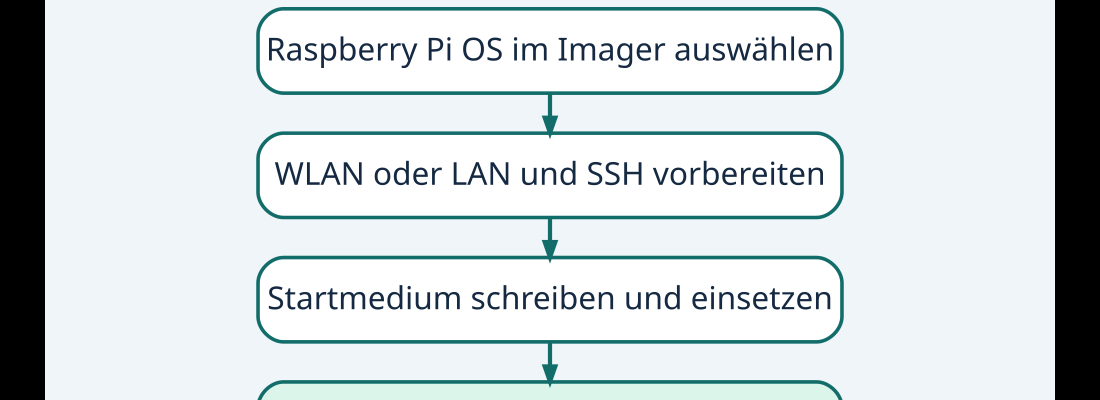
- Öffne den Raspberry Pi Imager und wähle Raspberry Pi 5 als Gerät.
- Wähle Raspberry Pi OS. Die Lite-Variante passt für einen Server ohne Desktop. Prüfe das Zielmedium sorgfältig, denn es wird überschrieben.
- Lege in den Anpassungen Gerätename, Benutzer und gegebenenfalls WLAN fest. Für Fernzugriff aktiviere SSH, möglichst mit einem eigenen öffentlichen Schlüssel.
- Schreibe das Image, setze das Medium in den Pi ein und schließe die Stromversorgung zuletzt an.
3. Im Heimnetz verbinden und aktualisieren
Prüfe die IP-Adresse in der Geräteliste deines Routers. Wenn mDNS im Netz funktioniert, kannst du den eingerichteten Namen mit .local verwenden.
ssh benutzer@raspberrypi.local
sudo apt update
sudo apt upgrade
Ersetze Benutzer und Gerätenamen durch deine Angaben. Wenn der Name nicht aufgelöst wird, verwende die lokale IP-Adresse. Öffne SSH für den Einstieg nur im Heimnetz. Weitere Varianten erklärt die offizielle Raspberry-Pi-Dokumentation.
Was beim ersten Start schiefgehen kann
Wenn der Pi nicht im Router erscheint, prüfe Netzteil, Bootmedium und Netzwerk. Teste WLAN-Probleme mit Ethernet und prüfe bei einem Bildschirmaufbau Kabel und Eingang. Wer direkt eine Smart-Home-Zentrale einrichten möchte, findet einen eigenen Installationsweg unter Home Assistant auf Raspberry Pi oder Mini-PC.
Raspberry Pi 5 beim ersten Start im Netz finden
Notiere im Imager den gewählten Gerätenamen und den angelegten Benutzer. Wenn die Verbindung über den Namen nicht klappt, suche den Pi in der Geräteliste deines Routers und verwende die dort angezeigte IP-Adresse. Prüfe, ob dein Rechner im selben Heimnetz ist. Ein Gast-WLAN kann Verbindungen zwischen Geräten einschränken.
Für den ersten Aufbau kann Ethernet helfen, Fehler durch WLAN-Zugangsdaten zu vermeiden. Wenn du WLAN nutzen willst, kontrolliere im Imager den Namen des Netzes und das Land. Warte den ersten Start ab und überprüfe am Router, ob das Gerät angemeldet ist, bevor du das Startmedium neu schreibst.
Updates und den geplanten Einsatzzweck testen
Führe die Aktualisierung nach dem ersten erfolgreichen Login durch und überprüfe nach einem nötigen Neustart, ob du wieder auf das System kommst. Wenn der Raspberry Pi später dauerhaft einen Dienst bereitstellt, dokumentiere dessen Adresse und die verwendete Anmeldung. Notiere auch, auf welchem Datenträger Betriebssystem und Daten liegen.
Sichere anschließend die Dateien, die für deinen Aufbau wichtig werden. Für ein schnelles Experiment reicht oft ein neues Abbild mit dokumentierten Einstellungen. Für einen Server solltest du zusätzlich Konfiguration und Nutzerdaten sichern und prüfen, ob du einzelne Dateien auf einem anderen Rechner öffnen kannst.
Stromversorgung und Speicher getrennt prüfen
Falls der Pi spontan neu startet, prüfe zuerst das Netzteil und angeschlossenes Zubehör. Für einen Vergleich startest du mit dem gleichen System und weniger USB-Geräten.
Häufige Fragen
Brauche ich einen Monitor am Raspberry Pi 5?
Für den Fernstart genügt ein passend vorbereitetes System mit SSH und funktionierendem Netzwerk. Ein Monitor kann bei der Fehlersuche helfen.
Welche Raspberry-Pi-OS-Version ist für einen Heimserver geeignet?
Raspberry Pi OS Lite verzichtet auf die Desktopoberfläche. Wähle das im Imager für den Pi 5 angebotene passende Image.
Warum erreicht SSH den Pi nicht?
Prüfe, ob SSH aktiviert ist, der Pi im gleichen Netzwerk erscheint und Name beziehungsweise IP-Adresse stimmen.
Titelbild: RetroEditor, Wikimedia Commons · CC BY 4.0 · für die Webdarstellung verkleinert.





