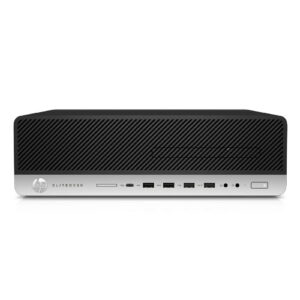
HP EliteDesk 800 G4 SFF als Heimserver einrichten. In 5 Schritten die Ausstattung prüfen, den ersten Dienst starten und Netzwerk, Stromverbrauch und Backup testen.
HP EliteDesk 800 G4 SFF kommt als Heimserver für ein kleines selbstgebautes NAS mit internen Festplatten infrage. Dieser Ratgeber führt durch die Prüfung der Ausstattung, die erste Einrichtung und die Abnahme im Alltag. Vergleiche zuerst den tatsächlich angebotenen Aufbau mit der benötigten Kapazität, dem Netzwerk und den Diensten, die du dauerhaft betreiben willst.
HP EliteDesk 800 G4 SFF im Überblick
| Aufgabe | Was du vor dem Start festlegst |
|---|---|
| Geräteklasse | Gebrauchter SFF-Office-PC |
| Speicher oder Netzwerk | Zwei 3,5-Zoll-Einbauplätze gemäß HP-Servicehandbuch |
| Einordnung der Leistungsaufnahme | ca. 6 W · HDDs aus im dokumentierten Vergleich. Messbedingungen: Nutzermessung · 2024. |
| Erster Praxistest | Einen Dienst einrichten und nach einem Neustart erneut testen |
Im Heimserver-Finder findest du das Geräteprofil einschließlich Messbedingungen. Die Unterlagen zu HP EliteDesk 800 G4 SFF helfen bei der Einordnung der Ausstattung. Der Messwert im Vergleich gehört zum dort beschriebenen Testaufbau. Eigene Laufwerke, Zusatzgeräte und die Art der Arbeitslast verändern den Vergleich.
1. HP EliteDesk 800 G4 SFF für den Einsatz vorbereiten
Lass dir beim Kauf das Innere des konkreten SFF-Geräts zeigen. Prüfe die beiden vorgesehenen 3,5-Zoll-Positionen, die Befestigung der Platten und die tatsächlich vorhandenen Strom- und Datenkabel. Ein früherer Büro-PC kann ab Werk nur mit einer kleinen SSD verkauft worden sein. Falls eine Erweiterungskarte vorgesehen ist, prüfe deren Bauhöhe und Platzbedarf vor dem Kauf.
Notiere Prozessor, Speicherausstattung und Netzteil vor dem Kauf. Gleiche diese Angaben mit den Anforderungen des ersten Dienstes ab. Wenn ein Betriebssystem oder Daten auf einer mitgelieferten SSD erhalten bleiben sollen, lege vor dem Umbau eine Kopie an. Ein gebrauchtes Gerät sollte nach dem Einschalten alle vorgesehenen Komponenten erkennen. Prüfe nach dem ersten Start auch, ob die vorhandene Firmware durch eine für dieses Modell freigegebene Version aktualisiert werden kann.
2. Startlaufwerk und Betriebssystem einrichten
Setze das Betriebssystem zuerst auf einen eindeutig identifizierten Datenträger. Schließe die für das spätere Array vorgesehenen Platten erst für die Zuordnung an, soweit dein Aufbau das erlaubt. Notiere ihre Seriennummern und kontrolliere sie in der Verwaltungsoberfläche. Bei einem System mit zwei großen Platten prüfst du unter Last die Temperaturen und ob die Platten im Gehäuse stabil befestigt sind.
Für den ersten Start genügt ein Netzwerkanschluss mit erreichbarem Router, ein Bildschirm zur Kontrolle und ein geeignetes Installationsmedium. Prüfe die Bootreihenfolge und die erkannten Laufwerke. Ordne jedem Datenträger eine Rolle zu. Installierst du ein neues System, kontrolliere vor der Auswahl Name und Größe des Ziels. Wenn das System läuft, reserviere die IP-Adresse am Router und notiere, welche Schnittstelle du verwendest. Für den späteren Zugriff sollte der Server nach einem Neustart an derselben Adresse erreichbar sein.
3. Den ersten Dienst in Betrieb nehmen
Die im Finder dokumentierte Nutzermessung fand mit ruhenden Festplatten statt. Für die Entscheidung über den Dauerbetrieb brauchst du zusätzlich Werte mit aktiven Platten. Führe deshalb eine typische Sicherung aus und protokolliere, ob und wann die Platten danach wieder ruhen. Ein NAS, das mehrmals pro Stunde Zugriffe erhält, wird dadurch anders belastet als ein gelegentliches Backup-Ziel.
Installiere zunächst nur die benötigte Verwaltung und den ersten produktiven Dienst. Dokumentiere den Speicherort seiner Konfiguration und probiere eine kleine Sicherung, bevor du mehrere Dienste auf dieselbe Maschine umziehst. Für eine virtuelle Maschine setzt du ein nachvollziehbares Speicherlimit und beobachtest das Verhalten im Normalbetrieb. Wenn eine bestimmte Anwendung Geräte durchreichen muss, teste diese Zuordnung nach einem Neustart mit dem vorgesehenen USB-Port. So merkst du frühzeitig, welche Teile des Aufbaus schon zuverlässig arbeiten.
4. Netzwerk und Verbrauch messen
Führe den ersten Messlauf über Ethernet mit demselben Client durch, mit dem du den Rechner später nutzt. Prüfe die am Gerät ausgehandelte Linkrate. Für einen Vergleich des lokalen Durchsatzes helfen eine ausreichend große Datei und ein vorhandener verkabelter Rechner. Falls die Übertragung schwankt, kontrolliere auch, ob gerade ein Hintergrunddienst aktiv ist oder die genutzte SSD länger beschrieben wird. Der Heimnetz-Upgrade-Check hilft dir bei der Zuordnung der einzelnen Netzwerkverbindungen.
Prüfe den Aufbau am späteren Standort in zwei Betriebszuständen. Lass den fertigen Server zunächst ohne besondere Aufgabe laufen und miss dann während eines typischen Kopiervorgangs oder einer Anwendung. Wenn der Rechner eine externe Platte nutzt, notiere, ob sie an derselben Steckdose in die Messung eingeht. Dokumentiere außerdem, zu welcher Tageszeit regelmäßige Aufgaben laufen. So kannst du bei ungewöhnlichen Werten unterscheiden, ob nach dem Boot eine Wartung lief oder ob die Änderung während des gewöhnlichen Betriebs auftritt.
5. HP EliteDesk 800 G4 SFF im Alltag abnehmen
Beende die Einrichtung mit einem kontrollierten Neustart. Prüfe anschließend, ob das Betriebssystem startet, der erste Dienst wieder erreichbar ist und externe Geräte wie vorgesehen eingebunden werden. Lege eine dokumentierte Sicherung der Dienstkonfiguration außerhalb des Rechners an. Stelle eine Kleinigkeit testweise auf einem anderen Pfad wieder her. Bewahre die Daten des Rechners und das Netzteil so auf, dass du den Aufbau nach einer Wartung wieder eindeutig anschließen kannst.
Eine kurze Dokumentation spart nach einem späteren Umbau Zeit. Notiere Gerätename, Standort, verwendete Ports, Laufwerksrollen und das Datum des zuletzt erprobten Backups. Prüfe nach einem Update möglichst dieselben Aufgaben in derselben Reihenfolge. So lassen sich Änderungen bei der Netzwerkverbindung und beim eigentlichen Dienst auseinanderhalten. Für den weiteren Aufbau findest du eine Anleitung unter Proxmox VE einrichten.
Bei zwei internen Festplatten kannst du vor der Inbetriebnahme prüfen, wie sich die geplanten Aufgaben zeitlich verteilen. Laufen täglich Backups, Indexierung und regelmäßige Statusprüfungen, können sich diese Aufgaben überlagern. Dokumentiere zuerst die Temperaturen während einer einzelnen Sicherung und danach während einer typischen Kombination. Prüfe nach Abschluss, ob die beiden Datenträger weiter erreichbar sind. Halte die Seriennummer und den Einschub zusammen fest, damit ein später zu ersetzendes Laufwerk eindeutig zugeordnet ist. Ein Backup auf einem zweiten Gerät bleibt auch beim Umbau des SFF-Rechners unabhängig verfügbar.
Checkliste für HP EliteDesk 800 G4 SFF
- Ausstattung und die konkrete Modellvariante abgleichen.
- Bootdatenträger und Nutzdaten eindeutig zuordnen.
- Ersten Dienst oder erste Freigabe im lokalen Netz testen.
- Durchsatz und Leistungsaufnahme mit der eigenen Bestückung prüfen.
- Nach dem Neustart Zugriff und Wiederherstellung testen.
Häufige Fragen
Kann ich in den EliteDesk 800 G4 SFF zwei 3,5-Zoll-Platten einbauen?
Das Servicehandbuch beschreibt zwei Plätze für diese Bauform. Prüfe die vorhandene Halterung und Verkabelung am konkreten Gebrauchtgerät.
Wie messe ich den Stromverbrauch von HP EliteDesk 800 G4 SFF?
Miss den eigenen Aufbau an der Steckdose. Halte Laufwerke, Netzteil und Zusatzgeräte fest und protokolliere getrennt den Leerlauf und eine typische Aufgabe.
Wie sichere ich die Daten auf HP EliteDesk 800 G4 SFF?
Lege mindestens eine getrennte Kopie der wichtigen Daten an und teste die Wiederherstellung. Halte auch die System- und Dienstkonfiguration so fest, dass du sie bei einem Ausfall erneut einrichten kannst.