FRITZ!Box 5590 Fiber einrichten und Glasfaser und WLAN prüfen. Mit Anschlussdaten, Anleitung für die erste Verbindung, Checkliste und Antworten auf häufige Fragen.
FRITZ!Box 5590 Fiber eignet sich zum direkten Anschluss an unterstützte Glasfasernetze oder für den Betrieb hinter einem Ethernet-ONT. Hier prüfst du den Anschluss, die erste Verbindung und das WLAN in fünf Schritten. Die Prüfreihenfolge hilft dir nach einem Austausch, Störungen am Anschluss und im lokalen Netz gezielt einzugrenzen.
FRITZ!Box 5590 Fiber im Datenüberblick
| Merkmal | Einordnung |
|---|---|
| Internetzugang | AON, GPON oder XGS-PON mit passendem FRITZ!SFP |
| WLAN | Wi-Fi 6 auf 2,4 und 5 GHz |
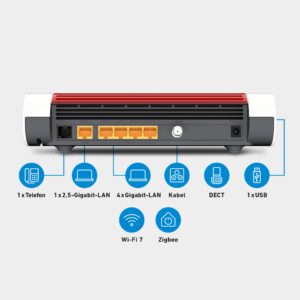
| Netzwerkbuchsen | 4 × Gigabit-LAN und 1 × 2,5-Gigabit-WAN/LAN |
Ausgangspunkt sind die Herstellerdaten für FRITZ!Box 5590 Fiber. Im Router-Vergleich kannst du die genannten Anschlüsse mit anderen Geräten abgleichen. Die technischen Daten beziehen sich auf das bezeichnete Modell. Bei abweichender Hardwareversion oder regionaler Variante prüfst du die Angaben genau für dein Gerät.
1. FRITZ!Box 5590 Fiber für den Standort vorbereiten
Lass dir zuerst die Zugangstechnik am konkreten Anschluss nennen. Die Information, dass Glasfaser bis in die Wohnung führt, reicht für die Auswahl des Moduls allein nicht aus. Das deutsche Handelspaket enthält laut Hersteller AON- und GPON-Module. Für XGS-PON prüfst du das separat angebotene Modul und die Vorgaben zur Registrierung. Wenn bereits ein ONT installiert ist, kannst du diesen weiterverwenden, sofern der Anbieter den Betrieb eines eigenen Ethernet-Routers unterstützt.
Sichere, wenn möglich, die Konfiguration des bisherigen Routers und lege Zugangsdaten so ab, dass du sie auch ohne Internet öffnen kannst. Notiere die bisherigen Namen der WLANs und die Adressen für Geräte, die du fest zugeordnet hast. Plane für den Umbau ein Zeitfenster ein, in dem du die alte Verbindung bei Bedarf wiederherstellen kannst. Halte ein Ethernet-Kabel und ein geeignetes Testgerät bereit. Damit bleibt der Zugang zur neuen Box auch dann möglich, wenn sich während der Einrichtung die WLAN-Einstellungen ändern.
2. Anschließen und den Zugang einrichten
Setze für den direkten Anschluss das zur Netztechnik passende Modul ein und folge der Anleitung deines Providers zur Aktivierung. Je nach Anbieter wird die Modemkennung registriert oder ein Aktivierungsvorgang bereitgestellt. Beim Betrieb hinter einem ONT steckt das Ethernet-Kabel im 2,5-Gigabit-WAN-Port. Prüfe nach dem Start zuerst, ob die physische Verbindung steht, und danach gegebenenfalls die Zugangsdaten oder VLAN-Einstellungen.
Richte beim ersten Start den Internetzugang mit möglichst wenigen angeschlossenen Geräten ein. Ein Rechner am LAN genügt zum Prüfen. Der Einrichtungsassistent fragt je nach Zugangstyp nach unterschiedlichen Angaben. Übernimm beim Anbieterwechsel die Werte für den neuen Anschluss. Wenn der Internetzugang läuft, öffne vom LAN-Gerät aus mehrere unabhängige Webseiten und prüfe die Uhrzeit und den Status in der Oberfläche. Erst danach schließt du Switch, Repeater und weitere Netzwerkgeräte wieder an.
3. WLAN und Endgeräte einrichten
Der umschaltbare 2,5-Gigabit-Port ist bei direkter Glasfaserverbindung für ein schnelles LAN-Gerät verfügbar, wenn er als LAN konfiguriert ist. Bei Ethernet-WAN belegt das ONT diesen Anschluss. Prüfe bei der WLAN-Probe getrennt den Durchsatz am Router und in einem entfernten Raum. Die Kapazität des Glasfasertarifs ist dabei nur einer von mehreren Faktoren.
Führe nach der Grundkonfiguration ein Firmwareupdate über die vorgesehene Funktion aus und prüfe den Internetzugang danach erneut. Gib der Verwaltung ein eigenes, starkes Kennwort. Binde zunächst die wichtigsten Geräte ins WLAN ein und kontrolliere den Sicherheitsmodus anhand ihrer Fähigkeiten. Wenn ältere Geräte eine moderne Einstellung nicht unterstützen, kannst du für diese Geräte ein getrenntes WLAN prüfen, sofern der Router und dein Aufbau das erlauben. Teste ein Gastnetz mit einem separaten Endgerät auf Internetzugang und auf die gewünschte Trennung vom Heimnetz.
4. Leitung, LAN und Funk getrennt messen
Für einen verlässlichen Vergleich hältst du Uhrzeit, Messort, Gerät und Anschluss fest. Miss zuerst per LAN nahe am Router, danach mit demselben Endgerät im WLAN. Prüfe bei großen Abweichungen anschließend eine lokale Übertragung zu einem per Kabel angeschlossenen Rechner. Eine schwache lokale Übertragung weist auf einen anderen Teil der Strecke als eine rein internetseitige Abweichung hin. Bei gelegentlichen Abbrüchen helfen Zeitstempel in den Ereignismeldungen, um sie einer Leitungsunterbrechung, einem Neustart oder einem WLAN-Wechsel zuzuordnen.
Falls mehrere Stationen im Heimnetz beteiligt sind, hilft der Heimnetz-Upgrade-Check beim Eingrenzen der langsamsten Verbindung. Schreibe zu jedem Messwert auf, wie die Geräte verbunden waren. Ein Wechsel zwischen zwei automatisch ausgewählten Funkbändern verändert die Messbedingungen. Wiederhole auffällige Ergebnisse und überprüfe bei kabelgebundenen Messungen auch die tatsächlich ausgehandelte Geschwindigkeit am Switch oder Endgerät.
5. FRITZ!Box 5590 Fiber im Alltag testen
Prüfe vor Abschluss die Dienste, die du tatsächlich nutzt. Dazu können Telefonie, ein lokales Backup, ein Drucker oder ein VPN zum Heimnetz gehören. Verwende für die Probe genau die Endgeräte, die im Alltag darauf zugreifen. Kontrolliere beim Austausch eines älteren Routers auch feste Adressen und die Erreichbarkeit von Geräten hinter einem Switch. Speichere die funktionierende Konfiguration nach dem Test. Notiere Anbieter, verwendeten Port, Firmwarestand und die wichtigsten Messwerte für eine spätere Fehlersuche.
Plane für die Abnahme zusätzlich einen gewöhnlichen Arbeitstag oder Abend ein. Bei hoher Auslastung kann sich zeigen, ob alle Geräte auf ihre üblichen Dienste zugreifen können. Wiederhole einen Test, wenn sich ein Fehler nur sporadisch zeigt, und vergleiche die Ereignisse im Router mit der Uhrzeit. Bei einem Anschlusswechsel lohnt es sich außerdem, nach ein paar Tagen den ersten Messwert mit einem neuen Ergebnis unter ähnlichen Bedingungen abzugleichen.
Wenn das Glasfaserkabel und seine Anschlüsse bereits verlegt sind, vergleiche die Stecker und den vorgesehenen Anschlussweg mit der Anbieterdokumentation, bevor du etwas umsteckst. Beim Wechsel zwischen direkter Glasfaser und ONT unterscheidet sich auch die Fehlerdiagnose. Beim direkten Anschluss sind das eingesetzte Modul und die Registrierung der Box relevant. Hinter dem ONT prüfst du zuerst dessen Status und danach, ob der Ethernet-Link zum Router zustande kommt. Notiere im Betrieb, ob der 2,5-Gigabit-Port als WAN oder LAN dient. Das hilft bei späteren Änderungen an NAS, Switch und Verkabelung.
Checkliste für FRITZ!Box 5590 Fiber
- Anschlusstyp und Vorgaben des Providers abgleichen.
- Aktuelle Konfiguration sichern und Zugang bereithalten.
- Internetzugang mit einem verkabelten Gerät testen.
- WLAN und die genutzten Netzwerkdienste prüfen.
- Funktionierende Konfiguration sichern.
Häufige Fragen
Unterstützt die FRITZ!Box 5590 Fiber XGS-PON?
Ja, mit dem passenden separat erhältlichen FRITZ!SFP XGS-PON. Stimme Modul und Freischaltung mit deinem Anbieter für den konkreten Anschluss ab.
Wie teste ich das WLAN mit FRITZ!Box 5590 Fiber?
Miss am tatsächlichen Einsatzort mit einem typischen Endgerät. Prüfe zuerst, welches Funkband das Gerät nutzt, und halte Messort, Endgerät und Gegenstelle für den Vergleich fest.
Warum ist FRITZ!Box 5590 Fiber langsamer als erwartet?
Miss den Anschluss zuerst an einem per LAN verbundenen Gerät. Prüfe bei Abweichungen die ausgehandelte Portgeschwindigkeit und teste das WLAN anschließend getrennt gegen ein lokales Gerät.