Apple TV 4K 64 GB der dritten Generation einrichten: A15-Modell, WLAN, HDMI sowie Bild und Ton prüfen. Mit klarer Abgrenzung zu 128-GB-Versionen.
Das Apple TV 4K 64 GB der dritten Generation ist das WLAN-Modell aus dem Jahr 2022 mit A15 Bionic. Es hat keinen integrierten Ethernet-Anschluss. Eine 128-GB-Ausführung derselben Generation und neuere Modelle sind davon zu unterscheiden. Diese Anleitung führt in fünf Schritten durch die Einrichtung der konkreten 64-GB-Box. Prüfe besonders die WLAN-Verbindung am Fernseher, bevor du bei einer stockenden Wiedergabe nach anderen Ursachen suchst.
Apple TV 4K 64 GB im Überblick
| Merkmal | Einordnung |
|---|---|
| Generation | Dritte Generation, Markteinführung 2022 |
| Prozessor und Speicher | A15 Bionic, 64 GB |
| Netzwerk | WLAN 6; kein Ethernet-Anschluss |
| Bildausgabe | Bis 4K60 mit passenden Inhalten und TV |
| Wichtig bei Angeboten | 128 GB der dritten Generation und A19-Modelle getrennt vergleichen |
Diese Anleitung ordnet Herstellerangaben ein und zeigt die Einrichtung am eigenen Gerät. Sie enthält keine neu gemessenen Testwerte. Im Streaming-Box-Vergleich findest du die anderen Modelle und ihre Unterschiede.
1. Apple TV 4K 64 GB anhand der Ausführung erkennen
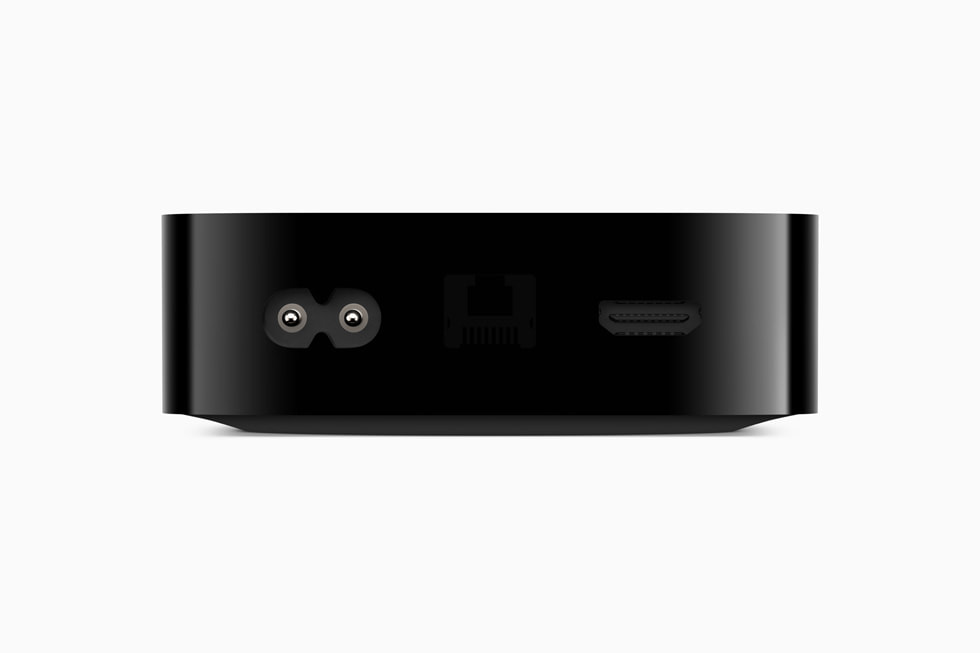
Vergleiche Speichergröße und Generation im Angebot und in den Geräteinformationen. Prüfe die Anschlüsse am tatsächlichen Gerät. Die WLAN-Ausführung mit 64 GB hat keinen LAN-Port. Allein eine Angabe wie Apple TV 4K ohne Generation ist für einen Kaufvergleich zu ungenau. Bei einem gebrauchten Gerät kontrollierst du zusätzlich Fernbedienung, Stromkabel und den Zugang zur Einrichtung. Ein Foto einer anderen Ausführung ersetzt diesen Abgleich nicht.
2. HDMI und Stromversorgung direkt verbinden
Schließe die Box mit einem geeigneten HDMI-Kabel an den Fernseher an und wähle den richtigen Eingang. Das HDMI-Kabel ist separat einzuplanen. Beginne bei der ersten Einrichtung mit einem direkten Anschluss und dem Ton über den Fernseher. So bleibt ein zusätzlicher Receiver zunächst aus der Fehlersuche. Folge dem tvOS-Dialog für Sprache und Region. Wenn ein iPhone zur Einrichtung eingesetzt wird, kontrolliere trotzdem die anschließend auf der Box angezeigten Einstellungen.
3. WLAN am Apple TV 4K 64 GB zuverlässig testen
Verbinde die Box mit dem vorgesehenen Heimnetz und teste einen bekannten Stream am endgültigen Aufstellort. Die Qualität der Funkstrecke hinter dem Fernseher kann von einem Test am Smartphone neben dem Router abweichen. Vergleiche bei Problemen einen näheren Standort oder eine passende Verbesserung des Heimnetzes. Ein Kabel lässt sich bei diesem Modell nicht einfach in einen vorhandenen LAN-Anschluss stecken, weil dieser Anschluss gerade fehlt. Berücksichtige das schon bei der Auswahl.
4. tvOS, Konten und Bildformate kontrollieren
Installiere verfügbare Systemupdates und öffne danach die benötigten Streaming-Apps. Prüfe Anmeldung und Tarif in jeder App gesondert. Wähle einen bekannten SDR-Inhalt und anschließend einen angebotenen HDR-Inhalt. Kontrolliere am Fernseher das tatsächlich verwendete Signal. Dolby Vision oder HDR10+ in einem Datenblatt bestätigt nicht die Ausgabe für jeden Film. Eine automatische Formatanpassung und die passenden TV-Einstellungen müssen zur verwendeten Kombination passen.
5. Siri Remote, Audio und Neustart abnehmen
Teste Navigation, Zurück-Taste und die Lautstärke des vorgesehenen Audiogeräts. Die Siri Remote dieser Generation lädt über USB-C; das ist vom Anschluss der TV-Box zu unterscheiden. Prüfe anschließend den Ton über eine vorhandene Soundbar oder einen Receiver. Starte die Box regulär neu und wiederhole einen kurzen Wiedergabetest. Halte fest, welche Funktion nur mit einer anderen Fernbedienung klappt. So bleibt ein Bedienproblem von einem Streamingfehler getrennt.
Apple TV 4K 64 GB: ein Beispiel für die Praxis
Du findest ein günstiges Angebot für Apple TV 4K 64 GB und möchtest es neben einem älteren 128-GB-Gerät vergleichen. Notiere zuerst die Generationen beider Boxen. Prüfe dann, ob eine Kabelverbindung am Aufstellort wichtig ist. Das WLAN-Modell der dritten Generation erfüllt diesen Bedarf nicht allein aufgrund der Bezeichnung 4K. Vergleiche anschließend dieselbe App und denselben Inhalt am vorhandenen Fernseher. Speichergröße, Netzwerkanbindung und Bildformat werden so als getrennte Kriterien betrachtet.
Fehler bei Apple TV 4K 64 GB gezielt eingrenzen
Bei Aussetzern prüfst du zuerst, ob mehrere Apps betroffen sind. Wenn nur ein Dienst stockt, vergleiche dort einen anderen Inhalt und die Verbindung zu dessen Angebot. Bei einem allgemeinen WLAN-Problem kontrollierst du Netz, Aufstellort und den Abstand zum Zugangspunkt. Ein größeres Speicherangebot eines anderen Modells behebt keine Funkstörung. Bei Bildfehlern beginne dagegen mit HDMI-Eingang und Kabel.
Wenn ein HDR-Format fehlt, überprüfe die gesamte Bildstrecke und den konkreten Inhalt. Wenn nur die Lautstärke nicht reagiert, prüfe Fernbedienung und Audiokonfiguration. Notiere vor größeren Änderungen die funktionierende Ausgangslage. Bewahre die Zugangsdaten der benötigten Dienste erreichbar auf, bevor du eine vollständige Neueinrichtung erwägst. Ein regulärer Neustart und eine gezielte Gegenprobe liefern oft die wichtigere erste Information.
Checkliste für Apple TV 4K 64 GB
- Apple TV 4K 64 GB als dritte Generation identifiziert.
- Fehlenden Ethernet-Anschluss bei der Planung berücksichtigt.
- HDMI-Kabel und WLAN am Aufstellort geprüft.
- Apps sowie SDR und HDR separat getestet.
- Fernbedienung, Ton und Neustart kontrolliert.
Apple TV 4K 64 GB: Thread nicht aus der Familienbezeichnung ableiten
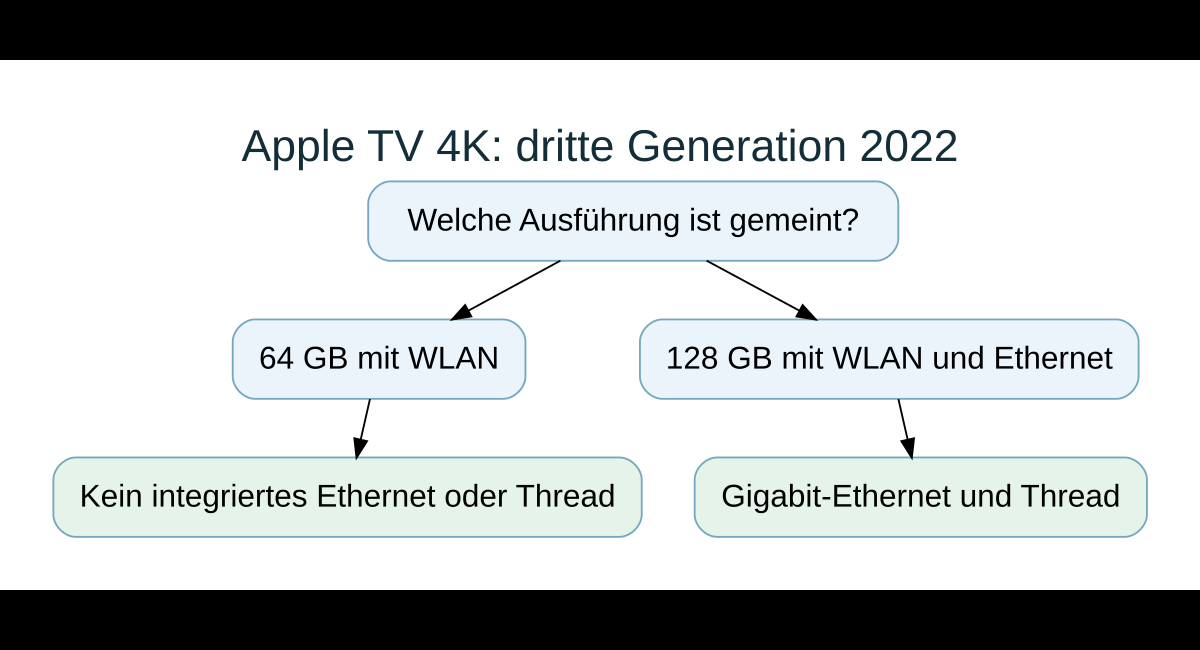
Bei der dritten Generation von 2022 unterscheidet Apple zwei Ausführungen. Die 64-GB-Variante nutzt WLAN. Für die 128-GB-Ausführung mit WLAN und Ethernet nennt Apple zusätzlich Thread-Unterstützung. Die Herstellerankündigung von 2022 ordnet diese Merkmale ausdrücklich den beiden Varianten zu.
Wenn du einen Thread-Border-Router einplanst, prüfe deshalb die genaue Generation und Ausführung. Übertrage die Ausstattung des 128-GB-Modells nicht auf das hier beschriebene Apple TV 4K 64 GB. Eine allgemeine Bezeichnung wie „Apple TV als Steuerzentrale“ bestätigt noch nicht die konkret benötigte Funkanbindung.
Halte bei einem Vergleich Box, Speichergröße und Anschlussausstattung zusammen fest. Ein Angebot mit einer anderen Fernbedienung verändert nicht nachträglich die eingebauten Netzwerkfunktionen der Box.
| Dritte Generation von 2022 | Abgrenzung laut Apple |
|---|---|
| 64 GB, WLAN | Kein integrierter Ethernet-Port; Thread nicht Teil dieser Ausführung. |
| 128 GB, WLAN und Ethernet | Gigabit-Ethernet und Thread-Unterstützung. |
Apple TV 4K 64 GB: häufige Fragen
Hat Apple TV 4K 64 GB der dritten Generation Ethernet?
Nein. Es ist das WLAN-Modell. Die 128-GB-Ausführung derselben Generation ergänzt Ethernet und darf nicht allein anhand des Namens mit der 64-GB-Box gleichgesetzt werden.
Welcher Prozessor steckt im Apple TV 4K 64 GB von 2022?
Apple nennt den A15 Bionic. Ein neueres Modell mit A19 ist eine andere Generation. Vergleiche bei Angeboten deshalb immer Generation und Speicher gemeinsam.
Brauche ich für Apple TV 4K 64 GB ein eigenes HDMI-Kabel?
Ja, ein passendes HDMI-Kabel ist separat einzuplanen. Für das gewünschte Bildformat müssen außerdem TV-Eingang, Kabel, Einstellungen und Inhalt zusammenpassen.
Unterstützt das Apple TV 4K 64 GB von 2022 Thread wie die 128-GB-Version?
Nein. Apple ordnet Thread bei der dritten Generation der 128-GB-Ausführung mit WLAN und Ethernet zu. Prüfe Generation und Variante gemeinsam.
Quellen und weiterführende Hilfe
Herstellerdokumentation: Apple: technische Daten der dritten Generation. Abgleich: 22. November 2026. Menünamen können sich nach Softwarestand unterscheiden.
Titelbild: Apple.