Thunderbolt 3 nutzt die USB-C-Steckerform und unterstützt laut Intel bis zu 40 Gbit/s. Ein USB-C-Anschluss kann aber auch nur USB oder einzelne andere Funktionen bieten. Prüfe das Datenblatt des konkreten Anschlusses und des Kabels.
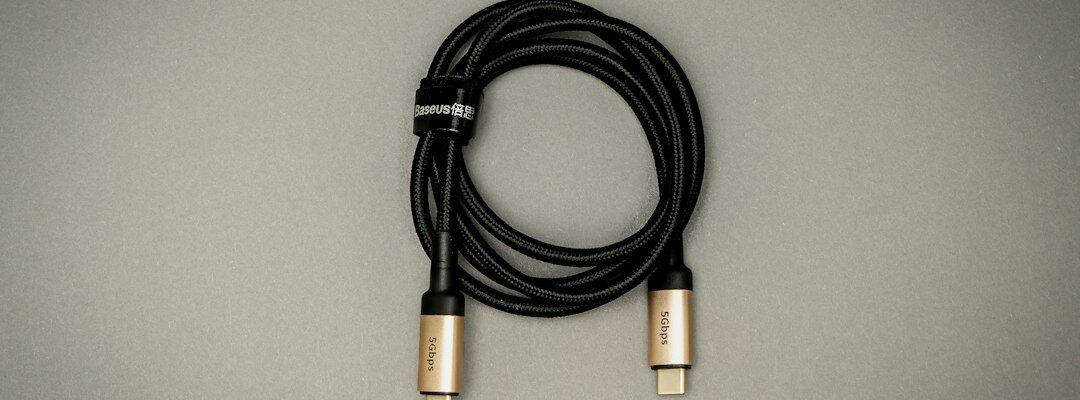
Titelbild: thematisches Symbolbild; keine Aufnahme des historischen Testgeräts oder Messaufbaus. Foto: Mika Baumeister / Unsplash.
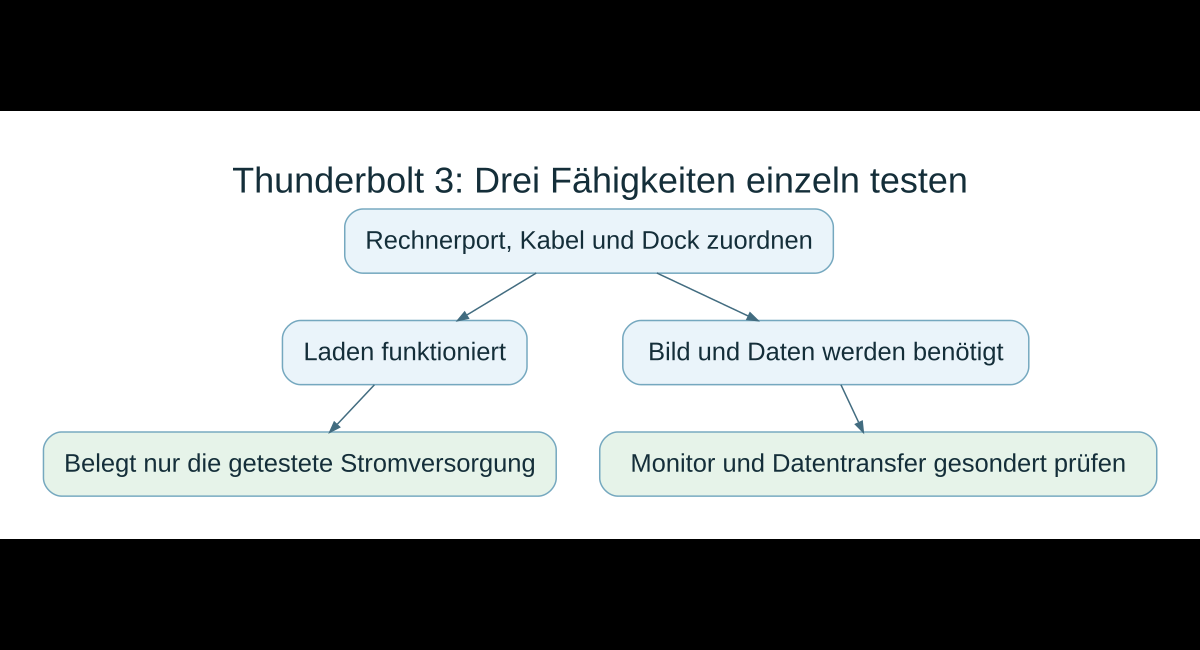
Thunderbolt 3 nach Funktionen statt Steckerform auswählen
Beginnen Sie bei einem Anschlussproblem mit der genauen Gerätebezeichnung. Ein USB-C-Stecker beschreibt zunächst die Bauform. Welche Daten-, Bild- und Ladefunktionen ein bestimmter Port anbietet, ergibt sich aus den Unterlagen des Rechners. Erfassen Sie die benötigte Aufgabe in einer kleinen Liste: externes Laufwerk, ein oder mehrere Bildschirme und Laden des Notebooks. Vergleichen Sie anschließend für jede Aufgabe Port, Kabel und Gegenstelle. Eine Übereinstimmung bei der Steckerform bestätigt noch nicht den gesamten gewünschten Funktionsumfang.
Jeden Port am Rechner gesondert prüfen
Zwei ähnlich aussehende Anschlüsse am selben Notebook können unterschiedliche Eigenschaften haben. Notieren Sie deshalb genau, welcher Port für den Test verwendet wird. Vergleichen Sie Kennzeichnung und Handbuch, bevor Sie das Dock umstecken. Wenn ein Versuch an einem anderen Anschluss funktioniert, ist das bereits eine wertvolle Eingrenzung. Dokumentieren Sie auch, ob weitere Geräte angeschlossen sind. Ein Screenshot einer Produktfamilie ersetzt nicht das Datenblatt der tatsächlichen Modellvariante und der vorhandenen Anschlussausstattung.
Kabel anhand ihrer Freigaben zuordnen
Verwenden Sie für einen Vergleich ein Kabel, dessen Daten- und gegebenenfalls Videofähigkeiten dokumentiert sind. Eine erfolgreiche Ladeanzeige beweist nicht, dass dieselbe Verbindung auch den gewünschten Bildschirm oder eine bestimmte Datengeschwindigkeit unterstützt. Halten Sie Länge und Bezeichnung des verwendeten Kabels fest. Wenn Sie ein zweites Kabel testen, ändern Sie zunächst nur diesen Teil des Aufbaus. So erkennen Sie, ob die Abweichung tatsächlich mit der Leitung zusammenhängt. Vermeiden Sie eine Kette zusätzlicher Übergänge, solange die Grundverbindung noch nicht geprüft ist.
Ein Dock schrittweise in Betrieb nehmen
Starten Sie mit dem Dock und einer einzigen Funktion, etwa einer bekannten USB-Maus oder einem gesicherten Testlaufwerk. Prüfen Sie danach einen Bildschirm und erst anschließend weitere Geräte. Dokumentieren Sie die Reihenfolge und den jeweils funktionierenden Zustand. Wenn erst die vollständige Bestückung ein Problem zeigt, lässt sich gezielt nach gemeinsam genutzten Ressourcen oder fehlenden Freigaben suchen. Ein erfolgreicher Einzelanschluss ist eine wichtige Zwischenprüfung, aber noch keine Zusicherung, dass jede beliebige Kombination gleichzeitig unterstützt wird.
Display-Anforderungen vollständig aufschreiben
Erfassen Sie für jeden vorgesehenen Bildschirm Auflösung, Bildrate und den verwendeten Anschlussweg. Vergleichen Sie diese Kombination mit den Angaben für Rechner und Dock. Die historische Intel-Übersicht beschreibt die Möglichkeiten von Thunderbolt 3; konkrete Produkte können davon abweichende Ausstattung oder Grenzen besitzen. Prüfen Sie daher die gesamte Konfiguration. Wenn nur ein Bildschirm funktioniert, wechseln Sie nicht sofort das Betriebssystem. Testen Sie zunächst jeden Monitor einzeln mit demselben Anschluss und dokumentieren Sie dann die gewünschte gleichzeitige Nutzung.
Ladefunktion als eigene Prüfung behandeln
Notieren Sie, welche Ladeleistung das Notebook laut Hersteller benötigt und welche Versorgung das Dock an den verwendeten Anschluss weitergeben kann. Berücksichtigen Sie dabei das vorgesehene Netzteil und Kabel. Ein angeschlossenes Dock ist nicht automatisch eine vollständige Ersatzversorgung für jedes Notebook. Prüfen Sie die tatsächliche Ladeanzeige im üblichen Betrieb und beobachten Sie den Akkustand bei einer normalen Arbeitsaufgabe. Angaben zu Spitzenfähigkeiten eines Protokolls sind von der konkret freigegebenen Ladefunktion eines Produkts zu unterscheiden.
Linkrate und Dateitransfer nicht gleichsetzen
Die Angabe bis zu 40 Gbit/s beschreibt die Thunderbolt-3-Verbindung unter den entsprechenden Voraussetzungen. Eine Dateiübertragung hängt zusätzlich von Quelle, Ziel, Gehäuse und der jeweiligen Aufgabe ab. Verwenden Sie für einen eigenen Vergleich einen bekannten Ordner und dieselben Datenträger. Notieren Sie, ob gleichzeitig Bildschirme oder weitere Geräte am Dock arbeiten. Ein langsamer Schreibvorgang kann bereits durch das Ziellaufwerk begrenzt sein. Eine Werbezahl zur Schnittstelle ist deshalb kein versprochener Messwert für jede Kopie.
Eine einfache Fehlergegenprobe aufbauen
Wenn ein Gerät nicht erkannt wird, probieren Sie es nach Möglichkeit zunächst ohne das Dock am dafür geeigneten Rechneranschluss. Lassen Sie das Testmedium und die Aufgabe unverändert. Funktioniert der direkte Weg, untersuchen Sie anschließend Kabel, Dock-Port und dessen dokumentierte Unterstützung. Scheitert auch die direkte Verbindung, ist das ein anderer Ausgangspunkt. Ändern Sie nicht mehrere Komponenten gleichzeitig. Halten Sie neben Erfolg oder Misserfolg auch eine konkrete Fehlermeldung und den Zeitpunkt ihres Auftretens fest.
Einen bekannten funktionierenden Aufbau dokumentieren
Bewahren Sie nach dem Test eine Anschlussliste mit Rechnerport, Kabel, Dock, Versorgung und angeschlossenen Geräten auf. Ergänzen Sie die verwendete Betriebssystemversion und die erforderlichen Herstellertreiber. Prüfen Sie den Aufbau nach einem normalen Neustart erneut, wenn das für Ihren Alltag wichtig ist. Bei einem späteren Gerätewechsel können Sie die Liste gezielt abgleichen. So wird aus der allgemeinen Unterscheidung von Thunderbolt 3 und USB-C eine praktische Entscheidung für die tatsächlich benötigten Funktionen am eigenen Arbeitsplatz.
| Prüfpunkt | Einordnung |
|---|---|
| Daten | Port, Kabel, Dock und Speichergerät für dieselbe Testaufgabe vergleichen. |
| Bild | Auflösung, Bildrate und gleichzeitige Displayzahl für den gesamten Weg prüfen. |
| Laden | Notebookbedarf, Dockversorgung und geeignetes Kabel gemeinsam abgleichen. |
Thunderbolt 3: 5 Schritte für die eigene Prüfung
- Gewünschte Daten-, Bild- und Ladefunktionen getrennt aufschreiben.
- Den konkret geeigneten Rechnerport anhand des Handbuchs bestimmen.
- Ein dokumentiert passendes Kabel und die vorgesehene Dockversorgung verwenden.
- Laufwerk und Bildschirme zunächst einzeln, danach gemeinsam testen.
- Den vollständigen funktionierenden Aufbau einschließlich Kabeln festhalten.
Quellen und Vertiefung: Intel-Technikübersicht zu Thunderbolt 3. Historische Messwerte und Produktpreise sind als solche zu lesen. Für die eigene Einrichtung gelten die Unterlagen der konkret verwendeten Geräte- und Softwareversion.
Was für die Verbindung zusammenpassen muss
| Anwendung | Vorher prüfen |
|---|---|
| Externe SSD oder Dock | Thunderbolt-Unterstützung am Rechner und Gerät. Datenrate des Kabels und der Speicherhardware. |
| Monitor | Video-Unterstützung, Anzahl der Displays, Auflösung und Bildrate für Rechner und Dock. |
| Notebook laden | Ladefunktion des Ports, USB-Power-Delivery-Leistung und dafür geeignetes Kabel. |
Die Intel-Übersicht zu Thunderbolt 3 beschreibt das Protokoll und die damaligen Fähigkeiten. Die maximale Linkrate ist kein garantierter Datei-Durchsatz.
Typische Ursachen bei einem USB-C-Dock
- Probiere den als Thunderbolt ausgewiesenen Anschluss. Mehrere USB-C-Ports am selben Rechner können unterschiedliche Funktionen haben.
- Vergleiche die Kennzeichnung des Kabels mit der gewünschten Datenrate. Ein reines Ladekabel kann Daten- und Videofunktionen einschränken.
- Teste Bildschirm, Laufwerk und Ladefunktion nacheinander, bevor du mehrere Geräte am Dock betreibst.
Häufige Fragen
Ist USB-C dasselbe wie Thunderbolt 3?
USB-C beschreibt den Steckverbinder. Thunderbolt 3 ist eine Technik, die über einen entsprechend ausgestatteten USB-C-Port läuft.
Erreiche ich mit jedem Kabel 40 Gbit/s?
Nein. Das Kabel und beide angeschlossenen Geräte müssen den gewünschten Modus unterstützen.
Kann ein USB-C-Port Daten übertragen, aber keinen Monitor ansteuern?
Ja. Videofunktionen sind vom Gerät und Anschluss abhängig. Prüfe die Spezifikation vor dem Kauf.
Bestätigt ein ladendes Notebook auch die Monitor- und Datenfunktionen des Docks?
Nein. Laden, Bildausgabe und Datenübertragung sind getrennte Fähigkeiten. Prüfen Sie alle benötigten Funktionen mit dem vorgesehenen Rechnerport, Kabel und Dock. Ein erfolgreicher Ladetest bestätigt die anderen Modi nicht.