

Einen Serienbrief erstellen Sie in Word mit einem Hauptdokument und einer Empfängerliste. Word setzt beim Zusammenführen für jede Zeile der Excel-Liste die passende Adresse und Anrede ein. Die Schritte unten gelten für die Desktop-Version von Word. Prüfen Sie die Briefe vor der Ausgabe in der Vorschau.
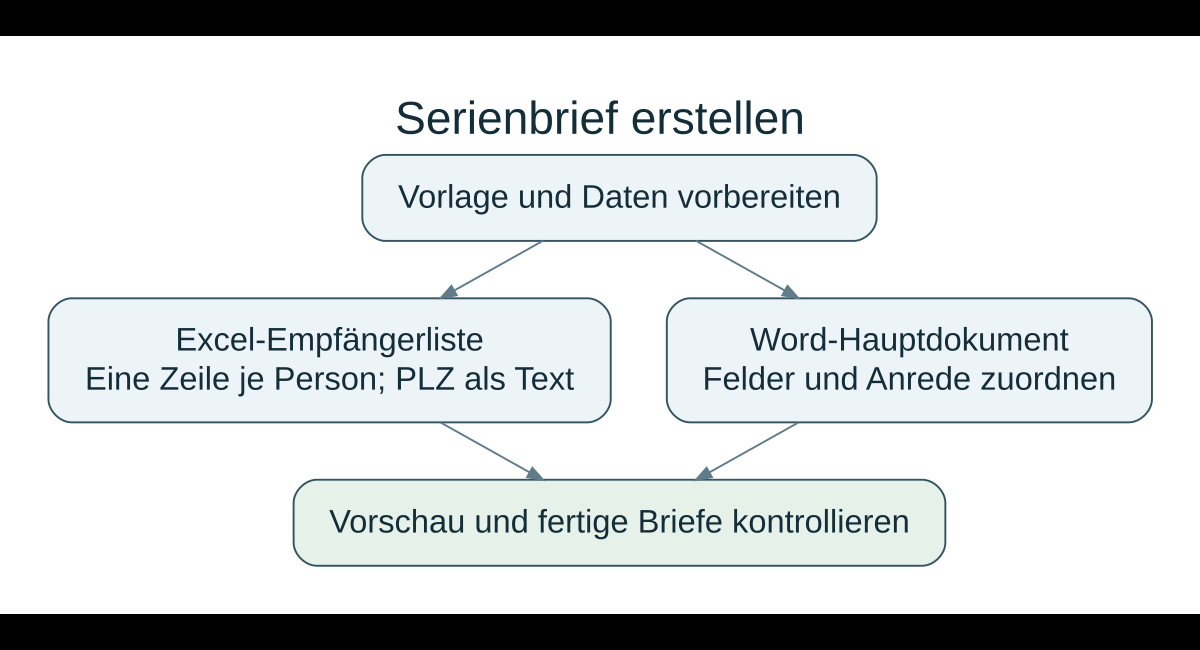
Eigene Übersicht zu den getrennten Prüfwegen.
So sieht eine geeignete Excel-Liste aus
Verwenden Sie eine Zeile pro Empfänger und eindeutige Spaltennamen. Die folgenden Daten sind ein fiktives Beispiel. Formatieren Sie die Spalte PLZ als Text, bevor Sie die Werte eingeben oder importieren. So bleibt in Excel und Word etwa die führende Null von 01067 erhalten.
| Vorname | Nachname | Straße | PLZ | Ort |
|---|---|---|---|---|
| Alex | Beispiel | Musterweg 4 | 01067 | Dresden |
| Kim | Muster | Teststraße 12 | 04109 | Leipzig |
Legen Sie die Überschriften in die erste Zeile und vermeiden Sie verbundene Zellen oder leere Überschriften. Speichern Sie die Datei als XLSX. Weitere Hinweise finden Sie bei Microsoft zur Vorbereitung einer Excel-Datenquelle.
Serienbrief erstellen in Word: 8 Schritte
- Brief vorbereiten. Öffnen Sie Word, schreiben Sie den Text und lassen Sie Platz für Anschrift und Anrede.
- Brief als Seriendrucktyp wählen. Öffnen Sie das Register Sendungen und wählen Sie Seriendruck starten → Briefe.
- Excel-Datei verbinden. Gehen Sie auf Empfänger auswählen → Vorhandene Liste verwenden. Wählen Sie die Datei und das Arbeitsblatt mit den Daten.
- Empfänger prüfen. Öffnen Sie Empfängerliste bearbeiten, prüfen Sie die Auswahl und filtern Sie bei Bedarf einzelne Zeilen heraus.
- Adresse und Anrede einsetzen. Nutzen Sie Adressblock und Grußzeile oder fügen Sie über Seriendruckfeld einfügen einzelne Felder an den passenden Stellen ein.
- Spalten zuordnen. Prüfen Sie im Dialog für Adressblock oder Grußzeile die Feldzuordnung, wenn Word Spalten wie PLZ oder Nachname nicht erkennt.
- Vorschau durchgehen. Wählen Sie Vorschau Ergebnisse. Kontrollieren Sie mehrere Datensätze, darunter einen langen Namen, eine PLZ mit führender Null und eine Adresse mit fehlendem Feld.
- Zusammenführen und ausgeben. Wählen Sie Fertig stellen und zusammenführen → Einzelne Dokumente bearbeiten, wenn Sie die Briefe vor dem Druck noch als neues Dokument prüfen möchten. Für den direkten Ausdruck wählen Sie die Druckoption.
Wenn Sie einen weiteren Serienbrief erstellen möchten, speichern Sie das Word-Hauptdokument getrennt vom zusammengeführten Ergebnis. Es enthält die Seriendruckfelder und lässt sich für weitere Durchläufe wiederverwenden. Microsoft dokumentiert die Schritte für Serienbriefe in Word für Windows und Mac.
Was tun, wenn das Ergebnis falsch aussieht?
| Fehler | Prüfung |
|---|---|
| Die Null der Postleitzahl fehlt | Prüfen Sie den Zellinhalt in Excel und speichern Sie die PLZ als Text. Verbinden Sie anschließend die korrigierte Datei neu. |
| Ein Feld ist leer oder falsch zugeordnet | Prüfen Sie die Spaltenüberschrift und die Feldzuordnung in Word. Vergleichen Sie die betroffene Excel-Zeile mit der Vorschau. |
| Es kommen zu viele oder zu wenige Briefe heraus | Kontrollieren Sie Filter und ausgewählte Empfänger. Vergleichen Sie vor dem Druck die Anzahl der Empfänger mit Ihrer Liste. |
Serienbrief erstellen in LibreOffice Writer
In Writer hilft der Serienbrief-Assistent von LibreOffice bei der Auswahl der Adressliste und der Platzierung der Felder. Prüfen Sie die Ausgabe ebenfalls mit mehreren Empfängern.
Drei Gegenproben vor einer größeren Ausgabe
- Datensatz: Vergleichen Sie eine PLZ mit führender Null und einen langen Namen mit der Excel-Zeile.
- Auswahl: Prüfen Sie Filter, angekreuzte Empfänger und die erwartete Anzahl der Briefe.
- Ausgabe: Führen Sie zunächst einen kleinen Test zusammen und prüfen Sie Seitenumbrüche sowie letzte Seite.
Die Zahl der ausgegebenen Seiten ist nicht immer gleich der Zahl der Empfänger: Ein langer Brief kann mehrere Seiten benötigen. Vergleichen Sie daher die Anzahl der zusammengeführten Briefe mit den ausgewählten Datensätzen und prüfen Sie mehrseitige Ergebnisse gesondert.
Bewahren Sie Hauptdokument, Datenquelle und fertige Ausgabe als getrennte Dateien auf. Wenn Sie die Empfängerliste ändern, aktualisieren beziehungsweise verbinden Sie die Datenquelle erneut und wiederholen Sie die Vorschau. Bereits erzeugte Einzelbriefe ändern sich dadurch nicht automatisch.
Serienbrief erstellen: Einen kleinen Abnahmetest dokumentieren
Verwenden Sie für die erste Probe drei fiktive Datensätze: einen normalen Namen, eine lange Anschrift und einen Eintrag mit bewusst leerem optionalem Feld. Bevor Sie den vollständigen Serienbrief erstellen, führen Sie diese kleine Auswahl in ein neues Dokument zusammen. Kontrollieren Sie nicht nur die Adresse, sondern auch Leerzeilen, Anrede, Fußzeile und den Übergang zum nächsten Brief. So prüfen Sie das Zusammenwirken von Vorlage und Datenquelle, bevor echte Empfänger enthalten sind.
Wenn Sie den Serienbrief erstellen und danach eine Korrektur entdecken, unterscheiden Sie deren Ursprung. Eine falsche Anschrift gehört in die Datenquelle; ein unpassender Abstand gehört in das Hauptdokument. Erzeugen Sie das Ergebnis anschließend erneut. Eine Korrektur nur im fertigen Einzelbrief behebt die Vorlage für den nächsten Durchlauf nicht. Benennen Sie die freigegebene Ausgabe eindeutig und prüfen Sie vor dem tatsächlichen Druck nochmals die ausgewählte Empfängergruppe.
Für die Gestaltung des Hauptdokuments finden Sie im Ratgeber zu Briefvorlagen in Word Hinweise zur Auswahl und Anpassung einer Vorlage. Empfängerdaten und fertige Serienbriefe prüfen Sie weiterhin getrennt.
Häufige Fragen
Kann ich nur einen einzelnen Brief zur Probe erstellen?
Ja. Filtern Sie die Empfängerliste auf einen Datensatz oder wählen Sie beim Zusammenführen den aktuellen Datensatz. Kontrollieren Sie Anschrift, Anrede und Seitenumbruch.
Warum sieht die Vorschau in Word anders aus als die Excel-Liste?
Word übernimmt Feldwerte. Die Anzeigeformatierung der Excel-Zellen wird dabei nicht immer übernommen. Für Kennungen und Postleitzahlen eignet sich deshalb Text als Datentyp.
Wie gehe ich mit personenbezogenen Adressen um?
Beschränken Sie den Zugriff auf die Liste und die fertigen Serienbriefe. Zum Testen reichen fiktive Daten. Prüfen Sie beim Export, welche Empfänger im Dokument enthalten sind.



Interessant, dass man mit dem Seriendruck Etiketten bedrucken kann. Jedoch wollen wir die Haftetiketten drucken lassen. Das Verfahren finde ich dennoch sehr spannend.