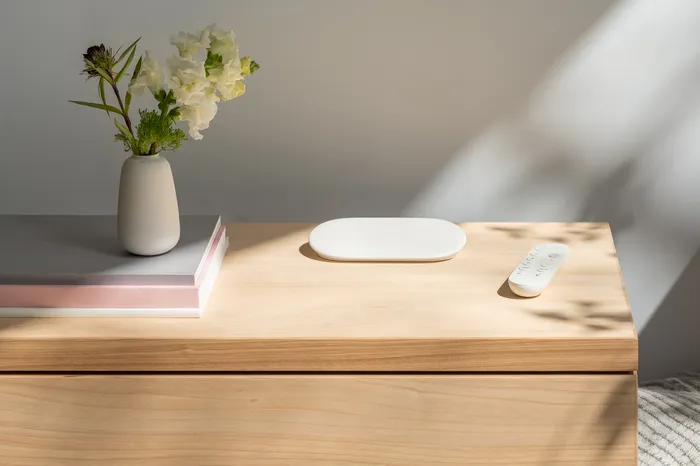
Google TV Streamer 4K einrichten: HDMI, WLAN oder LAN, Apps und Bildformate in fünf einfachen Schritten prüfen. Mit Checkliste für Bild und Ton.
Der Google TV Streamer in der 4K-Ausführung ist eine TV-Box mit Google-TV-Oberfläche, Gigabit-Ethernet und 32 GB Speicher. Für die Einrichtung brauchst du neben dem Fernseher eine passende HDMI-Verbindung; das HDMI-Kabel wird separat benötigt. Prüfe zunächst Bild und Netzwerk und ergänze erst danach Apps und zusätzliche Audiogeräte. Diese fünf Schritte zeigen, wie du den eigenen Aufbau nachvollziehbar einrichtest und eine stockende Wiedergabe gezielt eingrenzt.
Google TV Streamer im Überblick
| Merkmal | Einordnung |
|---|---|
| Ausgabe | Bis 4K HDR mit 60 Bildern pro Sekunde |
| Bildformate | Dolby Vision, HDR10, HDR10+ und HLG |
| Speicher | 4 GB RAM und 32 GB Gerätespeicher |
| Netzwerk | WLAN 5 und Gigabit-Ethernet |
| Anschluss | HDMI 2.1; passendes Kabel separat erforderlich |
Diese Anleitung ordnet Herstellerangaben ein und zeigt die Einrichtung am eigenen Gerät. Sie enthält keine neu gemessenen Testwerte. Im Streaming-Box-Vergleich findest du die anderen Modelle und ihre Unterschiede.
1. Google TV Streamer direkt mit dem Fernseher verbinden
Verbinde die Box für die erste Probe direkt mit einem geeigneten HDMI-Eingang des Fernsehers. Nutze die vorgesehene Stromversorgung und wähle am TV den passenden Eingang. Lass einen AV-Receiver oder HDMI-Verteiler zunächst aus der Bildstrecke, wenn du einen Fehler eingrenzen möchtest. Notiere den verwendeten Eingang und das Kabel. Ein sichtbares Startbild bestätigt den grundlegenden Anschluss, aber noch nicht jedes spätere HDR- oder Tonformat.
2. WLAN oder Ethernet bewusst auswählen
Verwende für die Einrichtung eine stabile Verbindung. Wenn ein Netzwerkkabel erreichbar ist, kannst du den integrierten Gigabit-Anschluss für eine eindeutige Ausgangslage nutzen. Bei WLAN testest du am endgültigen Platz neben dem Fernseher, nicht nur direkt am Router. Ein schneller Internetanschluss beseitigt keine schwache Funkstrecke im Wohnzimmer. Prüfe nach dem Verbinden, ob die Box online ist, und halte Netzwerkname sowie verwendete Verbindung fest.
3. Google TV Streamer aktualisieren und Apps anmelden
Folge dem Einrichtungsdialog mit dem vorgesehenen Google-Konto und kontrolliere verfügbare Systemupdates. Installiere anschließend zunächst nur die benötigten Apps aus dem vorgesehenen Store. Melde dich in jedem Dienst mit dem richtigen bestehenden Zugang an. Eine installierte App allein schaltet kein kostenpflichtiges Angebot frei. Teste einen bekannten Inhalt und notiere Dienst sowie Tarif. Damit kannst du später erkennen, ob nur eine App oder der gesamte Player betroffen ist.
4. Auflösung und HDR an einer bekannten Szene prüfen
Wähle für die erste Wiedergabe ein unterstütztes Video und kontrolliere die Anzeige am Fernseher. Für 4K und HDR müssen Player, Kabel, TV-Eingang und Inhalt zusammenpassen. Prüfe die HDMI-Einstellung des Fernsehers, wenn dessen Handbuch einen erweiterten Modus vorsieht. Vergleiche eine SDR-Szene mit einer passenden HDR-Szene. Ändere nicht gleichzeitig Bildformat und die komplette Verkabelung, damit eine Verbesserung einer konkreten Einstellung zugeordnet werden kann.
5. Audio und Fernbedienung getrennt abnehmen
Teste Sprache zunächst über die TV-Lautsprecher. Ergänze danach die vorhandene Soundbar oder den AV-Receiver und kontrolliere deren angezeigtes Tonformat. Die Unterstützung von Dolby Atmos in den Gerätedaten garantiert nicht, dass jeder Inhalt so ausgegeben wird. Prüfe zusätzlich Navigation, Lautstärke und Einschalten mit der Fernbedienung. Wenn nur die Lautstärke nicht reagiert, beginne beim gesteuerten Audiogerät und dessen Fernbedienungseinstellung, statt die Netzwerkverbindung neu einzurichten.
Google TV Streamer: ein Beispiel für die Praxis
Du möchtest den Google TV Streamer mit einer Soundbar nutzen, aber zunächst die Bildausgabe klären. Verbinde ihn direkt mit dem Fernseher und starte denselben bekannten Inhalt erst in SDR und dann in der angebotenen HDR-Fassung. Kontrolliere die Anzeige am TV. Ergänze danach den Tonweg über die Soundbar und spiele dieselbe Szene erneut. Wenn erst dieser Aufbau einen Fehler zeigt, liegt die neue Information in der zusätzlichen Verbindung. Halte den funktionierenden Direktanschluss als Gegenprobe fest.
Fehler bei Google TV Streamer gezielt eingrenzen
Stockt nur ein bestimmter Dienst, teste einen zweiten Inhalt und eine andere offizielle App. Stockt alles, vergleiche WLAN und eine erreichbare Kabelverbindung unter denselben Bedingungen. Bei einem schwarzen Bild kontrollierst du zuerst Eingang, Stromversorgung und HDMI-Kabel. Ein Zurücksetzen der ganzen Box ist kein notwendiger erster Schritt für jeden dieser Fehler. Notiere Fehlermeldung, Inhalt und Zeitpunkt, damit die nächste Probe gezielt bleibt.
Prüfe vor dem dauerhaften Einsatz außerdem einen regulären Neustart. Öffnen die benötigten Apps anschließend wieder, funktioniert die Fernbedienung und ist der Tonweg korrekt? Kontrolliere gegebenenfalls getrennte Benutzerprofile und die gewünschten Jugendschutzeinstellungen. Der Speicher dient auch Apps und deren Daten; die nominelle Größe ist kein Versprechen über den vollständig freien Platz. Entferne ungenutzte Apps gezielt, wenn Platz gebraucht wird.
Checkliste für Google TV Streamer
- Google TV Streamer mit passendem HDMI-Kabel angeschlossen.
- WLAN am Aufstellort oder Ethernet geprüft.
- System aktualisiert und benötigte Dienste angemeldet.
- Bekannte SDR- und HDR-Inhalte verglichen.
- Ton, Fernbedienung und Neustart erprobt.
Google TV Streamer: HDMI-Signal und Qualität des Streams unterscheiden
Die Anzeige „2160p“ am Fernseher beschreibt zunächst das zugelieferte HDMI-Signal. Daraus folgt nicht allein, dass die App gerade einen Film in nativer 4K-Auflösung abruft. Prüfe zusätzlich die Angaben zum gewählten Inhalt, den Tarif und gegebenenfalls die verfügbare Wiedergabeinformation der App.
Verwende bei einem Vergleich denselben Titel und dieselbe Szene. Kontrolliere zuerst, ob das TV-Menü stabil und scharf dargestellt wird. Vergleiche dann den Stream. Ist nur dessen Bild zeitweise grob oder unscharf, beginne bei Inhalt, App und Verbindung. Ein unverändert stabiles Menü ist ein anderer Befund als ein komplett ausfallendes HDMI-Bild.
Notiere getrennt die Ausgabe am Fernseher und die Information zum Inhalt. Das verhindert, dass ein Wechsel der Box-Auflösung mit einer Verbesserung des tatsächlich übertragenen Streams verwechselt wird.
| Beobachtung | Gezielte Gegenprobe |
|---|---|
| TV zeigt 2160p | Auflösung beziehungsweise Qualitätsangabe des gewählten Inhalts prüfen. |
| Nur ein Stream wirkt unscharf | Anderer Inhalt derselben App bei gleichem Aufbau. |
| Auch Menüs oder das ganze Bild fallen aus | HDMI-Eingang, Kabel und Stromversorgung. |
Google TV Streamer: häufige Fragen
Hat Google TV Streamer einen LAN-Anschluss?
Google nennt einen Ethernet-Anschluss mit 10, 100 und 1.000 Mbit/s. Teste ihn mit einem passenden Kabel und der vorhandenen Gegenstelle. Die Internetgeschwindigkeit ist davon getrennt zu betrachten.
Liegt Google TV Streamer ein HDMI-Kabel bei?
Laut Hersteller wird ein geeignetes zertifiziertes HDMI-2.1-Kabel separat benötigt. Plane es für den Anschluss an den Fernseher ein.
Liefert Google TV Streamer immer Dolby Vision und Atmos?
Dafür müssen Inhalt, App, Einstellungen und die angeschlossenen Geräte die jeweiligen Formate unterstützen. Prüfe Bild- und Tonanzeige an einer bekannten passenden Szene.
Beweist die Anzeige 2160p am Fernseher einen echten 4K-Stream des Google TV Streamer?
Sie bestätigt zunächst das HDMI-Ausgabesignal. Prüfe den gewählten Inhalt, den Tarif und die verfügbaren Qualitätsangaben der App gesondert.
Quellen und weiterführende Hilfe
Herstellerdokumentation: Google: technische Daten und Lieferumfang des TV Streamer 4K. Abgleich: 22. November 2026. Menünamen können sich nach Softwarestand unterscheiden.
Für die Bedienung per Telefon findest du weitere Prüfschritte unter Handy als Fernbedienung.
Titelbild: Google.