
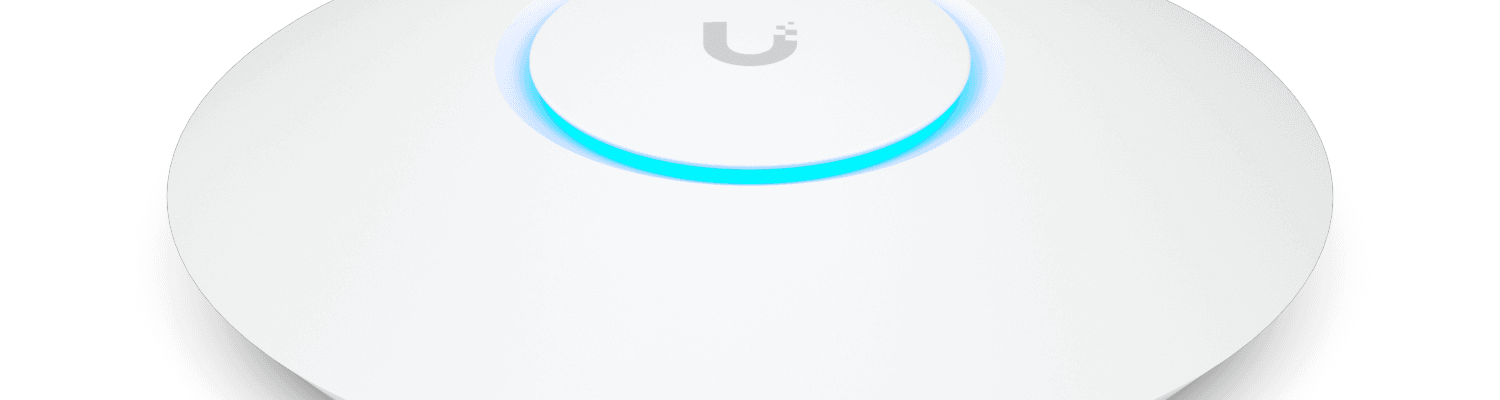
Ubiquiti UniFi U6+ einrichten und UniFi und PoE prüfen. Mit Anschlussdaten, Anleitung für die erste Verbindung, Checkliste und Antworten auf häufige Fragen.
Ubiquiti UniFi U6+ eignet sich für einen kabelgebundenen UniFi-Aufbau mit Gigabit-Anbindung und zwei Funkbändern. Hier prüfst du Uplink, Versorgung und Verwaltung in fünf Schritten. Die Prüfreihenfolge hilft dir nach einem Austausch, Störungen am Anschluss und im lokalen Netz gezielt einzugrenzen.
Ubiquiti UniFi U6+ im Datenüberblick
| Merkmal | Einordnung |
|---|---|
| LAN-Uplink | 1 × Gigabit-Ethernet |
| WLAN | Wi-Fi 6 auf 2,4 und 5 GHz |
| Stromversorgung | PoE, IEEE 802.3af |
Ausgangspunkt sind die Herstellerdaten für Ubiquiti UniFi U6+. Im Access-Point-Vergleich kannst du die genannten Anschlüsse mit anderen Geräten abgleichen. Die technischen Daten beziehen sich auf das bezeichnete Modell. Bei abweichender Hardwareversion oder regionaler Variante prüfst du die Angaben genau für dein Gerät.
1. Ubiquiti UniFi U6+ für den Standort vorbereiten
Prüfe zuerst, ob am Montageort ein durchgängiger Ethernet-Weg bis zu einem passenden PoE-Port vorhanden ist. Ein U6+ am Ende einer strukturierten Verkabelung lässt sich gut neben dem Switch testen, bevor er an die Decke kommt. So kannst du Anschlussprobleme am Patchfeld später vom Verhalten des Access Points unterscheiden.
Prüfe vorab, auf welchem Weg der Access Point eine Adresse bekommt und von welchem Rechner aus du ihn verwalten wirst. Ein Gerät mit Werkseinstellungen lässt sich meist leichter im vorgesehenen Verwaltungsnetz übernehmen. Wenn du PoE über einen Injektor bereitstellst, kontrolliere die Richtungsangaben und dessen Datenrate. Die Verbindung vom Switch gehört an den Dateneingang, die Verbindung zum Access Point an den dafür bezeichneten Ausgang. Für eine spätere Fehlersuche ist ein beschrifteter Anschluss am Switch hilfreich.
2. Anschließen und in die Verwaltung übernehmen
Adoptiere den U6+ in der passenden UniFi-Network-Umgebung und prüfe dabei, zu welcher Site das Gerät gehört. Bei der Inbetriebnahme mit abweichenden Management- und Client-Netzen muss die Verwaltung erreichbar sein. Beginne mit einem bekannten Portprofil. Wenn der AP darauf läuft und das WLAN sichtbar ist, ergänze ein VLAN für die Clients und prüfe einen Adressbezug im erwarteten Netz.
Bevor du den Access Point festschraubst, halte ihn versuchsweise an die vorgesehene Position oder teste ihn sicher in deren Nähe. Vergleiche den Empfang aus den Räumen, die er versorgen soll. Ein Platz unmittelbar im Netzwerkschrank ist für die Funkversorgung häufig ungünstig. Kontrolliere beim Decken- oder Wandaufbau die vorgesehene Halterung und die Kabelführung nach der Anleitung. Lass am Stecker genug Spiel, damit du das Gerät für Wartung abnehmen kannst.
3. WLANs und Netzzuordnung prüfen
Für ein bestehendes UniFi-WLAN kannst du dem U6+ die für diesen Standort benötigten SSIDs zuweisen. Gehe dann mit einem Client zwischen den Funkzellen und beobachte, wann er tatsächlich wechselt. Das Endgerät ist an der Roaming-Entscheidung beteiligt. Prüfe bei Aussetzern außer Kanalbelegung auch die Entfernungen, Wände und die Reihenfolge deiner letzten Konfigurationsänderungen.
Wenn ein Client zwar verbunden ist, aber keine Netzwerkadresse erhält, prüfe den Pfad vom WLAN über den Switch bis zum Router. Geh das verwendete VLAN an jedem beteiligten Port durch. Sieh danach nach, ob für dieses Netz ein DHCP-Dienst verfügbar ist. Wenn die Adresse stimmt und der Zugang trotzdem ausfällt, prüfe Gateway und Namensauflösung. Für ein Gastnetz kontrollierst du zusätzlich, welche Ziele im internen Netz erreichbar sein sollen. Die tatsächlich wirksamen Regeln lassen sich mit einem Testgerät im Gastnetz prüfen.
4. Uplink und WLAN am Einsatzort messen
Miss mit demselben Endgerät an drei festen Stellen. Starte in Sichtweite, gehe danach an den typischen Arbeitsplatz und wähle zum Schluss den schwächsten regelmäßig genutzten Standort. Verwende denselben lokalen Gegenpunkt und notiere Signal, tatsächliches Band und den beobachteten Durchsatz. Bei mehreren Access Points wiederholst du den Test auch im Übergangsbereich. Wenn dort ein Gerät lange am ersten AP bleibt, prüfe die Kanalbelegung und die Überlappung, bevor du mehrere Einstellungen gleichzeitig änderst.
Falls mehrere Stationen im Heimnetz beteiligt sind, hilft der Heimnetz-Upgrade-Check beim Eingrenzen der langsamsten Verbindung. Schreibe zu jedem Messwert auf, wie die Geräte verbunden waren. Ein Wechsel zwischen zwei automatisch ausgewählten Funkbändern verändert die Messbedingungen. Wiederhole auffällige Ergebnisse und überprüfe bei kabelgebundenen Messungen auch die tatsächlich ausgehandelte Geschwindigkeit am Switch oder Endgerät.
5. Ubiquiti UniFi U6+ im Alltag testen
Starte den Access Point am Ende bewusst neu und kontrolliere, ob er in der Verwaltungsoberfläche wieder erreichbar wird. Ein Client soll anschließend erneut die erwartete Adresse erhalten und seinen üblichen Dienst erreichen. Wenn du eine Test-SSID verwendet hast, entferne sie nach der Abnahme oder dokumentiere ihren Zweck. Halte Port, Stromversorgung, Firmwareversion, zugewiesene WLANs und den Montageort zusammen fest. So lässt sich eine spätere Änderung an Switch oder Router einem konkreten Zustand gegenüberstellen.
Beobachte nach der Einrichtung auch eine gewöhnliche Anwendung über mehrere Minuten, etwa einen Videoanruf oder eine Übertragung zum lokalen Speicher. Wiederhole die Probe möglichst zu einer Zeit, zu der das Netz normalerweise ausgelastet ist. Falls Probleme nur in einem Raum auftreten, ändere zuerst jeweils nur eine Einstellung und vergleiche die Ergebnisse am gleichen Ort. Das verhindert, dass eine Verbesserung am Montageort durch eine gleichzeitig geänderte Kanalwahl verdeckt wird.
Bei einem kleinen Büro kann ein U6+ trotz weniger Anschlüsse einer von mehreren Funkstandorten sein. Vergleiche an jedem Anschluss zunächst die Übertragung mit einem verkabelten Rechner und erst danach die Funkzelle. Wenn die Installation später erweitert wird, behalte für jeden Access Point Portnummer und Montageort in deiner Übersicht. Bei der Fehlersuche lässt sich damit ein ausgefallener PoE-Port schneller zuordnen. Ein Gerät im Gastnetz und ein Gerät im Arbeitsnetz helfen, die gewünschte Trennung nachzuweisen. Wenn nur eines davon keine Adresse bekommt, konzentriere dich auf die Zuordnung der betreffenden SSID und den Weg ihres VLANs.
Checkliste für Ubiquiti UniFi U6+
- Hardware- und Firmwareversion ablesen.
- PoE-Angabe, Budget und Linkrate am vorgesehenen Port prüfen.
- Vor der Montage im Verwaltungsnetz übernehmen.
- Geräte in Haupt- und Gastnetz testen.
- Uplink und WLAN am Montageort messen.
Häufige Fragen
Kann der UniFi U6+ an einem Gigabit-PoE-Switch betrieben werden?
Der U6+ besitzt einen Gigabit-Uplink und setzt für die Speisung passende PoE-Versorgung voraus. Prüfe Portstandard, Budget und Verkabelung.
Wie teste ich das WLAN mit Ubiquiti UniFi U6+?
Miss am tatsächlichen Einsatzort mit einem typischen Endgerät. Prüfe zuerst, welches Funkband das Gerät nutzt, und halte Messort, Endgerät und Gegenstelle für den Vergleich fest.
Warum ist Ubiquiti UniFi U6+ langsamer als erwartet?
Mögliche Grenzen sind der ausgehandelte Uplink, der verwendete Client und die Funkbedingungen. Teste zuerst die kabelgebundene Strecke und miss dann im WLAN gegen einen lokalen Gegenpunkt.




