
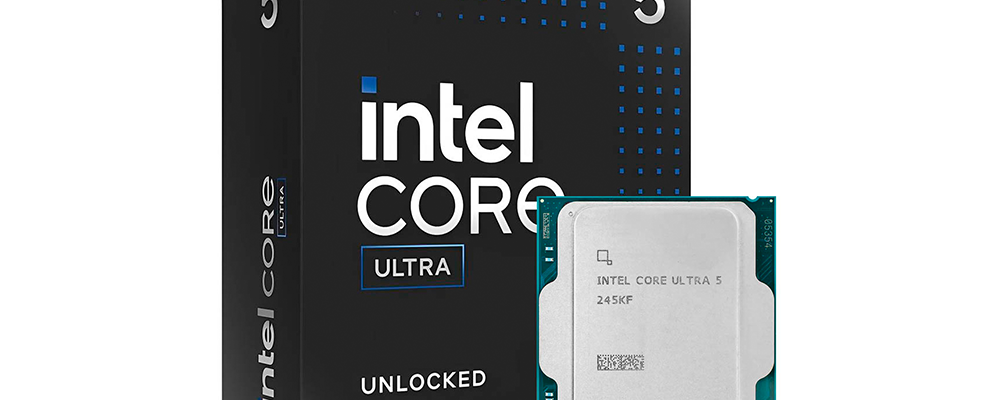
Der Intel Core Ultra 5 245KF kombiniert sechs Performance- und acht Effizienzkerne. Er setzt für die Bildausgabe eine separate Grafikkarte voraus. Prüfe beim Kauf, ob der Preisunterschied zum 245K den Verzicht auf die iGPU für deinen Rechner rechtfertigt.
Intel Core Ultra 5 245KF im Datenüberblick
| Merkmal | Angabe |
|---|---|
| Sockel | LGA1851 |
| Architektur | Arrow Lake |
| Kerne | 14 (6P + 8E) |
| Threads | 14 |
| Maximaler Turbo | 5,2 GHz |
| L3-Cache | 24 MB |
| Arbeitsspeicher | DDR5 |
| Integrierte Grafik | Keine |
| Basisleistung / maximale Turbo-Leistung | 125 W PBP / 159 W MTP |
Die Werte kannst du in den technischen Daten von Intel nachlesen. Im CPU-Vergleich findest du weitere Modelle nach Sockel, Kernzahl und Einsatzzweck.
1. Mainboard und BIOS für den Intel Core Ultra 5 245KF prüfen
Kontrolliere vor dem Einbau die Modellbezeichnung in der CPU-Liste des Boards. Halte für den Erststart eine funktionierende Grafikkarte bereit und prüfe ihren Sitz und Stromanschluss nach Anleitung. Wenn das Board trotz leuchtender Lüfter kein Bild ausgibt, kontrolliere zuerst, dass das Monitorkabel vollständig an der Grafikkarte steckt.
Notiere vor einem Firmware-Update die genaue Mainboard-Revision und beachte die Reihenfolge des Board-Herstellers. Prüfe, ob das Update noch mit der bisherigen CPU eingespielt werden soll. Wenn BitLocker oder die Geräteverschlüsselung aktiv ist, halte den Wiederherstellungsschlüssel bereit. Notiere auch die Startreihenfolge, damit du das richtige Systemlaufwerk nach dem Update wiederfindest.
2. RAM und Kühler passend zum Board auswählen
Für LGA1851 nutzt du DDR5. Kontrolliere bei zwei Modulen die vorgesehenen Steckplätze im Mainboard-Handbuch. Beginne mit den Standardwerten. Wenn du später XMP aktivierst, prüfe die Einstellung mit einem Speichertest getrennt vom CPU-Wechsel. Gleiche außerdem den Montagesatz und die verfügbare Kühlerhöhe mit Gehäuse und Mainboard ab.
3. Intel Core Ultra 5 245KF einbauen und das Bildsignal prüfen
Schalte den Rechner vollständig aus und trenne das Netzteil. Halte dich beim Einsetzen an die Markierungen des Sockels und beim Kühler an die Montageanleitung. Prüfe im BIOS anschließend die CPU-Erkennung und den Lüfteranschluss. Schließe den Monitor an die separate Grafikkarte an. Wenn das Bild fehlt, prüfe ihren Anschluss und die Stromversorgung nach Handbuch.
4. Nutzen des Upgrades an einer typischen Aufgabe messen
Ein fairer Vergleich mit dem 245K verwendet dieselbe Grafikkarte und Auflösung. Prüfe zusätzlich, ob eine von dir genutzte Anwendung die iGPU des K-Modells für Videoaufgaben verwenden würde. Wenn du regelmäßig Komponenten testest, kann ein zweiter funktionierender Grafikpfad die Fehlersuche vereinfachen.
Halte Treiberversion, Programmeinstellungen und Stromprofil für den Vergleich fest. Beim Rendern sollten Projekt und Renderpfad übereinstimmen. Bei Spielen kannst du kurze Aussetzer anhand der Bildzeiten besser erkennen als anhand des FPS-Mittels allein. Teste nach mehreren Minuten erneut, wenn Kühlung und Lüfter dann deutlich anders arbeiten als beim ersten Start.
5. Temperaturen und Stabilität kontrollieren
Die Basisleistung und die maximale Turbo-Leistung beschreiben unterschiedliche Betriebsbedingungen. Für die Kühlung zählt, welche Last und welches Profil im eigenen Rechner anliegen. Beobachte Temperaturen und Takt bei einer längeren Aufgabe. Wenn Fehler auftreten, prüfe zunächst mit BIOS-Standardwerten und ohne Speicherprofil. Wiederhole danach dieselbe Aufgabe und vergleiche den Zeitpunkt des Fehlers.
Checkliste für den Intel Core Ultra 5 245KF
- Boardmodell, Sockel und Mindest-BIOS abgleichen.
- RAM-Typ und Kühler nach Mainboard- und Herstellerangaben wählen.
- Monitor direkt an die separate Grafikkarte anschließen.
- Erststart und Belastungstest mit Standardwerten prüfen.
- Laufzeit, Bildrate und Temperatur mit einer eigenen Aufgabe vergleichen.
Im Arbeitsspeicher-Vergleich findest du DDR4- und DDR5-Kits nach Bauform und Kapazität. Wenn beim Spielen die Grafikkarte begrenzt, hilft der Grafikkarten-Vergleich beim nächsten Abgleich.
Häufige Fragen
Lässt sich der 245KF ohne Grafikkarte einrichten?
Für einen lokalen Bildschirm brauchst du eine separate Grafikkarte. Die Videoausgänge am Mainboard liefern mit dieser CPU kein Bild.
Welches BIOS braucht der Intel Core Ultra 5 245KF?
Die Mindestversion steht in der CPU-Supportliste für das genaue LGA1851-Mainboard und dessen Revision.
Was prüfe ich nach dem Einbau des Intel Core Ultra 5 245KF?
Prüfe CPU-Erkennung, Arbeitsspeicher und Bildausgabe. Teste danach die Temperatur und Stabilität unter der Last, für die der Rechner gedacht ist.




