
Arbeitsspeicher-Vergleich
Vergleiche 13 RAM-Kits für Desktop-PC, Mini-PC und Notebook. Finde DDR4 oder DDR5 in der passenden Bauform und prüfe die verfügbare Steckplatzanzahl.
Arbeitsspeicher muss zu Mainboard, Bauform und Steckplatzanzahl passen. Vergleiche 13 Kits anhand ihrer konkreten Artikelnummer und prüfe, welche davon in die freien Plätze passen.
Arbeitsspeicher für Desktop und SO-DIMM-Systeme
Filtere zuerst nach Speichertyp und Bauform. Die angegebenen MT/s und CL-Werte beziehen sich auf das genannte Profil. Die tatsächliche Geschwindigkeit hängt von CPU, Mainboard, BIOS und Modulbestückung ab.
Direktvergleich
| Modell | Artikelnummer | Typ | Bauform | Kit | Datenrate | CL | CAS-Latenz | Profil |
|---|---|---|---|---|---|---|---|---|
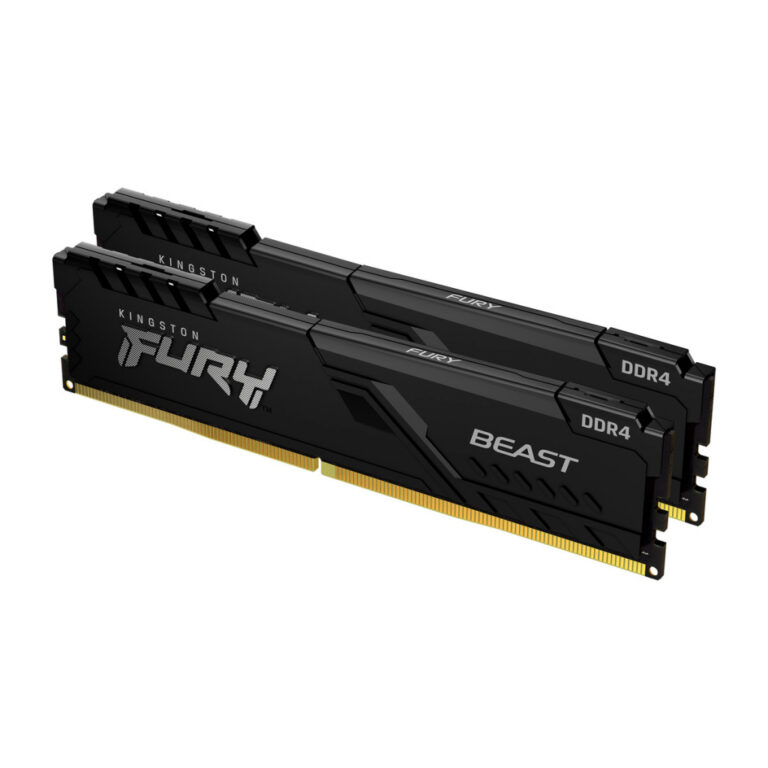
 Kingston FURY Beast 16 GB · KF432C16BBK2/16Technische DatenEinrichtungsratgeber | KF432C16BBK2/16 | DDR4 | DIMM | 16 GB (2× 8 GB) | 3.200 MT/s | CL16 | 10 ns | XMP 2.0 |
| Kingston FURY Beast 32 GB · KF432C16BBK2/32Technische DatenEinrichtungsratgeber | KF432C16BBK2/32 | DDR4 | DIMM | 32 GB (2× 16 GB) | 3.200 MT/s | CL16 | 10 ns | XMP 2.0 |
 Kingston FURY Beast 32 GB · KF556C40BBK2-32Technische DatenEinrichtungsratgeber | KF556C40BBK2-32 | DDR5 | DIMM | 32 GB (2× 16 GB) | 5.600 MT/s | CL40 | 14,29 ns | XMP 3.0 |
| Kingston FURY Beast 32 GB · KF560C30BBEK2-32Technische DatenEinrichtungsratgeber | KF560C30BBEK2-32 | DDR5 | DIMM | 32 GB (2× 16 GB) | 6.000 MT/s | CL30 | 10 ns | EXPO / XMP 3.0 |
| Kingston FURY Beast 64 GB · KF560C30BBEK2-64Technische DatenEinrichtungsratgeber | KF560C30BBEK2-64 | DDR5 | DIMM | 64 GB (2× 32 GB) | 6.000 MT/s | CL30 | 10 ns | EXPO / XMP 3.0 |
 Kingston FURY Impact 32 GB · KF432S20IBK2/32Technische DatenEinrichtungsratgeber | KF432S20IBK2/32 | DDR4 | SO-DIMM | 32 GB (2× 16 GB) | 3.200 MT/s | CL20 | 12,5 ns | Plug and Play / XMP |
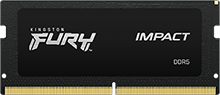 Kingston FURY Impact 32 GB · KF556S40IBK2-32Technische DatenEinrichtungsratgeber | KF556S40IBK2-32 | DDR5 | SO-DIMM | 32 GB (2× 16 GB) | 5.600 MT/s | CL40 | 14,29 ns | Plug and Play |
| Kingston FURY Impact 64 GB · KF556S40IBK2-64Technische DatenEinrichtungsratgeber | KF556S40IBK2-64 | DDR5 | SO-DIMM | 64 GB (2× 32 GB) | 5.600 MT/s | CL40 | 14,29 ns | Plug and Play |
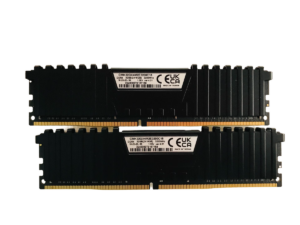 Corsair Vengeance LPX 32 GB · CMK32GX4M2E3200C16Technische DatenEinrichtungsratgeber | CMK32GX4M2E3200C16 | DDR4 | DIMM | 32 GB (2× 16 GB) | 3.200 MT/s | CL16 | 10 ns | XMP 2.0 |
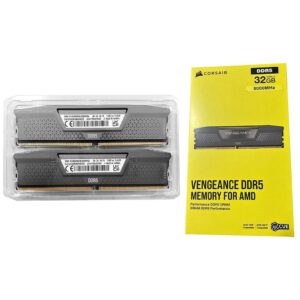 Corsair Vengeance 32 GB · CMK32GX5M2B6000Z30Technische DatenEinrichtungsratgeber | CMK32GX5M2B6000Z30 | DDR5 | DIMM | 32 GB (2× 16 GB) | 6.000 MT/s | CL30 | 10 ns | EXPO / XMP 3.0 |
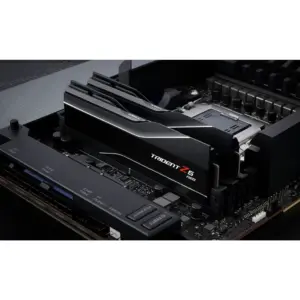 G.Skill Trident Z5 Neo 32 GB · F5-6000J3038F16GX2-TZ5NTechnische DatenEinrichtungsratgeber | F5-6000J3038F16GX2-TZ5N | DDR5 | DIMM | 32 GB (2× 16 GB) | 6.000 MT/s | CL30 | 10 ns | EXPO / XMP 3.0 |
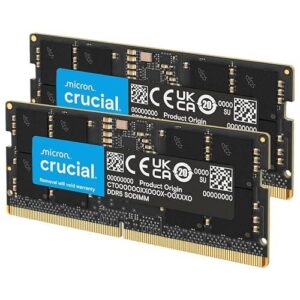 Crucial DDR5 SO-DIMM 32 GB · CT2K16G56C46S5Technische DatenEinrichtungsratgeber | CT2K16G56C46S5 | DDR5 | SO-DIMM | 32 GB (2× 16 GB) | 5.600 MT/s | CL46 | 16,43 ns | Standardprofil |
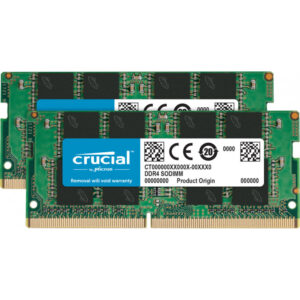 Crucial DDR4 SO-DIMM 32 GB · CT2K16G4SFRA32ATechnische DatenEinrichtungsratgeber | CT2K16G4SFRA32A | DDR4 | SO-DIMM | 32 GB (2× 16 GB) | 3.200 MT/s | CL22 | 13,75 ns | Standardprofil |
RAM-Kit und Steckplätze prüfen
Wähle den Speichertyp und die Bauform deines Geräts. Gib die Gesamtzahl der Steckplätze und die bereits belegten Plätze an. Die Kit-Liste zeigt passende Bauformen und Kapazitäten, die laut deiner Eingabe in freie Plätze passen.
Kaufberatung
DDR4 oder DDR5 und DIMM oder SO-DIMM
DDR4 und DDR5 benötigen unterschiedliche Steckplätze. DIMM ist die übliche Desktop-Bauform, SO-DIMM steckt in vielen kompakten PCs und Notebooks. Bei verlötetem RAM gibt es keinen freien Modulplatz. Prüfe das Handbuch und die Speicherfreigabe des konkreten Geräts.
Was CL und MT/s aussagen
CAS-Latenz in Nanosekunden = 2.000 × CL ÷ MT/s. DDR5-6000 CL30 ergibt 10 ns. DDR5-5600 CL46 ergibt rund 16,43 ns. Das ist eine einzelne Timing-Kennzahl. Bandbreite und die Gesamtleistung hängen außerdem von weiteren Timings und der Plattform ab.
EXPO, XMP und gemischte Kits
EXPO und XMP speichern Leistungsprofile. Prüfe, welche Profile dein BIOS anbietet und welche Datenrate der Hersteller für die gewählte Bestückung freigibt. Zwei getrennt gekaufte Kits können unterschiedliche Speicherchips oder Profile haben. Prüfe vor dem Kauf die maximale Gesamtkapazität und die maximale Kapazität je Steckplatz.
Weitere Hilfe findest du im Sockel- und RAM-Check und im Mini-PC-Vergleich.
Arbeitsspeicher für ein Upgrade auswählen
Ermittle zuerst das genaue Geräte- oder Mainboard-Modell. Im Handbuch stehen der benötigte Speichertyp, die Zahl der Steckplätze und die unterstützte Gesamtkapazität. Bei Notebooks und Mini-PCs kann ein Teil des Arbeitsspeichers verlötet sein. Prüfe daher, wie viele Module sich tatsächlich wechseln lassen und welche Kapazität für den verbleibenden Steckplatz zugelassen ist.
Wenn bereits zwei Module eingebaut sind, kann ein neues Zwei-Modul-Kit das alte ersetzen. Bei einem Board mit vier Steckplätzen solltest du im Handbuch nachsehen, welche beiden für ein neues Kit vorgesehen sind. Die Position ist von der Platine abhängig. Nach dem Start kannst du im BIOS prüfen, ob beide Module und die erwartete Gesamtkapazität erkannt werden.
Kapazität nach dem tatsächlichen Bedarf bestimmen
Schau im Task-Manager oder in der Systemüberwachung nach, wie viel Arbeitsspeicher während einer typischen Arbeitsstunde belegt ist. Ein Browser mit vielen Tabs, mehrere virtuelle Maschinen und große Bilddateien haben unterschiedliche Anforderungen. Wenn deine Anwendungen regelmäßig an die Kapazitätsgrenze kommen, ist zusätzlicher Arbeitsspeicher meist der erste Punkt, den du prüfen solltest.
Für virtuelle Maschinen addiere die vorgesehenen Speichergrößen und plane Reserven für das Host-System ein. Bei integrierter Grafik kann ein Teil des System-RAMs für Grafikaufgaben genutzt werden. Prüfe bei sehr großen Kits auch die Speicherfreigabe für die exakte Artikelnummer und die bestückten Steckplätze.
Nach dem Einbau Takt und Stabilität kontrollieren
Starte zuerst mit den Standardwerten. Wenn du später ein XMP- oder EXPO-Profil aktivierst, kontrolliere danach, welche Datenrate tatsächlich eingestellt ist. Teste den Rechner mit den Anwendungen, die du regelmäßig nutzt. Falls er instabil wird, setze die Einstellung zurück und prüfe die Freigaben für CPU, Mainboard und Bestückung.
Wenn die beiden Module unterschiedlich groß sind, kann sich das Verhalten je nach Speichercontroller ändern. Für einen einfachen Vergleich von Angeboten ist deshalb ein abgestimmtes Kit mit klarer Artikelnummer hilfreich. Schau bei Desktop-Modulen außerdem nach der Bauhöhe, wenn ein großer CPU-Kühler über den Speichersteckplätzen sitzt.
Häufige Fragen
Passt DDR5 in einen DDR4-Steckplatz?
DDR4 und DDR5 haben unterschiedliche Steckplätze. Verwende den Speichertyp aus dem Handbuch des Mainboards oder Geräts.
Kann ich zwei RAM-Kits kombinieren?
Die Kombination kann funktionieren. Takt und Stabilität hängen von den Modulen, dem Speichercontroller und dem BIOS ab. Herstellerfreigaben beziehen sich auf bestimmte Bestückungen.
Was bedeutet 32 GB als 2×16 GB?
Das Kit enthält zwei Module mit je 16 GB. Für den gleichzeitigen Einbau sind zwei passende Steckplätze nötig.
Ist CL30 immer schneller als CL40?
Bei gleicher Datenrate ergibt CL30 eine kürzere CAS-Latenz. Bei verschiedenen Datenraten musst du CL und MT/s gemeinsam betrachten.