
Interne SSDs vergleichen
Vergleiche acht SSD-Varianten mit 1 oder 2 TB. Filtere nach M.2-NVMe oder SATA und stelle bis zu drei Varianten direkt gegenüber.
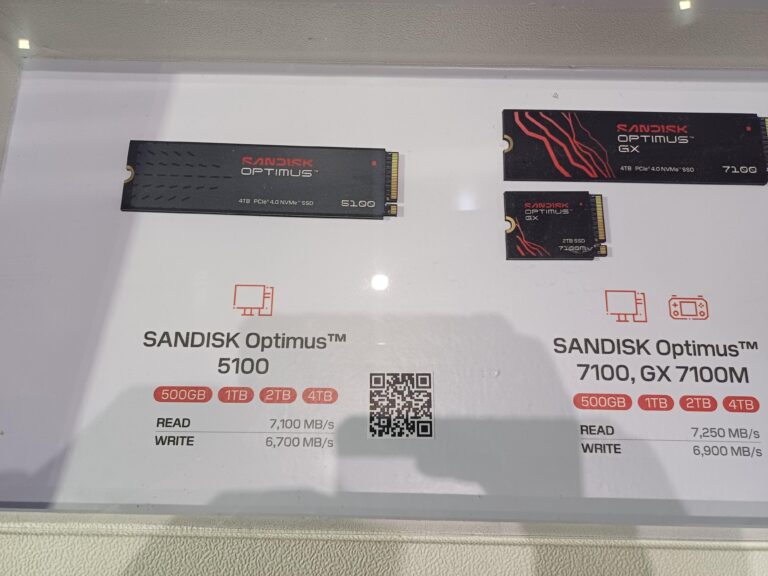

Interne SSDs lassen sich sinnvoll vergleichen, sobald du den Anschluss kennst. Der Vergleich zeigt acht Varianten mit 1 oder 2 TB. Prüfe zuerst Bauform und Schnittstelle, danach Platzbedarf, Tempo und Schreibvolumen. Mit der Kaufberatung unter der Tabelle planst du auch den Umstieg von einem vorhandenen Laufwerk.
Modelle filtern und auswählen
Direktvergleich
Wähle zwei oder drei Varianten in der Modellliste. Deine Auswahl bleibt beim Filtern erhalten.
| Merkmal |
|---|
| Modell | Schnittstelle | Kapazität | Bauform | Lesen bis | TBW | Quelle |
|---|---|---|---|---|---|---|
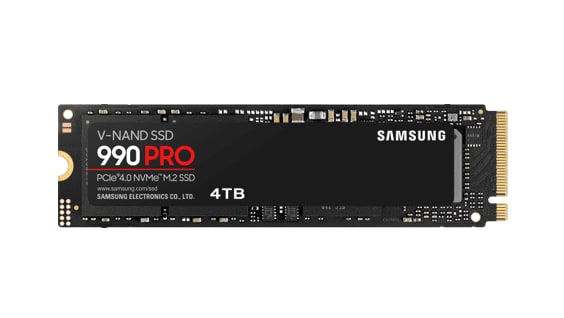 Samsung 990 PRO Einrichtungsratgeber | NVMe (PCIe 4.0) | 1 TB | M.2 2280 | 7.450 MB/s | 600 | Hersteller |
| Samsung 990 PRO Einrichtungsratgeber | NVMe (PCIe 4.0) | 2 TB | M.2 2280 | 7.450 MB/s | 1.200 | Hersteller |
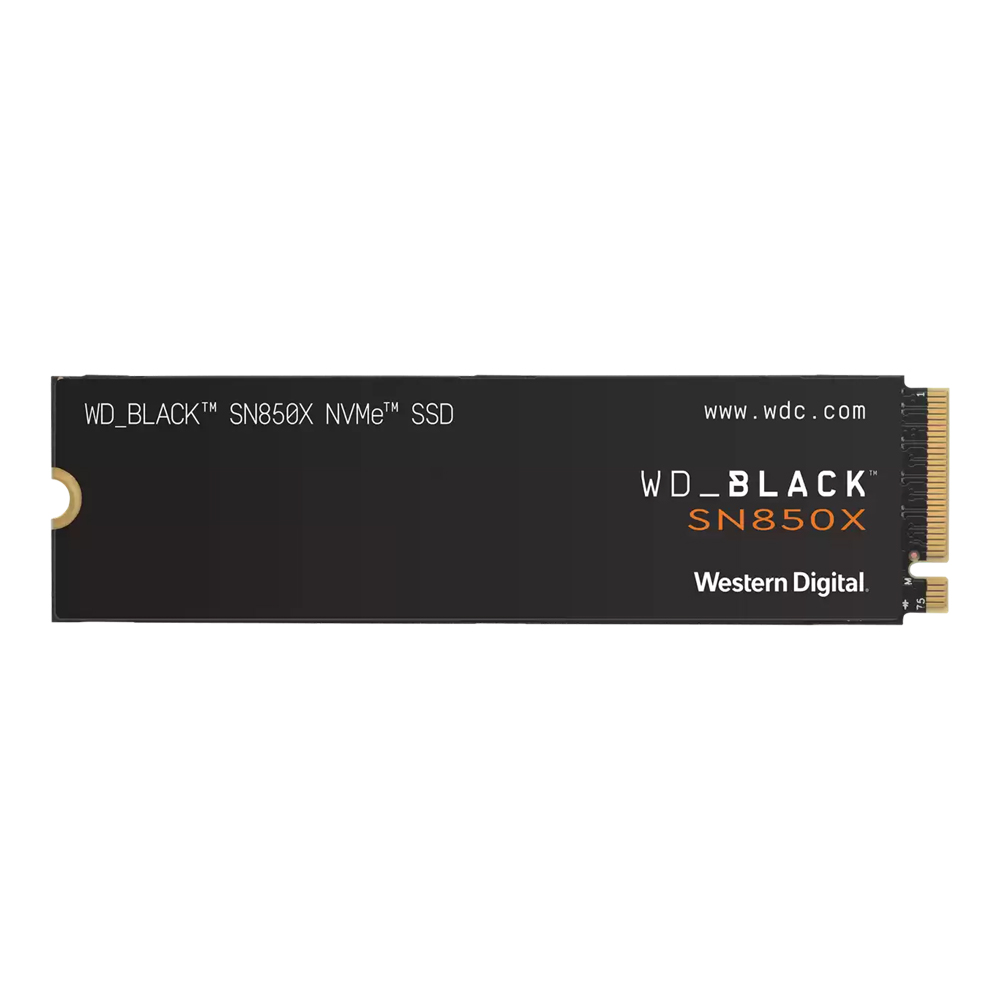 WD_BLACK SN850X Einrichtungsratgeber | NVMe (PCIe 4.0) | 1 TB | M.2 2280 | 7.300 MB/s | 600 | Hersteller |
| WD_BLACK SN850X Einrichtungsratgeber | NVMe (PCIe 4.0) | 2 TB | M.2 2280 | 7.300 MB/s | 1.200 | Hersteller |
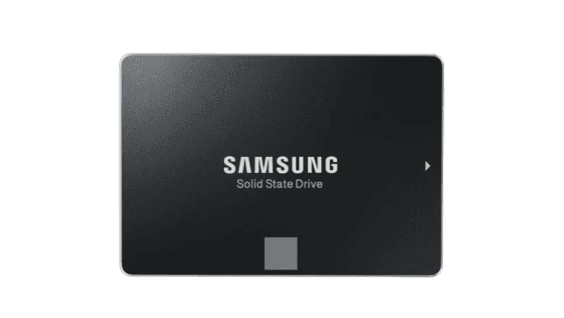 Samsung 870 EVO Einrichtungsratgeber | SATA | 1 TB | 2,5 Zoll | 560 MB/s | 600 | Hersteller |
| Samsung 870 EVO Einrichtungsratgeber | SATA | 2 TB | 2,5 Zoll | 560 MB/s | 1.200 | Hersteller |
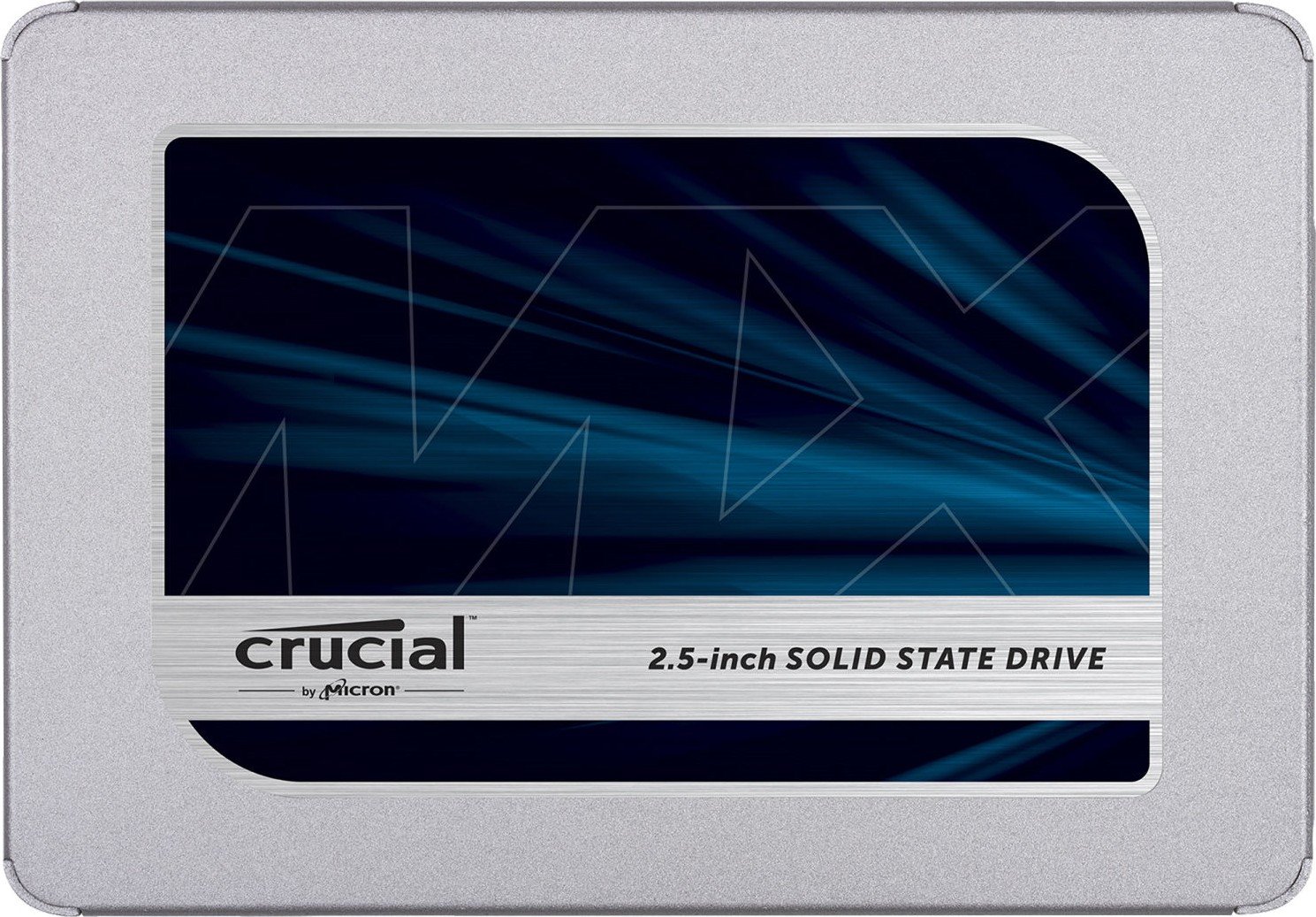 Crucial MX500 Einrichtungsratgeber | SATA | 1 TB | 2,5 Zoll | 560 MB/s | 360 | Hersteller |
| Crucial MX500 Einrichtungsratgeber | SATA | 2 TB | 2,5 Zoll | 560 MB/s | 700 | Hersteller |
Technische Daten nach Herstellerangaben, Stand November 2026. Die Modellabbildungen zeigen jeweils die Serie.
Steckplatz-Check
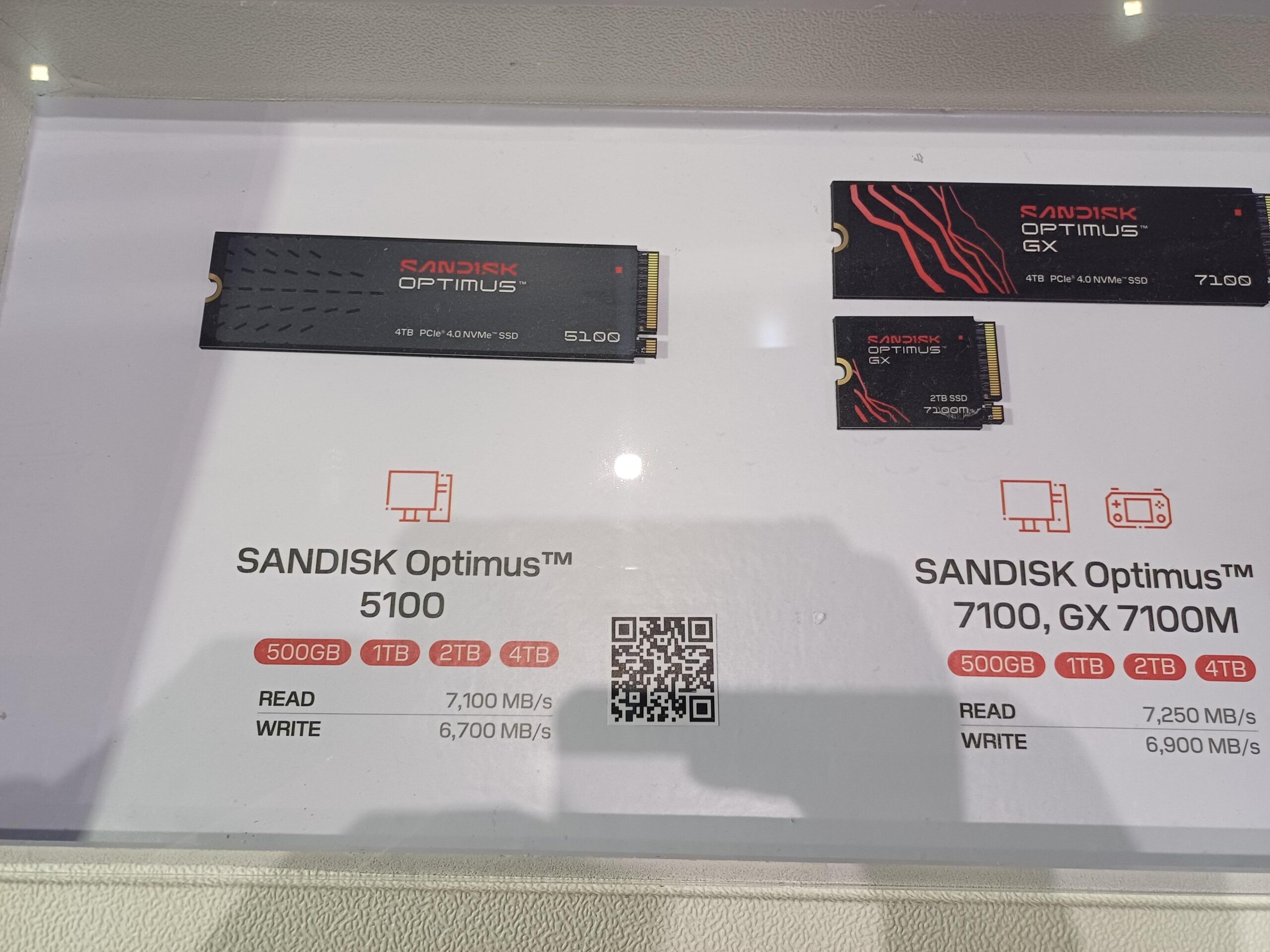
Interne SSDs nach Steckplatz auswählen
Prüfe im Handbuch die genaue Bezeichnung jedes freien Steckplatzes. Bei einem M.2-Steckplatz brauchst du Bauform und Protokoll. Eine Bezeichnung wie 2280 beschreibt die Abmessungen des Moduls. Ob der Anschluss NVMe über PCIe oder SATA unterstützt, steht an anderer Stelle in der Dokumentation. Bei einem 2,5-Zoll-Laufwerk brauchst du einen passenden Einbauplatz und den entsprechenden SATA-Anschluss.
Schreibe die Steckplätze getrennt auf, wenn mehrere vorhanden sind. Der erste kann schneller angebunden sein als der zweite. Manche Boards teilen sich Anschlüsse oder PCIe-Leitungen zwischen M.2 und anderen Geräten. Wenn bereits ein SATA-Laufwerk eingebaut ist, prüfe vor dem Umbau, ob es mit der neuen Bestückung weiterhin erkannt wird. Die SSD-FAQ von Kingston erläutert die Unterschiede zwischen Bauform und Schnittstelle.
Kapazität für interne SSDs am Bedarf ausrichten
Addiere zuerst die belegten Daten aus Betriebssystem, Programmen und persönlichen Dateien. Rechne Spiele, virtuelle Maschinen und regelmäßig genutzte Projektordner getrennt, weil sich diese Bereiche unterschiedlich schnell vergrößern. Wenn du eine vorhandene SSD ersetzen willst, miss die Belegung nach dem Löschen alter Downloads und temporärer Dateien. Dann kannst du beurteilen, wie viel Platz tatsächlich übertragen werden muss.
Für ein Arbeitslaufwerk hilft eine Reserve für Systemupdates und temporäre Dateien. Videoprojekte können zusätzlich einen großen Zwischenspeicher brauchen. Wenn dein PC oder Mini-PC nur einen Steckplatz hat, ist die Erweiterung später mit einem Laufwerkstausch verbunden. Bei einem zweiten freien Steckplatz kannst du Betriebssystem und große Datenordner später getrennt ausbauen.
Die Tabelle zeigt die maximalen sequenziellen Leseraten laut Hersteller. Diese Werte helfen bei großen zusammenhängenden Transfers. Beim Starten von Programmen oder Öffnen vieler kleiner Dateien spielen andere Faktoren mit. Auch die Quelle der Daten kann begrenzen. Wenn du beispielsweise von einer externen Festplatte kopierst, kann diese deutlich früher an ihre Grenze kommen als die neue interne SSD.
Beim Schreiben großer Dateien kann das Tempo im Verlauf sinken, wenn ein schneller Schreibpuffer gefüllt ist. Teste für deinen Einsatzzweck eine Datei oder ein Projekt in der tatsächlich üblichen Größe. Miss bei Bedarf erst nach dem schnellen Startabschnitt. Protokolliere, aus welcher Quelle die Daten kommen und wie voll das Laufwerk bei der Messung war.
TBW, Temperatur und Kühlung prüfen
Vergleiche die TBW-Angaben möglichst innerhalb derselben Kapazität. Für ein Laufwerk mit häufigen Schreibjobs kannst du den tatsächlich geschriebenen Datenumfang aus einem repräsentativen Zeitraum hochrechnen. Die Herstellerbedingungen geben an, wie sich Schreibmenge und Garantiezeit auf die Garantie auswirken. Wenn das Gerät nur gelegentlich große Dateien speichert, kann die Kapazität die wichtigere Entscheidung sein.
Prüfe in einem engen Gehäuse den Freiraum oberhalb des Moduls. Ein hoher Kühlkörper kann mit einer Abdeckung kollidieren. Bei einem vorhandenen Mainboard-Kühlblech folgst du der Einbauanleitung. Wenn ein Gerät nach einigen Minuten Last langsamer wird, beobachte Temperatur und Übertragungsrate zusammen. Damit lässt sich ein thermischer Einbruch von einer langsamen Datenquelle unterscheiden.
Systemlaufwerk umziehen und Start prüfen
Lege vor dem Wechsel eine Sicherung der wichtigen Dateien an und prüfe, ob du einige Dateien daraus öffnen kannst. Für eine Neuinstallation brauchst du das Installationsmedium und Zugang zu deinen Konten. Beim Klonen muss das Ziel genug Platz für die belegten Partitionen bieten. Prüfe vor dem Start, welche SSD Quelle und welche Ziel ist.
Kontrolliere nach dem Einbau im UEFI und im Betriebssystem, ob die neue SSD erkannt wird. Starte das System anschließend einmal mit der neuen SSD als gewähltem Startlaufwerk. Prüfe wichtige Programme und persönliche Dateien. Lass die alte SSD als Rückfallmöglichkeit liegen, bis der neue Aufbau einen Neustart und die wichtigsten Arbeitsaufgaben zuverlässig überstanden hat.
Interne SSDs für Desktop und Mini-PC planen
Ein Desktop mit freiem M.2-NVMe-Anschluss und zusätzlichem SATA-Schacht kann ein schnelles Systemlaufwerk mit einem getrennten Datenlaufwerk kombinieren. Wenn du vor allem Dokumente und Medien ablegst, lässt sich die größere Kapazität auf dem zweiten Laufwerk unterbringen. Prüfe bei einem bestehenden SATA-Aufbau zuerst, ob das Board beim Einbau der M.2-SSD einen SATA-Anschluss abschaltet.
Bei einem Mini-PC mit nur einem kurzen M.2-Steckplatz passt eine 2280-SSD aus der Tabelle möglicherweise mechanisch nicht. Lies vor dem Kauf die genaue Gerätevariante ab. Wenn es mehrere Revisionen gibt, orientiere dich an der Gerätekennung. Überprüfe auch, wie du die alte SSD vor dem Tausch auslesen und nach dem Einbau vorübergehend weiterverwenden kannst.
Interne SSDs nach dem Einbau prüfen
Wenn du vorher und nachher messen willst, verwende dieselben Aufgaben. Notiere zum Beispiel die Zeit für einen Systemstart, das Laden eines Projekts und das Kopieren eines großen Ordners. Wiederhole die Messung nach einem Neustart, wenn zwischengespeicherte Dateien den Eindruck verändern könnten.
Prüfe anschließend, ob das Laufwerk genügend Platz für die nächsten Monate bietet. Öffne ein typisches Projekt und kontrolliere, wo das Programm Cache- und Exportdateien ablegt. Wenn beide Laufwerke eingebaut bleiben, benenne sie eindeutig und richte die Sicherung für die neuen Speicherorte ein. Weitere Hinweise zu Gerätevarianten findest du im Mini-PC-Vergleich.
Checkliste für interne SSDs
- Anschluss im Handbuch prüfen.
- Bauform und Freiraum abgleichen.
- Kapazität anhand des Datenbestands planen.
- Wichtige Daten vor dem Umzug sichern.
Häufige Fragen zu internen SSDs
Welche internen SSDs passen in einen M.2-Steckplatz?
Prüfe im Handbuch die unterstützte Länge und das Protokoll. Ein M.2-Steckplatz kann je nach Rechner NVMe über PCIe oder SATA unterstützen.
Sind 2 TB immer schneller als 1 TB?
Vergleiche die Herstellerwerte der konkreten Kapazitätsvarianten. Im Alltag hängen die Ergebnisse zusätzlich von der Aufgabe und der Anbindung ab.
Was bedeutet TBW?
Terabytes Written bezeichnet die spezifizierte Schreibmenge. Details zur Garantie stehen in den Bedingungen des Herstellers.