
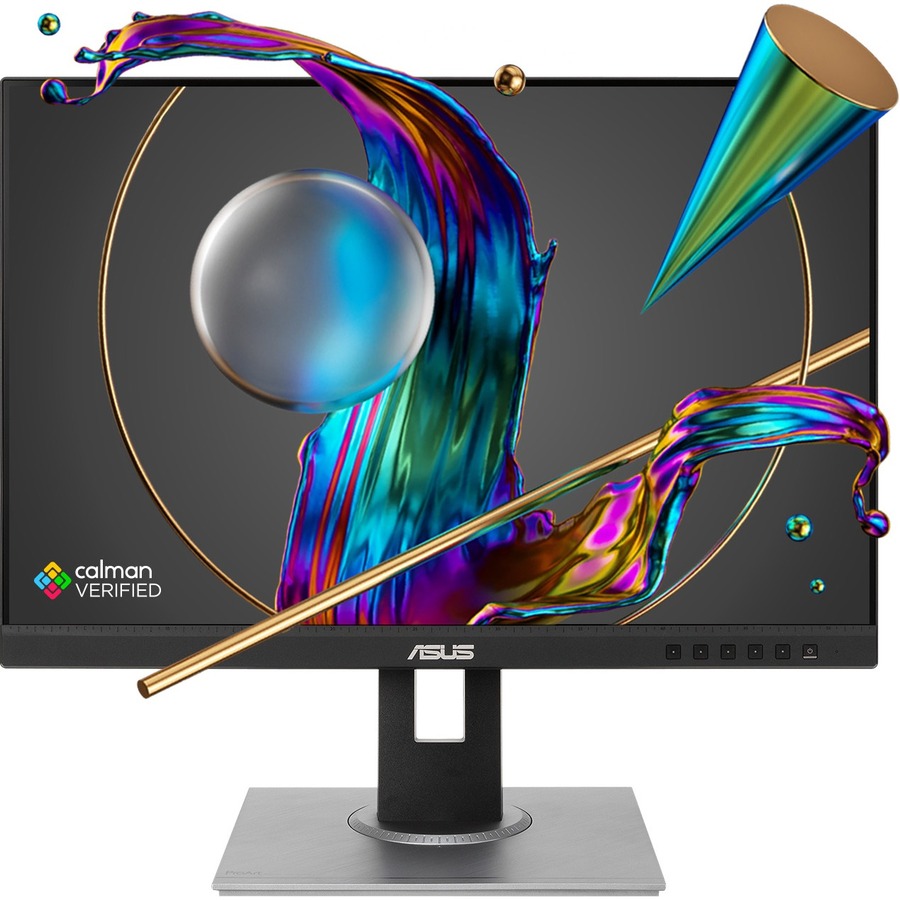
Der ASUS PA248QV aus der ProArt-Serie ist ein 24,1-Zoll-IPS-Monitor mit 1920 × 1200 Pixeln und bis zu 75 Hz. Sein 16:10-Format liefert 120 zusätzliche vertikale Pixel gegenüber Full HD. Das ist beim Lesen, Schreiben und bei Werkzeugleisten praktisch. Für Bildbearbeitung und Videos stehen sRGB- und Rec.709-Voreinstellungen bereit.
ASUS PA248QV im Datenüberblick
| Merkmal | Herstellerangabe | Praxis |
|---|---|---|
| Bild | 24,1 Zoll, IPS, 1920 × 1200, bis zu 75 Hz | Native Auflösung wählen |
| Farbe | 100 % sRGB, 100 % Rec.709 laut ASUS | Voreinstellung passend zum Zielmedium wählen |
| Videoeingänge | DisplayPort 1.2, HDMI 1.4, VGA | Für einen digitalen Anschluss HDMI oder DisplayPort verwenden |
| USB-Hub | USB-B-Upstream und vier USB-A-Ports | Datenkabel zusätzlich zum Bildkabel anschließen |
| Ergonomie | 130 mm Höhenverstellung, Pivot | Vor dem Drehen Höhe und Kabelführung prüfen |
Die Angaben stammen aus den Herstellerunterlagen. ASUS-Spezifikationen · ASUS-Support mit Handbüchern. Im PC-Monitorvergleich findest du weitere Modelle nach Auflösung, Bildrate und Anschlüssen.
1. ASUS PA248QV auf 1920 × 1200 einstellen
Schließe den Bildschirm zunächst direkt per DisplayPort oder HDMI an. Wähle in der Anzeigeverwaltung den ASUS und stelle 1920 × 1200 ein. Prüfe danach in den erweiterten Optionen die Bildwiederholrate. Wenn 75 Hz fehlen, kontrolliere den verwendeten Eingang und die verfügbaren Modi. Teste ohne Dock oder Adapter, damit du die Ursache eingrenzen kannst.
Bei einem zusätzlichen Full-HD-Bildschirm kann der Spiegelmodus beide Anzeigen auf einen gemeinsamen Modus begrenzen. Verwende die erweiterte Anzeige und stelle die Auflösung pro Bildschirm ein. Ziehe ein Dokument zwischen beiden Anzeigen hin und her und prüfe die Schriftgröße. Die zusätzlichen 120 Pixel in der Höhe zeigen bei gleicher Darstellung mehr Textzeilen.
2. sRGB und Rec.709 passend zum Projekt auswählen
Für Bilder, die vor allem im Web erscheinen, bietet sich am ASUS PA248QV die sRGB-Voreinstellung an. Für einen SDR-Videoworkflow wählst du Rec.709, sofern Projekt und Ausgabe auf diesen Standard ausgerichtet sind. Prüfe in der Anwendung auch den Farbraum des Projekts und beim Export das eingebettete Farbprofil. Die Monitorvoreinstellung allein verändert die exportierte Datei nicht.
Wenn Farben verbindlich beurteilt werden sollen, miss den Bildschirm im tatsächlich verwendeten Modus mit einem Messgerät. Prüfe, ob das Betriebssystem dem richtigen Monitor das passende ICC-Profil zuordnet. Das ist besonders relevant, wenn der ASUS als Zweitmonitor neben einem Display mit anderer Farbraumabdeckung steht.
3. USB-Hub des ASUS PA248QV verbinden
Verbinde den USB-B-Upstream am Monitor mit einem USB-Anschluss am Rechner. Anschließend kannst du Maus, Tastatur oder ein anderes USB-Gerät an einen der vier USB-A-Ports des Monitors anschließen. Bei einem Ausfall teste zunächst ein einzelnes Gerät direkt am Rechner und danach am Monitor. So kannst du ein Problem am Gerät von einem Problem mit Kabel oder Hub unterscheiden.
Wenn der Bildschirm an einem Notebook hängt, prüfe auch die Buchsen am Dock. Ein HDMI- oder DisplayPort-Kabel stellt die USB-Datenverbindung für diesen Hub nicht her. Bei einem Notebook mit USB-C kommt für das Bild ein geeigneter Video-Adapter infrage. Für den USB-Hub bleibt die Datenverbindung zum USB-B-Eingang erforderlich.
4. Pivot für Dokumente und Quelltext nutzen
Stelle den Bildschirm vor dem Drehen höher und prüfe, ob die Kabel genug Spiel haben. Drehe das Display danach in die gewünschte Richtung und wähle in den Anzeigeeinstellungen das entsprechende Hochformat. Teste anschließend eine lange PDF-Seite oder einen Quelltext. Häufig genutzte Fenster sollten so liegen, dass du für Menüs und Werkzeugleisten möglichst wenig nach oben schauen musst.
5. Helligkeit und Bildschirmposition am Arbeitsplatz prüfen
Öffne ein Dokument mit weißem Hintergrund und passe die Helligkeit an die Raumbeleuchtung an, sofern der gewählte Bildmodus die Einstellung erlaubt. Prüfe tagsüber und abends, ob Fenster oder Lampen spiegeln. Wenn der ASUS neben einem größeren Hauptmonitor steht, richte die beiden Bildschirme so aus, dass du die häufig genutzten Bereiche ohne ständiges Drehen erreichst.
Checkliste für den ASUS PA248QV
- 1920 × 1200 und gewünschte Bildrate kontrollieren.
- Bei zwei Displays die erweiterte Anzeige einrichten.
- sRGB oder Rec.709 passend zur Ausgabe wählen.
- USB-B-Datenkabel anschließen und den Hub testen.
- Vor dem Drehen auf Standhöhe und Kabellänge achten.
Häufige Fragen
Wie stelle ich den ASUS PA248QV auf 75 Hz?
Wähle für den Monitor in den erweiterten Anzeigeoptionen 1920 × 1200 und 75 Hz, sofern der Modus für die verwendete Verbindung angeboten wird.
Warum funktioniert der USB-Hub am ASUS PA248QV nicht?
Prüfe, ob neben dem Bildkabel ein USB-Datenkabel zwischen Rechner und USB-B-Upstream des Monitors steckt.
Ist der ASUS PA248QV mit dem PA248QFV identisch?
Der PA248QV ist das Modell mit bis zu 75 Hz. ASUS führt den PA248QFV als ProArt PA248QV Gen2 mit bis zu 100 Hz.




