
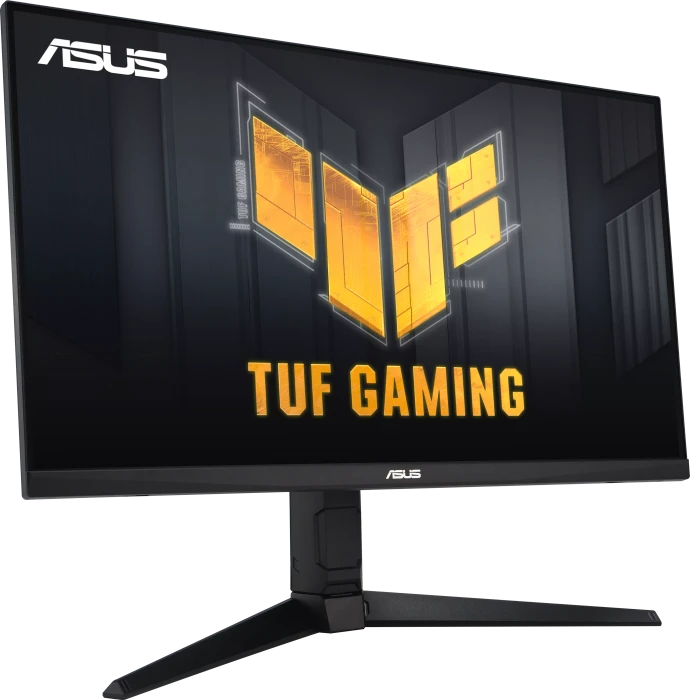
Der ASUS VG27AQML1A ist ein 27-Zoll-Gamingmonitor mit Fast IPS, QHD und nativen 240 Hz. Bis zu 260 Hz sind per DisplayPort mit der Übertaktungsoption im Monitor-Menü möglich. Richte zuerst den stabilen Grundmodus ein. Danach kannst du bei deinem Spiel prüfen, welche Kombination aus Bildwiederholrate, Adaptive-Sync und Bewegungsunschärfereduktion dir am besten liegt.
ASUS VG27AQML1A im Datenüberblick
| Merkmal | Herstellerangabe | Praxis |
|---|---|---|
| Bild | 27 Zoll, Fast IPS, 2560 × 1440 | Native Auflösung für den ersten Test wählen |
| DisplayPort | DisplayPort 1.4, QHD mit 240 Hz oder bis zu 260 Hz mit Übertaktung | Zuerst 240 Hz testen |
| HDMI | 2× HDMI 2.0, laut Handbuch QHD bis 144 Hz | Für 240 und 260 Hz den DisplayPort-Eingang nutzen |
| Spielmodi | Adaptive-Sync, Variable Overdrive und ELMB Sync | Einstellungen mit derselben Spielszene vergleichen |
| HDR | HDR10, DisplayHDR 400 | HDR separat in einem geeigneten Spiel prüfen |
Quellen sind ASUS-Spezifikationen und ASUS-Handbuch mit Tabelle der Signalmodi. Im PC-Monitorvergleich findest du Alternativen nach Anschlüssen, Bildrate und Panel.
1. ASUS VG27AQML1A über DisplayPort auf 240 Hz einstellen
Schließe den Monitor direkt an den DisplayPort-Ausgang der Grafikkarte an. Stelle im Betriebssystem 2560 × 1440 ein und wähle 240 Hz in den erweiterten Anzeigeeinstellungen. Prüfe bei einem zweiten Monitor den Namen des ausgewählten Displays. Das Monitor-Menü kann zusätzlich zeigen, mit welcher Auflösung und Bildwiederholrate das aktuelle Signal anliegt.
Wenn 240 Hz fehlen, prüfe zuerst den Eingang. Das ASUS-Handbuch führt für HDMI bei QHD bis zu 144 Hz auf. Wenn du schon DisplayPort verwendest, teste eine direkte Verbindung ohne Adapter oder Dock und kontrolliere nach dem Kabelwechsel die Anzeigeeinstellungen erneut.
2. 260 Hz am ASUS VG27AQML1A gezielt testen
Aktiviere im Monitor-Menü unter Gaming die Übertaktung und stelle die maximale Bildwiederholrate auf 260 Hz. Wähle anschließend 260 Hz im Betriebssystem. Teste den Modus im Spiel und nach einem Neustart. Achte auf Flackern, Aussetzer und darauf, ob die Einstellung nach dem Wechsel des Eingangs weiter verfügbar ist.
Wenn der Betrieb mit 260 Hz instabil ist, gehe auf 240 Hz zurück. Das ASUS-Handbuch nennt bei Flackern auch das Trennen des DisplayPort-Kabels, um im Monitor-Menü eine niedrigere maximale Bildrate einzustellen. Vergleiche beide Modi mit der tatsächlich erreichten Bildrate deines Spiels.
3. Adaptive-Sync und Overdrive im Spiel abstimmen
Aktiviere die variable Bildwiederholrate im Monitor-Menü und prüfe die passende Option im Grafikkartentreiber. Nimm eine Szene mit gleichmäßigen Schwenks und eine mit wechselnder Bildrate. Beginne bei Variable Overdrive mit einer moderaten Einstellung. Achte darauf, ob hinter bewegten Konturen dunkle oder auffällig helle Nachzieheffekte erscheinen.
Vergleiche die Wirkung auch bei niedrigeren FPS. Eine Stufe, die bei hoher Bildrate gut aussieht, kann bei einer anderen Bildrate störende helle Konturen erzeugen. Ändere jeweils eine Einstellung und verwende dieselbe Spielszene, damit der Vergleich nachvollziehbar bleibt.
4. ELMB Sync und HDR separat beurteilen
ELMB beeinflusst die Darstellung bewegter Kanten. Teste die Option in einem Spiel mit schnellen Kamerabewegungen und prüfe dabei auch die wahrgenommene Helligkeit. Laut Handbuch ist Variable Overdrive bei aktiviertem ELMB nicht verfügbar. Wenn eine Menüoption ausgegraut ist, prüfe den aktiven Bildmodus sowie die Hinweise im Handbuch.
Für HDR wähle ein Spiel, das den Modus unterstützt. Prüfe die HDR-Einstellung im Betriebssystem und im Spiel und nutze vorhandene Kalibrierbilder. Kontrolliere dunkle Abstufungen und helle Details, indem du dieselbe Szene vor und nach der Änderung ansiehst.
5. Konsole über HDMI einrichten
Das Handbuch des ASUS VG27AQML1A führt 2560 × 1440 bei 120 Hz als HDMI-Signalmodus auf. Prüfe in der Konsole, welche Auflösung und Bildrate sie tatsächlich anbietet. Starte anschließend ein Spiel mit 120-Hz-Unterstützung und aktiviere den Modus im Spiel. Das Konsolenmenü und das laufende Spiel können verschiedene Bildraten ausgeben.
Checkliste für den ASUS VG27AQML1A
- Für 240 Hz oder 260 Hz DisplayPort verwenden.
- Zuerst QHD mit 240 Hz stabil einrichten.
- 260 Hz bei Bedarf im Monitor-Menü und im Betriebssystem aktivieren.
- Adaptive-Sync, Overdrive, ELMB und HDR einzeln prüfen.
- 120 Hz an der Konsole in einem unterstützten Spiel kontrollieren.
Häufige Fragen
Sind 260 Hz am ASUS VG27AQML1A über HDMI möglich?
ASUS führt 260 Hz nur per DisplayPort mit aktiver Übertaktung auf. Für QHD nennt das Handbuch über HDMI maximal 144 Hz.
Was kann ich tun, wenn der ASUS VG27AQML1A bei 260 Hz flackert?
Teste den nativen 240-Hz-Modus. Wenn du die Einstellung bei angeschlossenem Rechner nicht erreichst, beschreibt das Handbuch das Trennen des DisplayPort-Kabels als Möglichkeit zur Rückstellung.
Warum ist Variable Overdrive am ASUS VG27AQML1A ausgegraut?
Laut Handbuch ist Variable Overdrive bei aktiviertem ELMB nicht verfügbar. Prüfe den aktiven Modus im Gaming-Menü.




