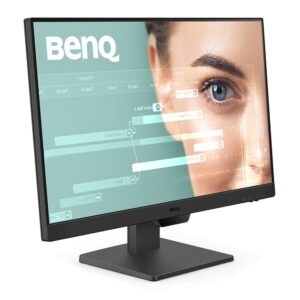
Der BenQ GW2490 ist ein kompakter Büromonitor mit 23,8 Zoll, Full HD und bis zu 100 Hz. Für einen Arbeitsplatz mit wenig Platz sind vor allem die Gehäusebreite, der Standfuß und die verfügbaren Eingänge interessant. So stellst du Bildrate und Helligkeit ein und prüfst, ob dein Notebook, die Lautsprecher und ein möglicher Monitorarm zum Aufbau passen.
BenQ GW2490 im Datenüberblick
| Merkmal | Herstellerangabe | Praxis |
|---|---|---|
| Bild | 23,8 Zoll, IPS, 1920 × 1080 | Native Auflösung für Schrift und Tabellen verwenden |
| Bildwiederholrate | Bis zu 100 Hz | In der erweiterten Anzeige auswählen |
| Eingänge | 2× HDMI 1.4, DisplayPort 1.2 | Notebook bei Bedarf über einen passenden Video-Adapter anschließen |
| Helligkeit | Typisch 250 cd/m², Brightness Intelligence Gen2 | Automatik mit der Beleuchtung am Arbeitsplatz testen |
| Audio | 2× 2 W und Kopfhörerausgang | Ausgabegerät im Betriebssystem auswählen |
| Montage | Neigbarer Standfuß, VESA 100 × 100 mm | Für verstellbare Höhe einen passenden Arm prüfen |
Herstellerquellen sind Spezifikationen von BenQ und BenQ-Übersicht zur Helligkeitsregelung. Im PC-Monitorvergleich findest du Alternativen nach Auflösung, Bildrate, Panel und Anschlüssen.
1. BenQ GW2490 mit Full HD und 100 Hz verbinden
Schließe den Monitor per HDMI oder DisplayPort an. Wähle in den Anzeigeeinstellungen 1920 × 1080 und danach in der erweiterten Anzeige 100 Hz, wenn dieser Modus angeboten wird. Kontrolliere den ausgewählten Bildschirm vor allem dann, wenn am Notebook noch das interne Display aktiv ist. Scrolle anschließend durch eine längere Webseite oder eine Tabelle und vergleiche die Bewegung mit der vorherigen Einstellung.
Wenn nur 60 Hz zur Wahl stehen, teste zuerst mit einem direkten Kabel. Bei einem Dock prüfst du, welche Auflösungen und Bildraten für genau den verwendeten Ausgang angegeben sind. Wenn das Notebook-Bild gespiegelt wird, kann ein Wechsel auf die erweiterte Anzeige helfen, die Einstellung für den externen Monitor separat zu prüfen.
2. Automatische Helligkeit am BenQ GW2490 testen
Der BenQ GW2490 hat einen Sensor für die automatische Helligkeitsanpassung. Vergleiche die Automatik mit einer festen Helligkeit, indem du dasselbe Dokument bei Tageslicht und bei eingeschalteter Schreibtischlampe öffnest. Lasse den Sensor frei und richte die Lampe so aus, dass sie keine störenden Spiegelungen erzeugt. Beurteile anschließend, ob das Bild bei wechselndem Licht gleichmäßig lesbar bleibt.
Für eine gleichbleibende Darstellung kannst du die Helligkeit manuell einstellen. Wenn du Farben vergleichst, etwa bei einer Präsentation mit Firmenfarben, wähle einen neutralen Modus. Prüfe eine wärmere Farbeinstellung später mit denselben Dateien, denn sie verändert den Weißpunkt und damit den Eindruck von Fotos und Grafiken.
3. Zwei Rechner anschließen und den Ton zuordnen
Du kannst beispielsweise den Desktop über DisplayPort und ein Notebook über HDMI anschließen. Wähle am Monitor den jeweils gewünschten Eingang. Für ein Notebook mit USB-C prüfst du vor dem Kauf eines Adapters, ob dessen USB-C-Buchse ein Videosignal ausgeben kann. Für die Stromversorgung kommt je nach Notebook das Netzteil oder ein Dock mit passender Ladeleistung infrage.
Für Ton über die integrierten Lautsprecher wählst du den Bildschirm als Audioausgabe aus. Wenn du beim Wechsel zwischen Notebook und Desktop plötzlich keinen Ton hörst, prüfe die Audioausgabe auf dem gerade angezeigten Gerät. Teste die Lautstärke mit einer typischen Videokonferenz. Wähle für deren Mikrofon bei Bedarf ein separates Gerät in der Konferenz-App.
4. Schrift und Fenster am BenQ GW2490 einstellen
Belasse den Bildschirm auf 1920 × 1080. Wenn Text zu klein ist, vergrößere zuerst die Darstellung im Browser oder passe die Systemskalierung an. Prüfe anschließend ein Programm mit vielen Bedienelementen, etwa eine Tabellenkalkulation. So merkst du, wie viele Spalten oder Fenster nach der Anpassung sichtbar bleiben. Bei zwei Dokumenten nebeneinander kann eine breitere Fläche hilfreich sein. Im Vergleich kannst du dafür QHD- oder Ultrawide-Modelle ansehen.
5. Standfuß, Monitorarm und Tischfläche prüfen
Der BenQ GW2490 ist laut Hersteller rund 54 Zentimeter breit. Berücksichtige beim Aufstellen neben dieser Breite auch die Tiefe des Fußes, den Abstand zur Wand und den Platz für Kabel. Der mitgelieferte Fuß erlaubt eine Neigung. Wenn du die Bildschirmhöhe flexibel verändern möchtest, prüfe eine Halterung für VESA 100 × 100 mm und die dafür angegebene Traglast.
Checkliste für den BenQ GW2490
- 1920 × 1080 und 100 Hz in der Anzeigeverwaltung kontrollieren.
- Helligkeitsautomatik morgens und abends vergleichen.
- Eingangswechsel und Audioausgabe an beiden Rechnern testen.
- Schriftgröße mit den eigenen Anwendungen prüfen.
- Bei einem Monitorarm VESA-Maß und Traglast abgleichen.
Häufige Fragen
Hat der BenQ GW2490 einen USB-C-Eingang?
BenQ führt HDMI und DisplayPort als Videoeingänge auf. Ein USB-C-Notebook braucht einen passenden Video-Adapter oder ein Dock, wenn kein anderer Videoausgang vorhanden ist.
Kann ich den BenQ GW2490 auf 100 Hz stellen?
Ja, BenQ nennt bis zu 100 Hz bei Full HD. Wähle die Rate in den Anzeigeeinstellungen, wenn sie für deine Verbindung angeboten wird.
Ist der BenQ GW2490 höhenverstellbar?
Der mitgelieferte Standfuß lässt sich neigen. Für eine flexible Höhe eignet sich eine passende Halterung mit VESA 100 × 100 mm.