
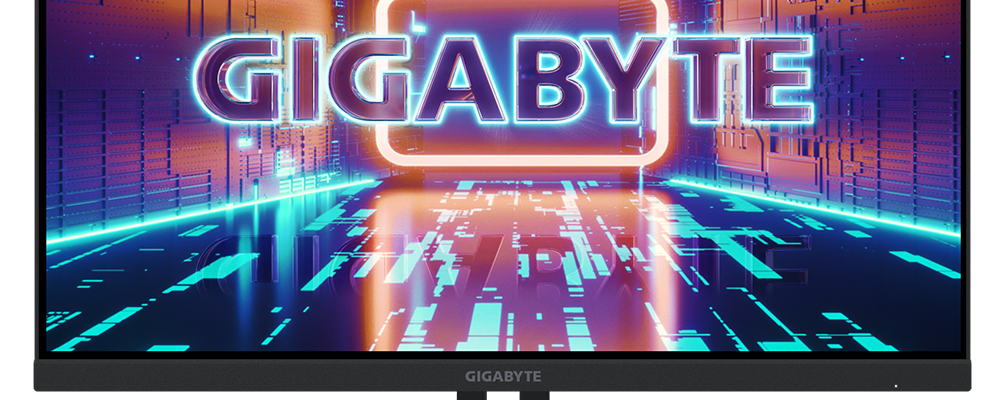
Der Gigabyte M27Q in Revision 2.0 eignet sich für einen Schreibtisch mit Arbeitsnotebook und Gaming-PC. Er bietet 27 Zoll, WQHD und einen integrierten KVM-Umschalter. Die USB-C-Buchse kann Bild und Daten übertragen und liefert bis zu 10 Watt. Plane für das Notebook daher dessen eigenes Netzteil ein, wenn es mehr Leistung braucht.
Gigabyte M27Q im Datenüberblick
| Merkmal | Herstellerangabe | Praxis |
|---|---|---|
| Bild | 27 Zoll, IPS, 2560 × 1440 | Rund 109 ppi |
| Bildrate | 165 Hz, bis 170 Hz im OC-Modus | Im Menü und Betriebssystem prüfen |
| Videoeingänge | 2× HDMI 2.0, 1× DisplayPort 1.2, USB-C mit Alt Mode | USB-C-Video am Rechner prüfen |
| USB-C-Ladeleistung | Bis 10 W | Notebook-Netzteil bei höherem Bedarf weiterverwenden |
| Peripherie | KVM, 2× USB-Downstream | Eine Tastatur und Maus für zwei Rechner |
| Ton | Kopfhörerausgang, keine Lautsprecher | Audioausgabe am Rechner zuordnen |
Quellen sind das Herstellerdatenblatt und das Handbuch. Im PC-Monitorvergleich findest du Alternativen mit anderen Auflösungen, Bildraten und Anschlüssen.
1. Die Revision vor dem Kauf prüfen
Achte beim Gigabyte M27Q auf den Zusatz Rev. 2.0. Händler führen unter dem Namen M27Q verschiedene Revisionen. Bitte bei einem Gebrauchtangebot gegebenenfalls um ein Foto des Typenschilds. Öffne die Supportseite für genau diese Revision. Das ist besonders wichtig, wenn du eine Anleitung für die Eingangszuordnung suchst oder die unterstützten Bildmodi prüfen willst.
2. Den Gigabyte M27Q für zwei Rechner verkabeln
Schließe die Maus und die Tastatur an die USB-Ausgänge des Monitors an. Der Desktop erhält eine Bildverbindung per DisplayPort oder HDMI und zusätzlich eine USB-Verbindung zum USB-B-Upstream am Monitor. Beim Notebook kann USB-C Bild und die Verbindung zur Peripherie übernehmen, wenn der Anschluss DisplayPort Alt Mode und das Kabel die benötigten Funktionen unterstützen. Lasse für den ersten Test Dock und Adapter weg und prüfe beide Rechner einzeln.
3. Bildquelle und USB-Verbindung im KVM koppeln
Ordne im KVM-Assistenten des Bildschirmmenüs den Desktop-Eingang dem USB-B-Upstream und den Notebook-Eingang USB-C zu. Schalte anschließend mit der KVM-Taste um. Prüfe auf jedem Rechner, ob Tastatur und Maus mit dem Bild wechseln. Wechselt das Bild allein, kontrolliere zuerst die USB-B-Verbindung und die Eingangszuordnung. Teste die Umschaltung zunächst mit einfachen Eingabegeräten. Stecke eine externe SSD für den ersten Versuch direkt am Rechner an und wirf sie aus, bevor du eine Verbindung trennst.
4. WQHD mit 165 oder 170 Hz einstellen
Wähle zunächst 2560 × 1440 und prüfe die Bildrate in den erweiterten Anzeigeeinstellungen. Gigabyte nennt 165 Hz als regulären Maximalwert und 170 Hz im OC-Modus. Prüfe den höheren Modus zuerst am Gaming-PC über eine direkte Verbindung. Wenn ein Modus fehlt oder das Bild aussetzt, gehe zu 165 Hz zurück und teste Kabel, Eingang und Treiber einzeln. Für Spiele zählt zusätzlich, wie viele Bilder die Grafikkarte bei WQHD liefert.
5. USB-C-Ladeleistung und Alternativen abwägen
Mit bis zu 10 Watt eignet sich USB-C am Gigabyte M27Q vor allem für Bild und Peripherie. Prüfe die Leistungsanforderung deines Notebooks anhand des Originalnetzteils oder des Datenblatts. Wenn das Gerät beim Arbeiten am Monitor Akku verliert, schließe seine eigene Stromversorgung an. Für eine Ein-Kabel-Lösung mit höherer Ladeleistung hilft die USB-C-Spalte im Vergleich. Der ASUS ProArt PA279CRV bietet laut Hersteller bis zu 96 Watt und 4K bei 60 Hz. Vergleiche vor dem Kauf, ob dir die höhere Bildrate des M27Q oder mehr Ladeleistung am Arbeitsplatz wichtiger ist.
Checkliste für die Einrichtung
- Revision auf dem Typenschild bestätigen.
- Maus und Tastatur am Monitor anschließen.
- Bildquelle und USB-Upstream pro Rechner zuordnen.
- WQHD und 165 beziehungsweise 170 Hz prüfen.
- Notebook-Stromversorgung einplanen.
Häufige Fragen
Kann der Gigabyte M27Q zwei Rechner mit einer Maus bedienen?
Ja. Der KVM verbindet die am Monitor angeschlossenen Eingabegeräte mit dem ausgewählten Rechner, wenn Bildquelle und USB-Upstream richtig zugeordnet sind.
Lädt der Gigabyte M27Q ein Notebook?
Gigabyte nennt bis zu 10 Watt über USB-C. Prüfe den Bedarf deines Notebooks und verwende bei Bedarf sein Netzteil.
Sind 170 Hz beim Gigabyte M27Q Standard?
Für Revision 2.0 nennt Gigabyte 165 Hz und bis zu 170 Hz im OC-Modus.




