
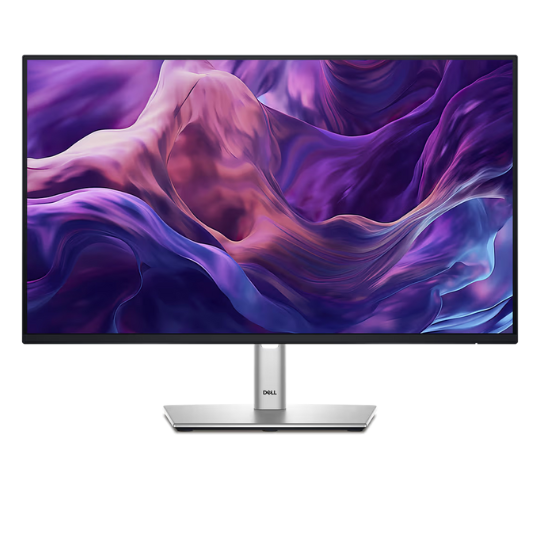
Der Dell P2425H ist ein 23,8-Zoll-Büromonitor mit Full HD, IPS und bis zu 100 Hz. Seine Stärke für einen festen Arbeitsplatz ist der verstellbare Standfuß. Wer ein Notebook mit nur einem USB-C-Kabel anschließen und laden will, sollte die genaue Modellnummer prüfen. Beim P2425H dient USB-C am Monitor als Ausgang für Zubehör. Für das Bild brauchst du einen separaten Eingang.
Dell P2425H im Datenüberblick
| Merkmal | Herstellerangabe | Praxis |
|---|---|---|
| Bild | 23,8 Zoll, IPS, 1920 × 1080 | Kompakter Arbeitsplatz mit rund 93 ppi |
| Bildrate | Bis 100 Hz | Im Betriebssystem nach dem Anschließen prüfen |
| Videoeingänge | HDMI, DisplayPort, VGA | Für den ersten Test eine direkte digitale Verbindung wählen |
| USB-Hub | USB-B-Upstream, drei USB-A-Ports, USB-C-Downstream bis 15 W | USB-B verbindet den Hub mit dem Rechner |
| Standfuß | 150 mm Höhenverstellung, Neigung, Schwenken, Pivot | Position an Schreibtisch und Sitzhöhe anpassen |
| Monitorarm | VESA 100 × 100 mm | Traglast und Platz für Kabel prüfen |
Die Angaben stammen aus den Herstellerunterlagen. Im PC-Monitorvergleich kannst du bis zu drei Geräte gegenüberstellen. Die folgenden Schritte helfen beim Einrichten und Prüfen am eigenen Arbeitsplatz.
1. Dell P2425H an PC oder Notebook anschließen
Verbinde den Monitor für den ersten Start über HDMI oder DisplayPort direkt mit dem Rechner. Wähle den passenden Eingang im Bildschirmmenü. Falls der Rechner ausschließlich USB-C hat, benötigst du einen für Bildausgabe geeigneten Anschluss und ein passendes Kabel oder einen Adapter. Teste zunächst ohne Dock. Wenn das Bild dabei funktioniert, kannst du den Aufbau um das Dock erweitern.
2. 100 Hz in Windows kontrollieren
Öffne unter Windows die erweiterte Anzeige und wähle den Dell P2425H aus. Stelle die native Auflösung von 1920 × 1080 ein und prüfe, ob 100 Hz auswählbar sind. Wenn nur 60 Hz angezeigt werden, teste einen direkten Anschluss und kontrolliere die Einstellungen für den richtigen Monitor. Bei gespiegelter Anzeige kann der gemeinsam verwendete Modus von einem zweiten Bildschirm abhängen.
3. USB-Hub separat mit dem Rechner verbinden
Ein Bild über HDMI oder DisplayPort aktiviert den USB-Hub nicht automatisch. Verbinde den USB-B-Upstream des Dell P2425H mit dem Rechner und stecke zum Test eine Maus oder einen USB-Stick an einen USB-A-Port des Monitors. Der USB-C-Downstream ist für Zubehör ausgelegt und liefert laut Dell bis zu 15 W. Für Laptop-Laden und Bild über denselben Monitoranschluss ist der ähnlich benannte P2425HE die Variante, die du dir ansehen solltest.
4. Standfuß und Pivot im Alltag prüfen
Setze dich in deiner üblichen Arbeitsposition hin und stelle den Bildschirm so ein, dass du die obere Arbeitsfläche bequem siehst. Bei Pivot drehe das Bild anschließend in den Anzeigeeinstellungen. Kontrolliere vor dem Drehen, dass Strom-, Video- und USB-Kabel ausreichend Spiel haben. Für zwei Monitore kannst du die sichtbaren Oberkanten angleichen und die Tiefe der Standfüße gemeinsam einplanen.
5. Full HD oder mehr Platz für Fenster?
Für Texte, Browser und E-Mail lässt sich der Dell P2425H gut in ein kompaktes Setup einplanen. Wenn du viele Spalten gleichzeitig sehen willst, prüfe im Monitorvergleich ein QHD-Modell. Für die Entscheidung kannst du dasselbe Dokument auf beiden Auflösungen mit deiner üblichen Skalierung öffnen. Dann siehst du, wie viel zusätzliche Arbeitsfläche im Alltag tatsächlich übrig bleibt.
Checkliste für den Dell P2425H
- Typenschild und Angebot auf P2425H prüfen.
- HDMI oder DisplayPort direkt testen und 100 Hz auswählen.
- Für den Hub zusätzlich das USB-Upstream-Kabel anschließen.
- Standfuß einstellen und Kabelspiel für Pivot prüfen.
Häufige Fragen
Kann der Dell P2425H ein Notebook über USB-C laden?
Der USB-C-Anschluss des P2425H ist ein Downstream-Port für Zubehör mit bis zu 15 W. Wer Bild und Notebook-Laden per USB-C benötigt, sollte die Ausstattung des P2425HE prüfen.
Brauche ich für den USB-Hub ein zweites Kabel?
Ja. Neben dem Videokabel verbindet ein USB-Upstream-Kabel den Hub des Monitors mit dem Rechner.
Kann ich den Dell P2425H hochkant verwenden?
Der Standfuß unterstützt Pivot. Die Bildausrichtung stellst du danach im Betriebssystem um.




