TP-Link TL-SG105-M2 einrichten. Plane fünf 2,5-Gbit/s-Ports, prüfe die ausgehandelte Geschwindigkeit und miss die Verbindung zum NAS.
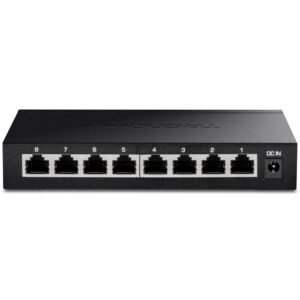
Der TP-Link TL-SG105-M2 ist ein lüfterloser Switch mit fünf RJ45-Ports für bis zu 2,5 Gbit/s. Für ein kleines Heimnetz mit NAS, Rechnern und Router reicht er, wenn höchstens fünf Kabel gleichzeitig am Switch enden. Belegt der Router einen Port, bleiben vier für andere Geräte. Hier erfährst du, wann dieser Aufbau passt und wie du die Strecke zwischen Rechner und NAS nach dem Anschließen überprüfst.
Die technischen Daten stammen vom Hersteller. Die folgenden Vergleiche kannst du am eigenen Arbeitsplatz mit kurzen Probeaufnahmen nachvollziehen.
TP-Link TL-SG105-M2 im Datenüberblick
| Merkmal | Herstellerangabe | Wofür es wichtig ist |
|---|---|---|
| Netzwerkports | 5 × RJ45 mit bis zu 2,5 Gbit/s | Alle angeschlossenen Kabel zählen |
| Link-Geschwindigkeiten | 100 Mbit/s, 1 Gbit/s oder 2,5 Gbit/s | Die Gegenstelle und die Verkabelung bestimmen den ausgehandelten Modus |
| Switching-Kapazität | 25 Gbit/s laut Hersteller | Gesamtangabe, pro Port bleiben es bis zu 2,5 Gbit/s je Richtung |
| Verwaltung | Unmanaged | Anschließen und über die Endgeräte prüfen |
| Strom und Kühlung | Externes Netzteil, lüfterlos | Für Luft rund um das Metallgehäuse sorgen |
| Uplink | Über einen der fünf RJ45-Ports | Für Router oder zweiten Switch jeweils einen Port einplanen |
Details findest du in den Herstellerdaten und im weiterführenden Herstellerleitfaden. Öffne den 2,5-Gbit-Switch-Vergleich mit Port-Planer, um passende Alternativen zu sehen.
1. Ports am TP-Link TL-SG105-M2 vor dem Kauf zählen
Schreibe zuerst alle Geräte auf, die ein eigenes Kabel zum Switch brauchen. Zähle den Router mit, auch wenn er nur den Internetzugang bereitstellt. Ein NAS mit einem Netzwerkkabel, zwei Rechner und ein Router belegen vier Anschlüsse. Ein Port bleibt frei. Kommt ein kabelgebundener Access Point hinzu, sind alle fünf Anschlüsse des TP-Link TL-SG105-M2 belegt.
Auch eine Verbindung zu einem zweiten Switch belegt einen Anschluss. Plane sie ein, wenn ein Teil der Geräte in einem anderen Zimmer steht. Mehrere Geräte hinter dem zweiten Switch teilen sich für den Datenverkehr über diese Strecke dessen Uplink. Geräte am selben Switch können dagegen direkt über diesen Switch miteinander kommunizieren. Deshalb lohnt es sich, Rechner und NAS am selben Gerät anzuschließen, wenn zwischen beiden häufig große Dateien übertragen werden.
Berücksichtige außerdem Geräte, die gelegentlich angeschlossen werden. Ein Arbeitsplatz mit Router, NAS, Hauptrechner, Drucker und Testrechner hat bereits alle Ports belegt. Muss später ein Access Point hinzukommen, hilft ein größerer Switch oder eine anders verteilte Verkabelung. Eine freie Buchse ist auch für die Fehlersuche praktisch, weil du ein Gerät an einem zweiten Port testen kannst.
2. Router, Rechner und NAS in sinnvoller Reihenfolge verbinden
Stelle den TP-Link TL-SG105-M2 so auf, dass du die Anschlüsse und Anzeigen erreichen kannst. Verbinde ihn mit dem Netzteil und stecke zunächst den Router an. Danach schließt du NAS und Rechner an. Öffne am Rechner die Netzwerkansicht und prüfe, ob die Internetverbindung wie gewohnt funktioniert. Kontrolliere anschließend, ob das NAS im lokalen Netzwerk unter seiner bekannten Adresse erreichbar ist.
Ein Router mit Gigabit-Port kann weiterhin am Switch hängen. Wenn Rechner und NAS jeweils einen 2,5-Gbit/s-Link am selben Switch aufgebaut haben, muss ihr lokaler Datenverkehr im selben Netz normalerweise nicht über den Router laufen. Ein langsamerer Router-Port begrenzt dann den Verkehr zum Router. Für einen Internetzugang oberhalb von 1 Gbit/s prüfst du dagegen auch Router-Port, Tarif und den kompletten Weg zum jeweiligen Endgerät.
Notiere beim Anschließen, welche Buchse wohin führt. Das hilft besonders bei Wanddosen, die über ein Patchpanel zu einem anderen Raum führen. Prüfe bei wechselnden Kabeln den Status am Rechner und am NAS erneut. Ein Link, der nach dem Umstecken nur mit 1 Gbit/s ausgehandelt wird, ist ein Hinweis, zuerst diese Strecke und die Gegenstelle zu untersuchen.
3. Linkrate und Dateikopie auseinanderhalten
Prüfe zuerst an beiden Endgeräten die ausgehandelte Linkrate. Unter Windows findest du sie in den Eigenschaften des Ethernet-Anschlusses. Am NAS steht sie meist in der Übersicht der Netzwerkschnittstelle. Die Anzeige von 2,5 Gbit/s sagt, mit welcher Geschwindigkeit der Link arbeitet. Wie schnell eine Datei kopiert wird, hängt zusätzlich von Protokoll, Speicher und dem restlichen Aufbau ab.
Rechnerisch entsprechen 2,5 Gbit/s rund 312,5 MB/s vor Protokoll-Overhead. Für eine praktische Probe kopiere eine einzelne große Datei und beobachte die Geschwindigkeit über mehrere Sekunden. Viele kleine Dateien belasten die beteiligten Laufwerke und das Dateisystem anders. Wenn die Geschwindigkeit beim Kopieren kurz hoch springt und dann sinkt, prüfe auch Zwischenspeicher und Schreibtempo des NAS.
Wenn Rechner und NAS einen Netzwerktest mit iperf3 unterstützen, kannst du die Netzwerkstrecke getrennt vom Kopiertest beurteilen. Setze den Server auf einem Gerät und den Client auf dem anderen ein. Wiederhole den Test anschließend in Gegenrichtung. Notiere die ausgehandelte Linkrate und die Testwerte. So kannst du bei einer späteren Änderung feststellen, ob die Verbindung selbst oder die Dateifreigabe langsamer geworden ist.
4. Warum ein Anschluss nur 1 Gbit/s aushandelt
Prüfe am betroffenen Gerät zuerst, ob dessen Ethernet-Port überhaupt 2,5 Gbit/s unterstützt. Manche Rechner haben mehrere Buchsen mit unterschiedlichen Fähigkeiten. Bei einem USB-Netzwerkadapter kommen dessen Spezifikation und der USB-Anschluss hinzu. Schließe das Gerät danach mit einem bekannten funktionierenden kurzen Kabel direkt an den TP-Link TL-SG105-M2 an. So kannst du eine Wanddose oder längere Strecke vorübergehend aus dem Test nehmen.
Wenn der direkte Aufbau 2,5 Gbit/s erreicht, nimm die ursprüngliche Strecke abschnittsweise wieder hinzu. Beginne mit dem Kabel auf einer Seite und teste dann Wanddose, Patchpanel und Gegenstelle. Ändere jeweils eine Komponente. Wenn sich die Rate nach dem Kabelwechsel wieder verschlechtert, hast du einen konkreten Abschnitt für die weitere Fehlersuche. Die linkseitige Anzeige an beiden Geräten ist dafür schneller ausgewertet als ein kompletter Kopiertest.
Für sporadische Aussetzer hilft ein Vergleich unter ähnlicher Last. Starte eine längere Kopie oder einen Netzwerktest und kontrolliere, ob der Link dabei neu ausgehandelt wird. Prüfe danach, ob der gleiche Fehler an einem anderen Switch-Port auftritt. Ein Fehler, der mit dem Endgerät oder Kabel mitwandert, lässt sich so leichter eingrenzen.
5. Wann fünf Ports reichen und wann acht sinnvoll sind
Der TP-Link TL-SG105-M2 passt gut, wenn dein Aufbau aus einem Router, einem NAS und wenigen schnellen Endgeräten besteht. Für ein kleines Büro kannst du einen vorhandenen Gigabit-Switch weiterverwenden und darüber Drucker oder andere langsamere Geräte anschließen. Diese Verbindung belegt einen Port. Über ihren Uplink teilen sich die angeschlossenen Geräte die verfügbare Bandbreite für Verkehr zum schnelleren Switch.
Wenn du mehrere 2,5-Gbit/s-Rechner, NAS, Router und einen Access Point direkt anbinden willst, rechne die Anschlüsse vollständig durch. Mit dem verlinkten Acht-Port-Modell hast du Platz für mehr Endgeräte und einen Uplink. Benötigt dein Access Point Strom über Ethernet oder soll der Uplink mit 10 Gbit/s arbeiten, suche im Vergleich gezielt nach Modellen mit PoE oder einem dafür ausgewiesenen Uplink.
6. Kauf- und Einrichtungscheckliste
- Router, Endgeräte und jeden Uplink als eigenen belegten Port zählen.
- Rechner und NAS für den ersten Test direkt am Switch anschließen.
- Linkrate an Rechner und NAS kontrollieren.
- Netzwerktest und Dateikopie getrennt beurteilen.
- Mindestens einen freien Port für geplante Erweiterungen einrechnen.
Eine mögliche Alternative findest du im Ratgeber zu TP-Link TL-SG108-M2 mit acht Ports.
Häufige Fragen zu TP-Link TL-SG105-M2
Wie viele Ports bleiben am TP-Link TL-SG105-M2 mit Router frei?
Ein einzelnes Kabel zum Router belegt einen Port. Für weitere Geräte bleiben vier RJ45-Anschlüsse.
Kann ich den Switch an einen Gigabit-Router anschließen?
Ja. Der Uplink zum Router läuft dann mit der ausgehandelten Geschwindigkeit. Zwei 2,5-Gbit/s-Geräte am selben Switch können innerhalb desselben lokalen Netzes schneller miteinander kommunizieren.
Braucht der Switch eine Konfiguration?
Der TL-SG105-M2 ist ein unmanaged Switch. Prüfe nach dem Anschließen Linkrate und Erreichbarkeit an den Endgeräten.