
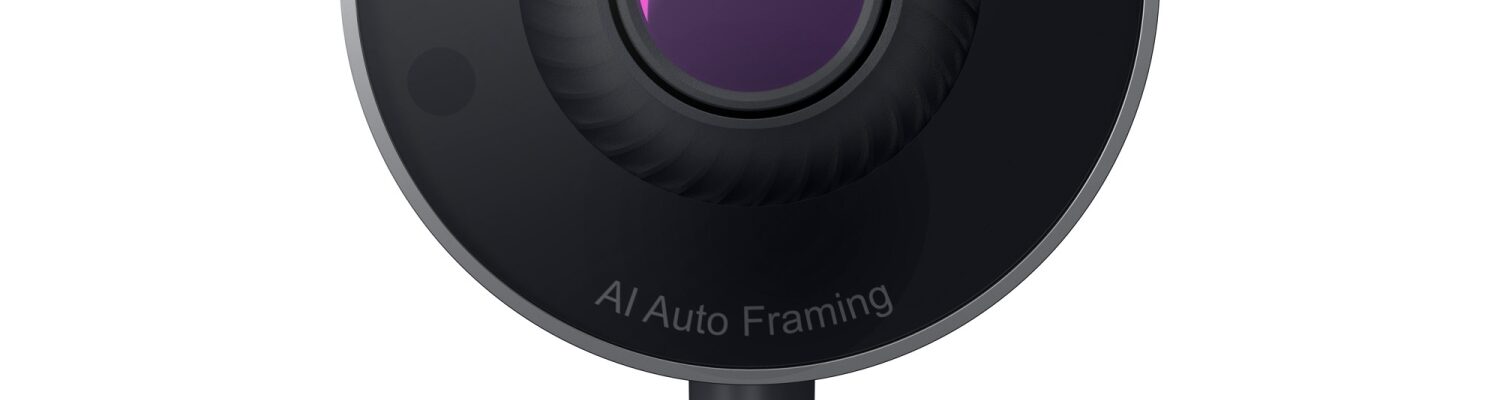
Dell UltraSharp WB7022 einrichten. Wähle zwischen 4K und Full HD, prüfe Sichtwinkel und USB und richte eine separate Tonquelle ein.
Die Dell UltraSharp WB7022 ist eine 4K-Webcam mit Autofokus und drei wählbaren Sichtwinkeln. Für Videogespräche brauchst du eine separate Tonquelle, denn Dell verbaut in dieser Webcam kein Mikrofon. Mit einem Headset und einem stabilen USB-3-Anschluss kannst du Kamerabild und Ton getrennt einrichten. Ob sich 4K für deine Arbeit lohnt, lässt sich mit einer kurzen lokalen Aufnahme und einem Testgespräch klären.
Die technischen Daten stammen vom Hersteller. Die folgenden Vergleiche kannst du am eigenen Arbeitsplatz mit kurzen Probeaufnahmen nachvollziehen.
Dell UltraSharp WB7022 im Datenüberblick
| Merkmal | Herstellerangabe | Wofür es wichtig ist |
|---|---|---|
| 4K UHD | 3840 × 2160 bei 30 fps | Für lokale Aufnahmen mit Platz zum Zuschneiden |
| Full HD | 1920 × 1080 bei 30 oder 60 fps | Für Anrufe und bewegte Motive |
| Sichtwinkel | 65°, 78° oder 90° | An Sitzplatz und Bildrand anpassen |
| Fokus | Autofokus | Mit Gesicht und Gegenständen ausprobieren |
| USB | USB 3.1 Gen 1, USB-C an der Kamera | Mitgeliefertes USB-C-auf-USB-A-Kabel zuerst direkt anschließen |
| Ton | Kein integriertes Mikrofon | Headset, Tischmikrofon oder vorhandene Tonquelle auswählen |
Details findest du in den Herstellerdaten und im weiterführenden Herstellerleitfaden. Öffne den Webcam-Vergleich mit Ausschnittrechner, um passende Alternativen zu sehen.
1. Dell UltraSharp WB7022 aufstellen und anschließen
Beginne auf dem Bildschirm, auf dem du in Gesprächen meistens die anderen Personen siehst. Setze die Halterung mittig auf den oberen Rahmen und richte die Linse etwa auf Augenhöhe aus. Achte bei einem schmalen Rahmen darauf, dass der Halter stabil sitzt und die Anzeige frei bleibt. Wenn du den Monitor schwenkst oder höher stellst, sollte das Kabel die Webcam dabei nicht mitziehen.
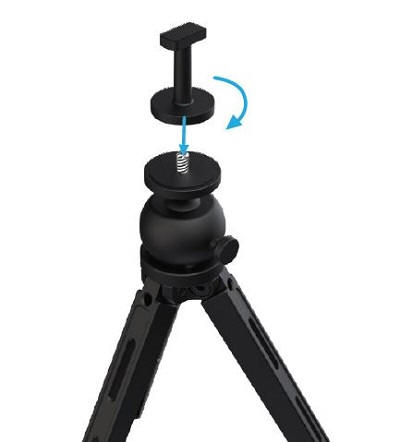
Bei einem sehr hohen Bildschirm oder einem Aufbau mit mehreren Displays kann das Stativ bequemer sein. Dell beschreibt den Wechsel vom Monitorhalter zum Stativadapter im Handbuch. Richte die Dell UltraSharp WB7022 so aus, dass du aus deiner normalen Sitzposition geradeaus in Richtung Kamera schaust. Teste die Position mit offenem Besprechungsfenster. Ein gutes Kamerabild hilft wenig, wenn du bei jedem Gespräch deutlich seitlich an der Kamera vorbeischaust.
Schließe die Kamera für den ersten Test mit dem beiliegenden Kabel direkt am Rechner an. Dell nennt USB 3.1 Gen 1 für den Datenanschluss an der Webcam. Wenn dein Notebook ausschließlich USB-C-Buchsen hat, prüfe, ob der gewählte Adapter die entsprechende Datenrate unterstützt. Schalte Dock oder Verlängerung erst dazu, wenn die gewünschte Auflösung direkt verfügbar ist. So hast du einen Vergleichspunkt, falls später eine Option fehlt.
2. Die richtige Tonquelle für die WB7022 auswählen
Die Dell UltraSharp WB7022 liefert das Bild. Öffne in deiner Konferenz-App die Geräteauswahl und wähle die Kamera unter Video und dein Headset oder Mikrofon unter Audio. Auf dem Notebook kann auch das eingebaute Mikrofon funktionieren. Achte darauf, dass es mit geschlossenem Deckel und bei der üblichen Sitzposition verständlich bleibt. Ein Headset hält den Mikrofonabstand konstant, wenn du dich bewegst.
Nimm mit dem geplanten Mikrofon zwei kurze Sätze auf. Sprich einmal in normaler Lautstärke und einmal etwas leiser, wie du es in einer Besprechung tun würdest. Hör die Probe an und achte auf Raumhall, Tastaturgeräusche und Schwankungen im Pegel. Wenn du das Bluetooth-Headset später erst nach dem Start der App einschaltest, kontrolliere die Tonquelle erneut. Manche Programme behalten die zuvor gewählte Eingabe bei.
An einem gemeinsam genutzten Arbeitsplatz empfiehlt sich ein kurzer Test nach dem erneuten Andocken. Öffne dieselbe Konferenz-App, wähle die WB7022 unter Video und kontrolliere den Ausschlag der Tonanzeige beim Sprechen. Wenn du zusätzlich einen Browser für Besprechungen nutzt, prüfe dessen Berechtigungen für Kamera und Mikrofon auf der jeweiligen Website. Damit lässt sich eine falsche App-Einstellung von einem Anschlussproblem unterscheiden.
3. 4K und Full HD der Dell UltraSharp WB7022 vergleichen
Dell nennt für 4K maximal 30 Bilder pro Sekunde und für Full HD bis zu 60 Bilder pro Sekunde. Nimm dieselbe kurze Szene in beiden Modi auf. Setze dich dabei in gleicher Entfernung vor die Kamera und lass die Beleuchtung unverändert. Beurteile dann die exportierte Aufnahme in der Größe, in der sie später angesehen wird. Ein kleines Kamerafenster neben einer Präsentation zeigt einen geringeren Detailunterschied als eine Vollbildaufnahme.
Für einen Vortrag mit nachträglichem Zuschnitt kann 4K mehr Spielraum bieten. Wenn du mit den Händen arbeitest oder Gegenstände schnell durchs Bild führst, vergleiche zusätzlich, wie flüssig die Bewegung in Full HD bei 60 fps erscheint. Prüfe in deiner Aufnahme-App die Ausgabe-Bildrate und speichere je einen kurzen Testclip. Eine auf 30 fps eingestellte Ausgabe zeigt die höhere Aufnahme-Bildrate nur eingeschränkt.
Wenn du die Dell UltraSharp WB7022 vor allem in Videokonferenzen verwendest, prüfe das Bild in einem Testanruf mit der vorgesehenen Plattform. Die an andere übertragene Auflösung hängt von der Plattform und dem jeweiligen Verbindungsaufbau ab. Eine lokale 4K-Vorschau allein zeigt nicht, wie viele Details andere Teilnehmende sehen. Für ein Gespräch mit Bildschirmfreigabe lohnt es sich besonders, die tatsächliche Bildgröße im Anruf zu kontrollieren.
4. Sichtwinkel und Autofokus der Dell UltraSharp WB7022 abstimmen
Für eine einzelne Person am Schreibtisch ist 65 Grad ein sinnvoller Anfang. Schalte auf 78 Grad, wenn mehr von den Schultern, Händen oder einem Objekt sichtbar sein soll. Bei zwei Personen kann ein Versuch mit 90 Grad helfen. Prüfe mit der Dell UltraSharp WB7022 immer auch die Bildränder. Bei einem weiteren Winkel geraten ein zweiter Bildschirm, eine Tür oder Unterlagen leichter ins Bild.
Teste den Autofokus zuerst mit deiner üblichen Sitzhaltung. Halte danach ein Blatt mit einer Überschrift oder eine beschriftete Schachtel an die Stelle, an der du sie später zeigst. Achte darauf, ob der Text scharf wird und die Kamera beim Wegnehmen wieder auf dein Gesicht fokussiert. Wenn der Fokus sichtbar wechselt, entferne nahe Gegenstände am Rand und wiederhole den Versuch.
Bei einem hellen Fenster hinter dir hilft zunächst eine Lichtquelle vor dir oder ein gedämpftes Fenster. Prüfe die Gesichtsausleuchtung in einer kurzen Aufnahme und ändere erst danach einzelne Einstellungen. Für einen Vergleich mit HDR lässt du die Sitzposition und das Licht konstant. Kontrolliere bei der Wiedergabe, ob Gesicht und helle Flächen gleichzeitig ausreichend Zeichnung behalten.
5. Die Dell UltraSharp WB7022 am Dock prüfen
Wenn 4K am Dock fehlt, öffne dieselbe Aufnahme-App zunächst mit direkt angeschlossener Kamera. Prüfe, ob 4K dort auswählbar ist, und wiederhole anschließend den Test am Dock mit demselben Kabel. Achte darauf, dass du jeweils wirklich die Dell UltraSharp WB7022 ausgewählt hast. Bei mehreren Kamera-Apps lohnt es sich, alle bis auf eine zu schließen, damit die Fehlersuche mit einem klaren Referenzaufbau beginnt.
Falls das Bild über das Dock kurz aussetzt, teste es zunächst ohne zusätzliche USB-Datenträger oder andere laufende Übertragungen am Dock. Nimm anschließend ein typisches Gespräch oder einen lokalen Clip auf und prüfe ihn auf Bildsprünge. Wenn der Fehler erst nach dem Aufwecken des Rechners auftritt, teste diesen Ablauf gezielt. Für den Alltag ist ein Aufbau mit reproduzierbaren Einstellungen wichtiger als die höchste im Menü verfügbare Auflösung.
Wer die Dell UltraSharp WB7022 abwechselnd für Kundenbesprechungen und lokale Aufnahmen nutzt, kann zwei kurze Proben mit demselben Motiv speichern. Für das Gespräch stelle die Vorschau neben das Fenster mit den Teilnehmenden und kontrolliere Blickrichtung und Ton. Für die Aufnahme setze den Ausschnitt so, dass noch Platz für einen späteren Zuschnitt bleibt. Notiere für beide Aufbauten Sichtwinkel, Sitzabstand und Tonquelle. Wenn du den Arbeitsplatz nach einem Monitorwechsel neu einrichtest, kannst du mit diesen Angaben die alte Position nachvollziehen, ohne jeden Modus erneut auszuprobieren.
6. Kauf- und Einrichtungscheckliste
- Monitorhalter oder Stativ auf festen Sitz prüfen.
- Kamera direkt per USB 3 anschließen und Bild anzeigen lassen.
- Mikrofon separat wählen und eine Sprachprobe aufnehmen.
- Sichtwinkel und Auflösung im späteren Ausgabeformat prüfen.
- Nach dem Wechsel aufs Dock Bild und Ton erneut kontrollieren.
Eine mögliche Alternative findest du im Ratgeber zu Logitech Brio 4K.
Häufige Fragen zu Dell UltraSharp WB7022
Hat die Dell UltraSharp WB7022 ein Mikrofon?
Dell führt kein integriertes Mikrofon auf. Wähle ein Headset, Tischmikrofon oder die vorhandene Audioeingabe des Rechners.
Kann die Dell UltraSharp WB7022 4K bei 60 fps?
Dell gibt 4K mit 30 fps an. Bis zu 60 fps stehen bei Full HD und HD zur Verfügung.
Welchen Sichtwinkel soll ich für einen Einzelplatz einstellen?
Beginne mit 65 Grad. Teste 78 oder 90 Grad, wenn Hände, Arbeitsfläche oder eine zweite Person sichtbar sein sollen.




