
Mini-PC-Vergleich
Vergleiche zwölf Mini-PCs und Barebones für Office, Medien und Heimserver. Filtere nach LAN und Laufwerksplätzen und berechne den Strombedarf für deinen Betrieb.
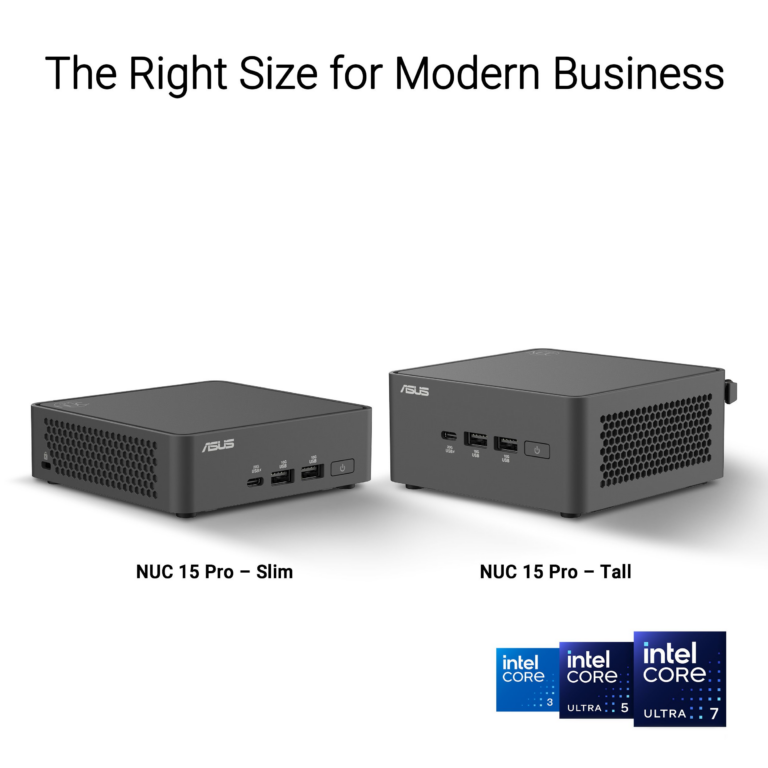
Mini-PCs kommen für ganz unterschiedliche Aufgaben infrage. Vergleiche hier zwölf Geräte und Barebones nach RAM, LAN und Laufwerksplätzen. Der Stromkostenrechner hilft bei der Planung für den Dauerbetrieb.
12 Mini-PCs nach Ausstattung vergleichen
Verglichen werden die genannten Modellvarianten. Je nach Händler können Prozessor, RAM, SSD und Betriebssystem abweichen. Die Tabelle nennt die vom Hersteller dokumentierte Ausstattung.
Direktvergleich
| Modell | Prozessor | Arbeitsspeicher | LAN | Interne Laufwerke | Lieferform |
|---|---|---|---|---|---|
 ASUS NUC 15 Pro TallTechnische DatenEinrichtungsratgeber | Core Ultra 5 225H | 2× DDR5 SO-DIMM | 1× 2,5 Gbit/s | 2× M.2 (2280 + 2242) | Kit oder Komplettgerät |
 Beelink EQ14Technische DatenEinrichtungsratgeber | Intel N150 | 1× DDR4 SO-DIMM | 2× 2,5 Gbit/s in der verglichenen Variante (auch 2× 1 Gbit/s erhältlich) | 2× M.2 2280 | Komplettgerät |
 Beelink SER8Technische DatenEinrichtungsratgeber | Ryzen 7 8845HS | 2× DDR5 SO-DIMM | 1× 2,5 Gbit/s | 2× M.2 2280 | Komplettgerät |
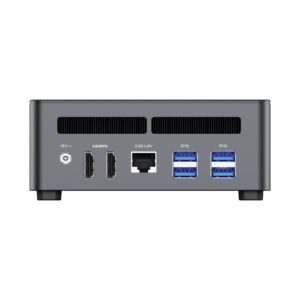 Minisforum UM790 ProTechnische DatenEinrichtungsratgeber | Ryzen 9 7940HS | 2× DDR5 SO-DIMM | 1× 2,5 Gbit/s | 2× M.2 2280 | Kit oder Komplettgerät |
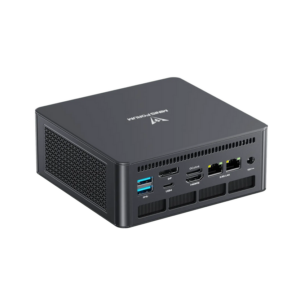 Minisforum UM890 ProTechnische DatenEinrichtungsratgeber | Ryzen 9 8945HS | 2× DDR5 SO-DIMM | 2× 2,5 Gbit/s | 2× M.2 2280 (OCuLink belegt einen Platz) | Kit oder Komplettgerät |
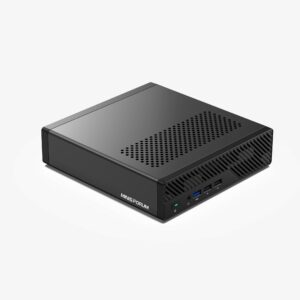 Minisforum MS-01Technische DatenEinrichtungsratgeber | Core i9-13900H | 2× DDR5 SO-DIMM | 2× 2,5 Gbit/s RJ45 + 2× 10 Gbit/s SFP+ | 3× M.2 (ein Platz alternativ für U.2) | Kit oder Komplettgerät |
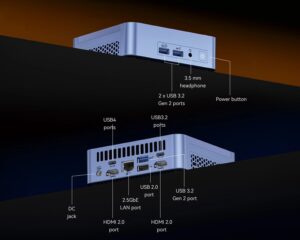 GEEKOM AX8 ProTechnische DatenEinrichtungsratgeber | Ryzen 7 8845HS | 2× DDR5 SO-DIMM | 1× 2,5 Gbit/s | 1× M.2 2280 | Komplettgerät |
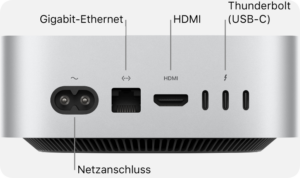 Apple Mac mini (2024)Technische DatenEinrichtungsratgeber | Apple M4 | Gemeinsamer Speicher, fest integriert | 1× 1 Gbit/s (10 Gbit/s optional) | Interner SSD-Speicher ab Werk | Komplettgerät mit macOS |
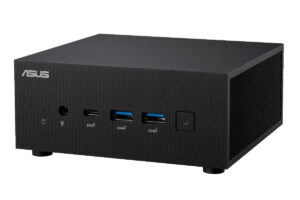 ASUS ExpertCenter PN64Technische Daten Einrichtungsratgeber | Intel Core, je nach Variante | 2× DDR5 SO-DIMM | 1× 2,5 Gbit/s (weiterer Anschluss konfigurationsabhängig) | 1× M.2 2280 + 1× 2,5 Zoll SATA | Kit oder Komplettgerät |
 ASRock DeskMini X600Technische DatenEinrichtungsratgeber | AMD AM5, bis 65 W laut Supportliste | 2× DDR5 SO-DIMM | 1× 2,5 Gbit/s | 2× M.2 2280 + 2× 2,5 Zoll SATA | Barebone ohne CPU, RAM und SSD |
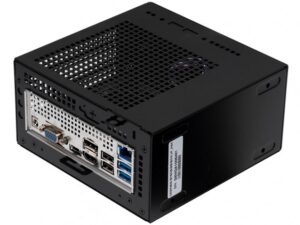 ASRock DeskMini B760Technische DatenEinrichtungsratgeber | Intel LGA1700, bis 65 W laut Supportliste | 2× DDR4 SO-DIMM | 1× 2,5 Gbit/s | 2× M.2 2280 + 2× 2,5 Zoll SATA | Barebone ohne CPU, RAM und SSD |
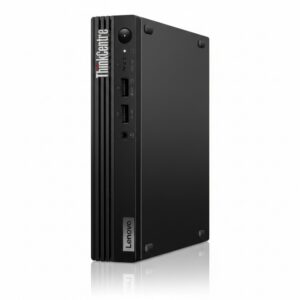 Lenovo ThinkCentre M75q Gen 5Technische DatenEinrichtungsratgeber | Ryzen PRO 8000GE, je nach Variante | 2× DDR5 SO-DIMM | 1× 1 Gbit/s | Bis zu 2× M.2 SSD laut PSREF | Komplettgerät |
Stromkosten für einen Mini-PC berechnen
Rechne mit deiner gemessenen mittleren Leistungsaufnahme an der Steckdose. Ein Wert im Leerlauf eignet sich für Zeiten ohne größere Last. Für gemischten Betrieb kannst du einen gemessenen Tagesmittelwert verwenden.
Kaufberatung
Office und Medien
Für E-Mail, Browser und Videokonferenzen sind vor allem die benötigten Bildschirmanschlüsse, RAM und das gewünschte Betriebssystem wichtig. Für Medien am Fernseher prüfe HDMI-Auflösung, Bildrate und die Hardware-Unterstützung für deine Videoformate.
Heimserver und Dauerbetrieb
Ein zweiter LAN-Port kann getrennte Netze oder einen eigenen Speicherpfad ermöglichen. Prüfe vor dem Kauf die Treiber für dein Betriebssystem und die SSD-Bauform. Für 2,5 Gbit/s muss auch die Gegenstelle diese Geschwindigkeit unterstützen. Der Heimserver-Finder hilft bei der Wahl zwischen Mini-PC, vorhandenem Rechner und NAS.
Leerlaufverbrauch und Lautstärke
Die folgenden Leerlaufwerte stammen aus Tests einzelner Konfigurationen bei Notebookcheck. Die Lautstärke wurde aus 15 cm Entfernung gemessen. Die Messräume hatten unterschiedliches Grundrauschen, daher dienen die Werte der Orientierung. Für alle zwölf Geräte gibt es hier keine einheitliche Messreihe.
| Testgerät | Leistung an der Steckdose | Lautstärke |
|---|---|---|
| Beelink SER8 (Ryzen 7 8845HS) | 7,3–8,4 W | 28,8–30,5 dB(A) |
| Minisforum UM790 Pro (Ryzen 9 7940HS) | 4,6–10,6 W | 31,7 dB(A) |
| Minisforum UM890 Pro (Ryzen 9 8945HS) | 9,8–13,6 W | 27,2–27,3 dB(A) |
Für die Betriebskosten kannst du einen dieser Werte als Beispiel in den Rechner eingeben oder einen eigenen Messwert verwenden. Netzteil-Nennleistung und CPU-TDP geben keinen Leerlaufwert an.
Mini-PCs für einen Arbeitsplatz auswählen
Notiere zuerst, wie viele Bildschirme du gleichzeitig anschließen möchtest und welche Auflösung sie haben. Ein Rechner mit HDMI und USB-C kann zwei Monitore betreiben, sofern der USB-C-Port ein Bildsignal ausgibt und beide Ausgänge gleichzeitig unterstützt werden. Das Handbuch der konkreten Variante ist dafür die bessere Orientierung als die Zahl der Buchsen auf einem Produktfoto.
Wenn du häufig zwischen Büro und Homeoffice wechselst, prüfe den Platz für Netzteil und Kabel. Bei Montage hinter dem Monitor brauchst du eine passende VESA-Halterung und freien Zugang zu den Anschlüssen. Stell den Mini-PC so auf, dass Lüftungsöffnungen und Schalter erreichbar bleiben. Für Videokonferenzen ist außerdem ein schnell zugänglicher Anschluss für Webcam oder Headset praktisch.
Mini-PCs im Heimserver planen
Trenne bei der Auswahl Systemlaufwerk und Datenspeicher. Ein zweiter M.2-Steckplatz kann den Umbau erleichtern. Prüfe dessen Länge und unterstützte Schnittstelle. Ein kürzerer Steckplatz kann für ein anderes Laufwerk gedacht sein als der Platz, in dem ab Werk die SSD steckt. Wenn du einen Anschluss für OCuLink nutzen möchtest, prüfe auch, ob dadurch ein Laufwerksplatz wegfällt.
Für einen Rechner im Dauerbetrieb lohnt sich ein Tagesprotokoll am Strommessgerät. Notiere Leerlauf, typische Last und die Zeit, in der das Gerät ausgeschaltet ist. So bekommst du einen brauchbaren Wert für den Rechner oben. Wenn das Gerät neben dem Sofa oder auf dem Schreibtisch steht, helfen Geräuschmessungen für genau die gewünschte Konfiguration. Kleine Lüfter können bei kurzen Lastspitzen deutlicher hörbar werden als bei gleichmäßiger Arbeit.
Lieferumfang und spätere Erweiterung prüfen
Vergleiche Barebone und Komplettgerät inklusive RAM, SSD und Betriebssystem. Prüfe, ob ein Netzteil und eine Halterung zum Angebot gehören. Bei Angeboten mit gleicher Gehäusebezeichnung können Prozessor, LAN-Ausstattung und bereits verbaute Komponenten variieren. Die Modell- oder Artikelnummer im Angebot ist deshalb entscheidend.
Beim Speicher lohnt sich ein Blick auf freie Steckplätze. Zwei vorhandene SO-DIMM-Slots können bereits belegt sein. Der Arbeitsspeicher-Vergleich hilft beim Abgleich von DDR-Typ, Bauform und Kapazität. Für gebrauchte Geräte prüfe zudem, ob der Hersteller weiterhin BIOS-Updates und Treiber für das gewünschte Betriebssystem bereitstellt.
Häufige Fragen
Was ist bei einem Mini-PC ein Barebone?
Ein Barebone wird ohne einen Teil der Komponenten verkauft. Bei ASUS NUC sind Prozessor und Gehäuse im Kit enthalten, bei den hier gezeigten ASRock DeskMini kommen CPU, RAM und SSD hinzu. Prüfe den Lieferumfang des konkreten Angebots.
Lässt sich der RAM bei Mini-PCs aufrüsten?
Modelle mit SO-DIMM-Steckplätzen lassen sich innerhalb der Herstellerfreigaben aufrüsten. Beim Mac mini ist der gemeinsame Speicher fest integriert.
Wie berechne ich den Stromverbrauch im Dauerbetrieb?
Multipliziere die mittlere Leistung in Kilowatt mit den täglichen Betriebsstunden und 365 Tagen. Bei 10 Watt im durchgehenden Betrieb sind das 87,6 kWh im Jahr.
Welche Angaben sind für einen Heimserver wichtig?
Prüfe LAN-Ports, Treiberunterstützung, RAM und Platz für System- und Datenlaufwerke. Wenn viele Daten gespeichert werden sollen, lohnt sich auch der Vergleich mit einem NAS.
Sind alle M.2-SSD-Plätze gleich?
M.2 bezeichnet die Bauform. Prüfe Länge, etwa 2242 oder 2280, sowie die Unterstützung für NVMe oder SATA und mögliche gemeinsam genutzte Anschlüsse.