Ein Samsung Galaxy Smartphone oder Tablet auf die Werkseinstellungen zurücksetzen, ist eine effektive Methode, um Softwareprobleme zu beheben, die Leistung zu verbessern oder das Gerät für den Verkauf vorzubereiten. Dabei werden alle persönlichen Daten, Apps und Einstellungen gelöscht, sodass das Gerät in den Zustand zurückversetzt wird, in dem es sich beim Kauf befand. In dieser Anleitung zeigen wir Ihnen Schritt für Schritt, wie Sie Ihr Samsung-Gerät sicher und korrekt zurücksetzen können – sei es über die Einstellungen oder den Recovery-Modus.
Außerdem erfahren Sie, welche Vorbereitungen wichtig sind, worauf Sie achten müssen und wie Sie Ihre Daten vor dem Reset schützen und wie du dein Gerät optimal vorbereitest. So behalten Sie den Überblick und vermeiden Fehler beim Zurücksetzen Ihres Samsung Galaxy Smartphones oder Tablets.
Wichtigste Erkenntnisse
- Ein Werksreset setzt Ihr Samsung-Gerät komplett zurück und löscht alle persönlichen Daten unwiderruflich
- Vor dem Zurücksetzen müssen Sie unbedingt ein Backup erstellen und den Google-Geräteschutz beachten
- Samsung-Geräte können sowohl über die Einstellungen als auch über den Recovery-Modus zurückgesetzt werden
- Nach dem Reset entspricht das Gerät dem Auslieferungszustand, Android-Updates bleiben erhalten – die aktuelle Version des Betriebssystems bleibt bestehen
- Der Google-Geräteschutz erfordert nach dem Reset die Eingabe der ursprünglichen Anmeldedaten
Wenn Ihr Samsung Galaxy Smartphone oder Tablet langsam geworden ist, häufig abstürzt oder Sie es verkaufen möchten, kann ein Werksreset die Lösung sein. Das Zurücksetzen auf die Werkseinstellungen ist ein radikaler Schritt, der Ihr Gerät in den ursprünglichen Zustand zurückversetzt und dabei alle persönlichen Daten löscht.
In diesem umfassenden Leitfaden erfahren Sie alles über das Werkseinstellungen zurücksetzen bei Samsung-Geräten. Von der wichtigen Vorbereitung bis hin zu verschiedenen Reset-Methoden – wir führen Sie Schritt für Schritt durch den gesamten Vorgang.
Was bedeutet Werkseinstellung zurücksetzen bei Samsung?
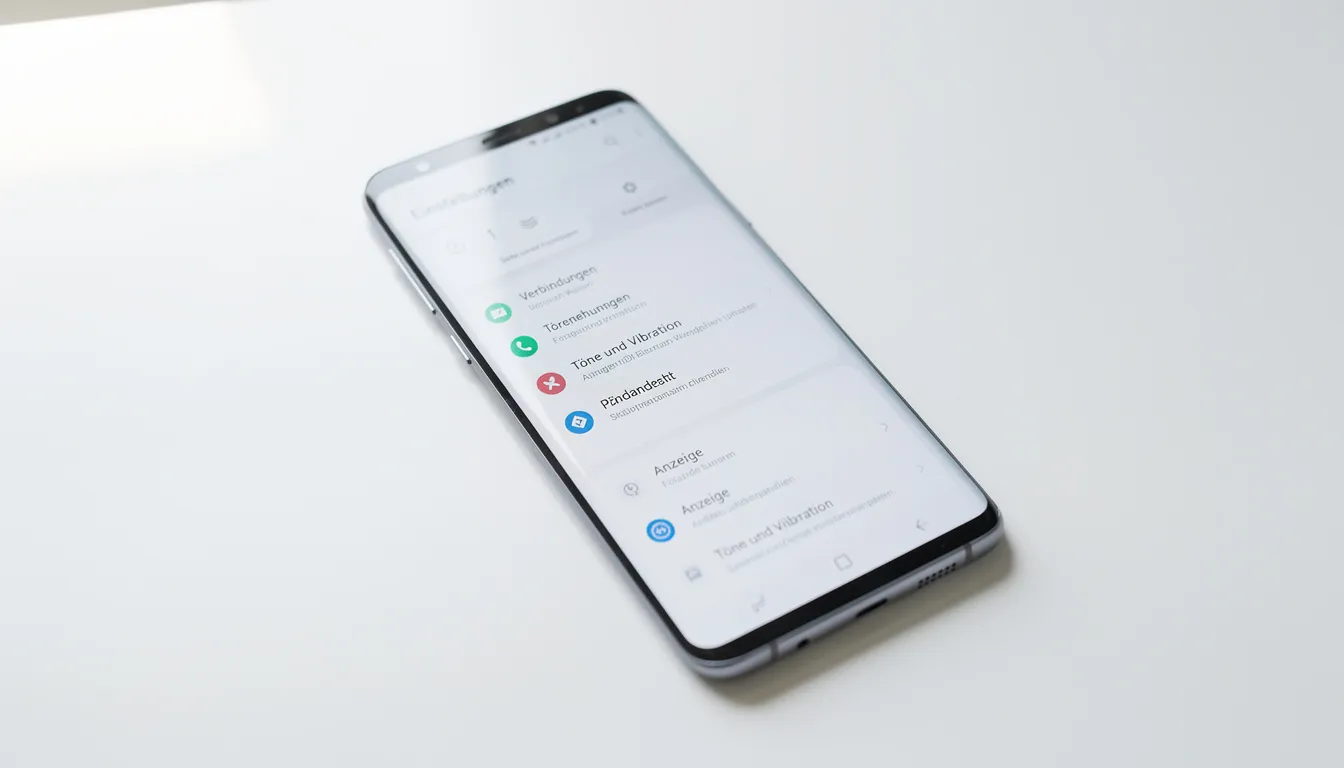
Ein Factory Reset oder Hard Reset bei Samsung Galaxy Geräten ist ein umfassender Prozess, der Ihr Handy oder Tablet komplett auf den Auslieferungszustand zurücksetzt. Dabei werden alle vom Benutzer hinzugefügten Daten, Apps und Einstellungen dauerhaft gelöscht.
Der wichtigste Unterschied liegt zwischen einem Hard Reset und einem Soft Reset. Während ein Soft Reset lediglich einen einfachen Neustart Ihres Samsung-Geräts bedeutet und alle Daten erhalten bleiben, führt ein Hard Reset zu einer vollständigen Löschung aller persönlichen Inhalte.
Auswirkungen des Factory Reset
Bei der Werkseinstellungen zurücksetzen werden folgende Bereiche betroffen:
- Persönliche Daten: Fotos, Videos, Dokumente, Kontakte
- App-Daten: Alle heruntergeladenen Apps und deren gespeicherte Informationen
- Systemeinstellungen: WLAN-Passwörter, Benutzeranpassungen, Kontoverbindungen
- Multimedia-Dateien: Musik, Videos, Downloads im internen Speicher
Das Android-Betriebssystem und bereits installierte System-Updates bleiben hingegen erhalten. Wenn Ihr Galaxy Smartphone beispielsweise mit Android 11 ausgeliefert wurde und inzwischen auf Android 13 aktualisiert ist, bleibt nach dem Reset Android 13 bestehen. Die Version des Betriebssystems wird durch das Zurücksetzen nicht auf eine ältere Version zurückgesetzt, sondern bleibt auf dem aktuellen Stand.
Arten von Resettungen bei Samsung-Geräten
Bei Samsung Galaxy Smartphones und Tablets gibt es verschiedene Möglichkeiten, das Gerät zurückzusetzen – je nach Problem und gewünschtem Ergebnis. Die beiden wichtigsten Varianten sind der Hard Reset und der Soft Reset.
Ein Hard Reset – auch als Werkseinstellungen zurücksetzen oder Factory Reset bezeichnet – löscht alle persönlichen Daten, Apps und Einstellungen auf dem Gerät. Das Samsung Galaxy wird dabei in den ursprünglichen Werkszustand versetzt, als wäre es gerade erst ausgepackt. Diese Methode empfiehlt sich, wenn das Gerät schwerwiegende Softwareprobleme hat, nicht mehr richtig funktioniert oder vor dem Verkauf beziehungsweise der Weitergabe. Der Hard Reset kann entweder direkt über die Einstellungen-App oder, falls das System nicht mehr startet, über den Recovery Modus durchgeführt werden. Im Recovery Modus wird das Gerät unabhängig vom installierten Android-System zurückgesetzt – ideal, wenn der Bildschirm eingefroren ist oder das Gerät nicht mehr reagiert.
Im Gegensatz dazu steht der Soft Reset. Hierbei handelt es sich um einen einfachen Neustart des Geräts, der über die Ein/Aus-Taste (Power Button) ausgelöst wird. Ein Soft Reset ist hilfreich, wenn das Samsung Galaxy nur kurzzeitig hängt oder eine App nicht mehr reagiert. Dabei bleiben alle Daten, Apps und Einstellungen erhalten – es werden lediglich temporäre Systemprobleme behoben.
Eine weitere Bezeichnung, die häufig verwendet wird, ist der Data Factory Reset. Dieser Begriff meint das vollständige Zurücksetzen auf die Werkseinstellungen und ist identisch mit dem Hard Reset. Nach diesem Vorgang sind alle Benutzerdaten gelöscht und das Gerät startet wie nach dem ersten Einschalten.
Bevor Sie einen Hard Reset oder Factory Reset durchführen, sollten Sie unbedingt alle wichtigen Daten sichern. Die Smart Switch App von Samsung bietet eine komfortable Möglichkeit, Kontakte, Fotos, App-Daten und Einstellungen zu sichern und später wiederherzustellen. Auch die Daten auf der microSD-Karte sollten separat gesichert werden, da diese bei einem Reset nicht automatisch mitgesichert werden – insbesondere, wenn die Karte verschlüsselt ist. Zusätzlich sollten Sie die SIM-Karte entfernen, insbesondere wenn Sie das Gerät verkaufen oder weitergeben, um sicherzustellen, dass keine persönlichen Informationen auf der Karte verbleiben.
Wenn Sie unsicher sind, welche Art von Reset für Ihr Samsung Galaxy am besten geeignet ist, oder wenn Sie Hilfe beim Zurücksetzen benötigen, steht Ihnen der Samsung-Service mit weiteren Informationen und persönlicher Unterstützung zur Verfügung. So stellen Sie sicher, dass Ihr Gerät optimal funktioniert und Ihre Daten geschützt bleiben.
Gründe für das Zurücksetzen Ihres Samsung-Geräts
Es gibt verschiedene Situationen, in denen ein Werksreset sinnvoll oder sogar notwendig wird:
Performance-Probleme beheben
Wenn Ihr Galaxy-Gerät deutlich langsamer geworden ist, häufig einfriert oder Apps regelmäßig abstürzen, kann ein Hard Reset helfen. Über die Zeit sammeln sich temporäre Dateien und App-Daten an, die die Leistung beeinträchtigen können.
Schwerwiegende Softwarefehler
Systemfehler, die sich mit normalen Troubleshooting-Methoden nicht beheben lassen, erfordern manchmal einen kompletten Neustart. Dies betrifft besonders Fälle, in denen das System instabil läuft oder bestimmte Funktionen dauerhaft nicht mehr funktionieren. Ein Hard Reset kann in solchen Fällen eine effektive Lösung darstellen, wenn andere Ansätze nicht erfolgreich waren. Darüber hinaus kann ein Hard Reset auch bei Softwareproblemen helfen, wenn andere Lösungen nicht funktionieren.
Gerät für Verkauf vorbereiten
Bevor Sie Ihr Samsung-Handy verkaufen oder verschenken, sollten Sie unbedingt alle persönlichen Daten entfernen. Ein Werksreset stellt sicher, dass der neue Besitzer keinen Zugriff auf Ihre privaten Informationen erhält.
Malware und Sicherheitsprobleme
Falls Sie den Verdacht haben, dass Ihr Gerät mit Malware infiziert ist oder Sicherheitsprobleme aufweist, kann ein Factory Reset eine effektive Lösung darstellen.
Wichtige Vorbereitungen vor dem Zurücksetzen
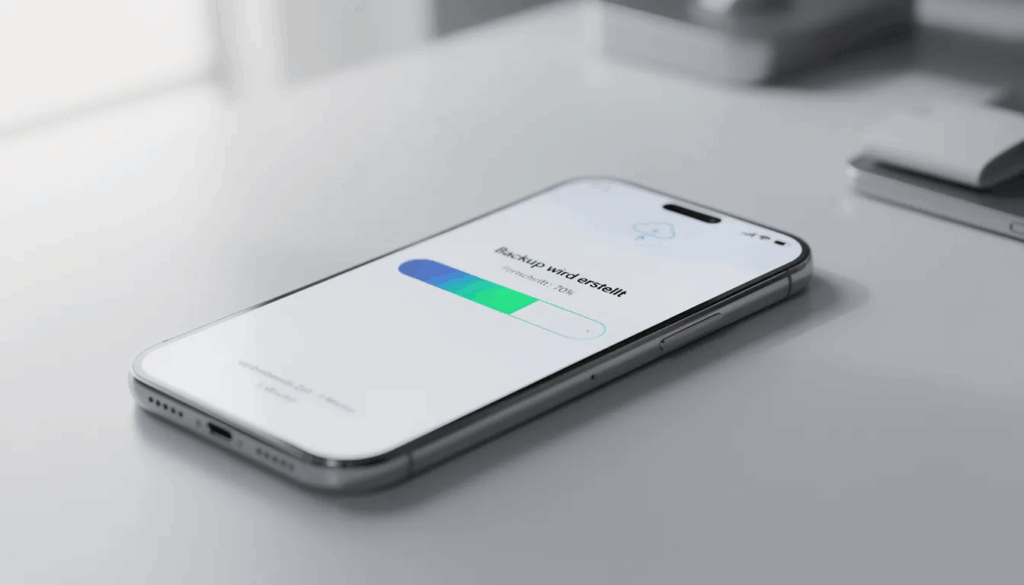
Die Vorbereitung ist der kritischste Schritt beim Werksreset, da alle Daten unwiderruflich gelöscht werden. Nehmen Sie sich ausreichend Zeit für diese wichtigen Schritte:
Daten-Backup erstellen
Erstellen Sie vor dem Reset unbedingt eine vollständige Datensicherung:
Samsung Smart Switch verwenden:
- Installieren Sie die Smart Switch App auf einem anderen Gerät oder PC
- Verbinden Sie Ihr Galaxy-Gerät und folgen Sie den Backup-Anweisungen
- Sichern Sie Kontakte, Apps, Fotos und Einstellungen
Google Drive Backup:
- Gehen Sie zu Einstellungen → Konten und Sicherung → Sichern und Wiederherstellen
- Aktivieren Sie “Meine Daten sichern” und wählen Sie Ihr Google-Konto
- Stellen Sie sicher, dass alle wichtigen App-Daten eingeschlossen sind
Lokale Sicherung:
- Übertragen Sie wichtige Dateien manuell auf einen PC oder externe Speichermedien
- Exportieren Sie Kontakte als VCF-Datei
- Sichern Sie Fotos und Videos separat
MicroSD-Karte entfernen
Entfernen Sie Ihre MicroSD-Karte vor dem Reset, da verschlüsselte Inhalte nach dem Vorgang unlesbar werden. Der Verschlüsselungsschlüssel geht bei der Werkseinstellungen zurücksetzen verloren.
Technische Voraussetzungen prüfen
- Akkuladung: Stellen Sie sicher, dass Ihr Gerät mindestens 50% Akkustand hat
- WLAN-Verbindung: Notieren Sie sich WLAN-Passwörter für die spätere Einrichtung
- Ladekabel: Halten Sie das Ladekabel bereit, falls der Vorgang länger dauert
Google-Geräteschutz (Factory Reset Protection) beachten
Bei Samsung Galaxy-Modellen ab der S6 edge+ Serie ist der Google-Geräteschutz (FRP) aktiviert. Dieser Sicherheitsmechanismus erfordert nach einem Werksreset die Eingabe der ursprünglichen Google-Kontodaten. Um unbefugten Zugriff zu verhindern, muss der Google-Geräteschutz vor dem Zurücksetzen deaktiviert werden. Dies kann durch das Entfernen des Google-Kontos in den Einstellungen erfolgen.
Wichtige Schritte vor dem Reset:
- Gehen Sie zu Einstellungen → Konten und Sicherung → Konten verwalten
- Wählen Sie Ihr Google-Konto aus
- Tippen Sie auf “Konto entfernen”
- Bestätigen Sie die Aktion mit Ihrer Geräte-PIN
Warnung: Ohne Zugang zu den ursprünglichen Google-Kontodaten kann das Gerät nach dem Reset gesperrt bleiben und ist praktisch unbrauchbar.
Samsung Galaxy über Einstellungen zurücksetzen
Die Standard-Methode für das Werkseinstellungen zurücksetzen erfolgt über das Einstellungsmenü Ihres Samsung-Geräts. Diese Methode funktioniert bei allen aktuellen Galaxy-Modellen:
Schritt-für-Schritt Anleitung für Android 14/One UI 6.x
Für neuere Samsung Galaxy-Modelle wie die S25, S24 und S23 Serie folgen Sie diesem Pfad:
- Einstellungen öffnen: Tippen Sie auf das Zahnrad-Symbol oder wischen Sie von oben nach unten und wählen Sie das Einstellungen-Symbol
- Allgemeine Verwaltung: Scrollen Sie nach unten und tippen Sie auf “Allgemeine Verwaltung”
- Zurücksetzen wählen: Tippen Sie auf “Zurücksetzen”
- Werkseinstellungen: Wählen Sie “Auf Werkseinstellungen zurücksetzen”
- Bestätigung: Lesen Sie die Warnung und tippen Sie auf “Zurücksetzen”
- Authentifizierung: Geben Sie Ihre Geräte-PIN, das Passwort oder Ihr Muster ein
- Endgültige Bestätigung: Tippen Sie auf “Alles löschen”
Alternative Pfade für ältere Versionen
Bei älteren Android-Versionen und One UI-Varianten können die Menüpfade leicht abweichen:
- One UI 4.x/5.x: Einstellungen → Allgemeine Verwaltung → Zurücksetzen → Auf Werkseinstellungen zurücksetzen
- Samsung Experience/TouchWiz: Einstellungen → Sichern und zurücksetzen → Auf Werkseinstellungen zurücksetzen
- Ältere Galaxy-Modelle: Einstellungen → Datenschutz → Auf Werkseinstellungen zurücksetzen
Der Vorgang dauert in der Regel 10-30 Minuten, abhängig von der Datenmenge auf Ihrem Gerät. Während dieser Zeit startet das Samsung-Gerät automatisch neu und zeigt den Fortschritt an.
Netzwerk-Einstellungen zurücksetzen als Alternative
Falls Sie nur Verbindungsprobleme haben, gibt es eine weniger drastische Option:
- Gehen Sie zu Einstellungen → Allgemeine Verwaltung → Zurücksetzen
- Wählen Sie “Netzwerkeinstellungen zurücksetzen”
- Bestätigen Sie den Vorgang
Diese Option setzt nur WLAN-Passwörter, Bluetooth-Verbindungen und mobile Dateneinstellungen zurück, während alle anderen Daten erhalten bleiben.
Hard Reset über Recovery-Modus (Tastenkombination)
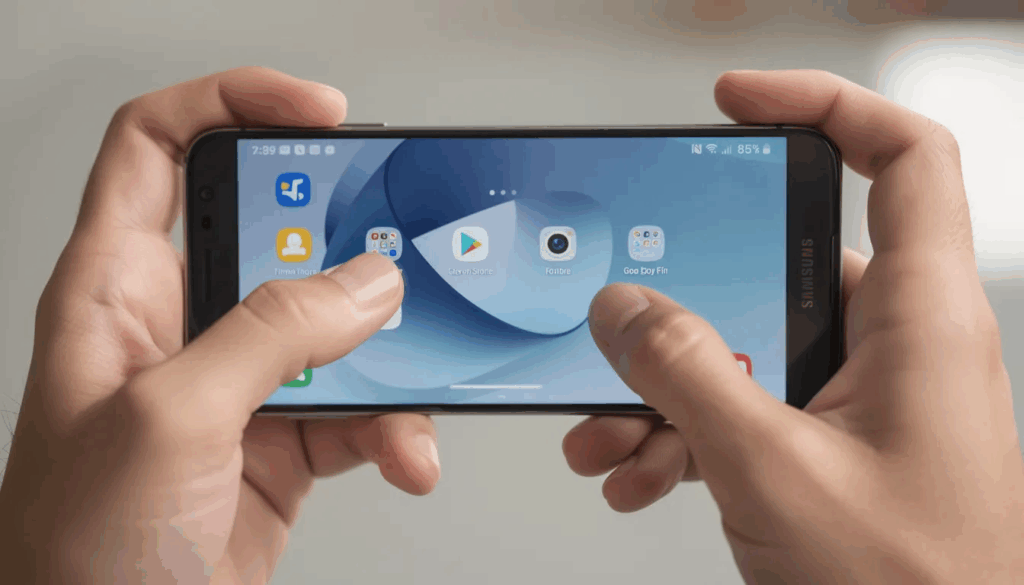
Wenn Ihr Samsung-Gerät nicht mehr normal reagiert, der Touchscreen defekt ist oder das System komplett eingefroren ist, können Sie den Recovery-Modus nutzen. Diese Methode funktioniert unabhängig vom Betriebssystem.
Moderne Samsung-Geräte (ab 2017)
Für die meisten aktuellen Galaxy-Smartphones und Tablets ohne physische Home-Taste:
- Gerät ausschalten: Halten Sie die Power-Taste gedrückt und wählen Sie “Ausschalten”
- Tastenkombination: Halten Sie gleichzeitig die Lauter-Taste und die Ein/Aus-Taste gedrückt
- Recovery-Menü: Lassen Sie die Tasten los, wenn das Samsung-Logo erscheint
- Navigation: Verwenden Sie die Lautstärke-Tasten zur Navigation
- Option wählen: Markieren Sie “Wipe data/factory reset” oder “Delete all user data”
- Bestätigen: Drücken Sie die Power-Taste zur Bestätigung
- Endgültige Bestätigung: Wählen Sie “Yes” und bestätigen Sie erneut
- Neustart: Wählen Sie “Reboot system now”
Modellspezifische Tastenkombinationen
Die exakte Tastenkombination variiert je nach Samsung Galaxy-Modell:
Galaxy-Serie | Tastenkombination |
|---|---|
S25/S24/S23/S22/S21/S20 | Lautstärke + und Power-Taste |
S10/S9/S8 | Bixby + Lautstärke + und Power-Taste |
S7/S6/Note 5/4 und ältere | Home + Lautstärke + und Power-Taste |
Galaxy A-Serie (neuere) | Lautstärke + und Power-Taste |
Galaxy J-Serie | Home + Lautstärke + und Power-Taste |
Das Recovery-Menü verwendet nur physische Tasten:
- Lautstärke +: Nach oben navigieren
- Lautstärke –: Nach unten navigieren
- Power-Taste: Auswahl bestätigen
- Home-Taste (falls vorhanden): Zurück oder Abbrechen
Der gesamte Vorgang im Recovery-Modus dauert etwa 15-45 Minuten, je nach Gerätealter und Speichergröße.
Was passiert nach dem Zurücksetzen?
Nach dem erfolgreichen Factory Reset startet Ihr Samsung-Gerät wie bei der allerersten Inbetriebnahme. Der Android-Einrichtungsassistent führt Sie durch die grundlegenden Setup-Schritte.
Erste Einrichtung
- Sprachauswahl: Wählen Sie Ihre bevorzugte Sprache
- WLAN-Verbindung: Verbinden Sie sich mit Ihrem Netzwerk
- Google-Konto: Melden Sie sich mit Ihrem Google-Konto an
- Samsung-Account: Optional können Sie sich auch bei Ihrem Samsung-Konto anmelden
- Sicherheit: Richten Sie PIN, Passwort oder biometrische Entsperrung ein
- Datenwiederherstellung: Wählen Sie aus verfügbaren Backups zur Wiederherstellung
Apps und Daten wiederherstellen
- Google Play Store: Apps werden automatisch aus Ihrem Google-Konto wiederhergestellt
- Samsung Smart Switch: Nutzen Sie Ihr zuvor erstelltes Backup zur vollständigen Wiederherstellung
- Cloud-Services: Fotos, Kontakte und andere Cloud-Daten werden automatisch synchronisiert
- Manuelle Installation: Einige Apps müssen möglicherweise manuell neu installiert werden
Samsung-Apps nach dem Reset
Viele vorinstallierte Samsung-Apps erscheinen zunächst ausgegraut auf dem Bildschirm. Diese werden automatisch heruntergeladen und installiert, sobald eine stabile Internetverbindung besteht. Galaxy Store und Samsung-Dienste werden ebenfalls automatisch wiederhergestellt.
Häufige Probleme und Lösungsansätze
Auch bei der Werkseinstellungen zurücksetzen können verschiedene Probleme auftreten. Hier sind die häufigsten Schwierigkeiten und deren Lösungen:
Reset funktioniert nicht
Mögliche Ursachen und Lösungen:
- Zu wenig Akku: Laden Sie das Gerät auf mindestens 50% auf
- Falsche Tastenkombination: Versuchen Sie die alternative Tastenkombination für Ihr Modell
- Timing-Problem: Halten Sie die Tasten länger gedrückt oder versuchen Sie es mehrmals
- Hardware-Defekt: Bei dauerhaftem Versagen könnte ein Hardware-Problem vorliegen
Gerät nach Reset gesperrt
Falls Ihr Samsung-Gerät nach dem Reset gesperrt ist und nach Google-Kontodaten fragt:
- Ursprüngliche Daten eingeben: Verwenden Sie die Google-Kontodaten, die vor dem Reset aktiv waren
- Account-Wiederherstellung: Nutzen Sie Googles Account-Wiederherstellungsoptionen
- Warten: Manchmal hilft es, 24-72 Stunden zu warten und es dann erneut zu versuchen
- Samsung-Support: Kontaktieren Sie den offiziellen Samsung-Service mit Kaufnachweis
Vergessene Google-Kontodaten
Wenn Sie Ihre Google-Kontodaten vergessen haben:
- Besuchen Sie accounts.google.com/signin/recovery
- Nutzen Sie Ihre Telefonnummer oder alternative E-Mail-Adresse
- Befolgen Sie die Schritte zur Konto-Wiederherstellung
- Verwenden Sie Sicherheitsfragen oder Backup-Codes falls verfügbar
Hardware-Probleme
Ein Werksreset kann keine Hardware-Defekte beheben:
- Defekter Touchscreen: Reparatur durch Fachservice erforderlich
- Wasserschäden: Professionelle Diagnose notwendig
- Akku-Probleme: Akku-Austausch kann erforderlich sein
SmartThings Find für verlorene Geräte
Falls Sie Ihr Gerät verloren haben oder es gestohlen wurde, können Sie eine Remote-Löschung durchführen:
- Besuchen Sie findmymobile.samsung.com
- Melden Sie sich mit Ihrem Samsung-Account an
- Wählen Sie Ihr Gerät aus der Liste
- Klicken Sie auf “Daten löschen” für eine Fernlöschung
Voraussetzungen:
- Internetverbindung des Geräts
- Aktivierter SmartThings Find Dienst
- Anmeldung beim Samsung-Account vor dem Verlust
Zusammenfassung
Das Zurücksetzen auf die Werkseinstellungen bei Samsung-Geräten, auch als Hard Reset oder Factory Reset bezeichnet, ist ein effektiver Weg, um Softwareprobleme zu beheben, die Performance zu verbessern oder das Gerät für den Verkauf vorzubereiten. Dabei werden alle persönlichen Daten, Apps und Einstellungen dauerhaft gelöscht, während das Betriebssystem und installierte Updates erhalten bleiben. Vor dem Reset ist es wichtig, ein vollständiges Backup zu erstellen und den Google-Geräteschutz (FRP) zu deaktivieren, um spätere Sperren zu vermeiden. Das Zurücksetzen kann entweder über die Einstellungen des Geräts oder über den Recovery-Modus mittels Tastenkombination erfolgen.
Nach dem Reset startet das Samsung Galaxy Smartphone oder Tablet neu und muss wie ein neues Gerät eingerichtet werden. Externe MicroSD-Karten bleiben in der Regel unberührt, außer sie sind verschlüsselt. Ein Soft Reset, also ein einfacher Neustart, ist eine weniger drastische Alternative bei kleineren Problemen. Insgesamt ist der Hard Reset ein wichtiges Werkzeug zur Fehlerbehebung und zum Schutz der eigenen Daten bei der Weitergabe des Geräts.
Häufig gestellte Fragen (FAQ)
-
Gehen bei einem Samsung-Reset auch die Daten auf der SD-Karte verloren?
Grundsätzlich sind externe MicroSD-Karten vom Werksreset nicht betroffen – die darauf gespeicherten Dateien bleiben erhalten. Eine wichtige Ausnahme bilden jedoch verschlüsselte SD-Karten. Wenn Sie die Verschlüsselung für Ihre SD-Karte aktiviert haben, werden diese Daten nach dem Reset unlesbar, da der Verschlüsselungsschlüssel gelöscht wird. Entschlüsseln Sie die SD-Karte vor dem Reset oder sichern Sie die Daten separat.
-
Wie lange dauert ein kompletter Werksreset bei Samsung-Geräten?
Der eigentliche Reset-Vorgang dauert meist zwischen 10 und 30 Minuten, abhängig von Ihrem Gerät und der Menge der zu löschenden Daten. Der anschließende Neustart und die Grundeinrichtung können weitere 15-45 Minuten in Anspruch nehmen. Ältere Galaxy-Geräte mit viel internem Speicher benötigen möglicherweise länger. Wichtig: Unterbrechen Sie den Vorgang niemals, da dies zu dauerhaften Schäden führen kann. Um sicherzustellen, dass keine Daten wiederhergestellt werden können, können Sie das Gerät nach dem Zurücksetzen mit neuen Daten überschreiben.
-
Kann ich einen Samsung-Reset rückgängig machen?
Nein, ein Werksreset ist grundsätzlich nicht umkehrbar. Alle gelöschten Daten sind dauerhaft entfernt und können nicht wiederhergestellt werden. Die einzige Möglichkeit zur Datenwiederherstellung besteht über zuvor erstellte Backups mit Samsung Smart Switch, Google-Backup oder manuellen Sicherungen. Professionelle Datenrettungsservices sind nach einem Reset praktisch wirkungslos und sehr teuer.
-
Was ist der Unterschied zwischen einem Hard Reset und einem Soft Reset?
Ein Hard Reset ist das vollständige Zurücksetzen auf Werkseinstellungen mit kompletter Datenlöschung und Rückkehr zum Auslieferungszustand. Ein Soft Reset hingegen ist lediglich ein einfacher Neustart Ihres Samsung-Geräts, bei dem alle Daten, Apps und Einstellungen erhalten bleiben. Versuchen Sie bei kleinen Problemen immer zuerst einen Soft Reset, bevor Sie zum drastischen Hard Reset greifen.
-
Funktioniert ein Samsung-Reset auch bei Tablets und anderen Galaxy-Geräten?
Ja, die beschriebenen Reset-Methoden funktionieren bei allen Samsung Galaxy-Geräten gleich, einschließlich Tablets der Tab A und Tab S Serie, Galaxy-Smartwatches und anderen Android-basierten Galaxy-Produkten. Die Tastenkombinationen können je nach Gerätealter und verfügbaren physischen Tasten leicht variieren, aber der grundlegende Ablauf über die Einstellungen ist bei allen Android-Geräten identisch.