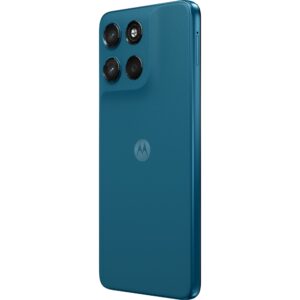
Motorola moto g57 power einrichten: Regions- und RAM-Variante, 7.000-mAh-Akku, LCD, Kopfhöreranschluss und USB-Datenübertragung gezielt prüfen.
Das Motorola moto g57 power wird mit einem Akku von 7.000 mAh, einem 6,72-Zoll-LCD mit bis zu 120 Hz und einem Snapdragon 6s Gen 4 beschrieben. Angebote können sich bei RAM und Regionsausführung unterscheiden. Die folgenden fünf Schritte helfen beim Abgleich der konkreten Version und bei der Prüfung von Datenübernahme, Anzeige, Kopfhörern sowie Laden. Die hohe Akkukapazität ist dabei von einer persönlich erreichten Laufzeit zu unterscheiden.
Motorola moto g57 power im Überblick
| Merkmal | Einordnung |
|---|---|
| Prozessor | Snapdragon 6s Gen 4 |
| Display | 6,72 Zoll Full-HD+-LCD, bis 120 Hz |
| Akku und Laden | 7.000 mAh und bis 30 W TurboPower |
| Anschlüsse | USB-C mit USB 2.0 und 3,5-mm-Kopfhöreranschluss |
| Variantenhinweis | Verlinkte Hersteller-Ausführung: 8 GB RAM und 256 GB; andere Angebote separat abgleichen |
Diese Anleitung ordnet Herstellerangaben ein und zeigt die Einrichtung am eigenen Gerät. Sie enthält keine neu gemessenen Testwerte. Im Smartphone-Vergleich findest du die anderen Modelle und ihre Unterschiede.
1. Motorola moto g57 power nach Region und RAM unterscheiden
Vergleiche Modellkennung, internen Speicher und echten RAM mit deiner Bestellung. Die verlinkte Motorola-Spezifikation nennt eine bestimmte Ausführung und weist auf marktbedingte Unterschiede hin. Übertrage deren SIM- oder Speicherangaben nicht ungeprüft auf eine andere Offerte. Prüfe nach dem ersten Start die Geräteinformationen. RAM Boost beziehungsweise eine virtuelle Ergänzung ist von physischem Arbeitsspeicher zu trennen. Halte den tatsächlichen Lieferumfang fest, bevor du Ladegerät oder Zubehör als enthalten voraussetzt.
2. Dateien übernehmen und USB-Verbindung kontrollieren
Sichere wichtige Dateien unabhängig vom automatischen Umzug und übertrage danach die gewünschten Inhalte. Öffne einige ältere Bilder, Kontakte und einen selbst angelegten Ordner. Für eine Probe am Computer verwende ein geeignetes Datenkabel und den vorgesehenen Modus zur Dateiübertragung. Die Herstellerangabe USB 2.0 beschreibt den Telefonanschluss. Ein schnellerer Port am Computer macht daraus keine schnellere USB-Generation am Telefon. Prüfe nach der Kopie die tatsächlich übertragene Beispieldatei.
3. LCD am Motorola moto g57 power passend einstellen
Wähle Schriftgröße und Helligkeit nach deinem Bedarf und prüfe die angebotene Bildwiederholrate. Vergleiche das Scrollen in einem längeren Text mit einem bekannten Video. Das Gerät verwendet laut Hersteller ein LCD; setze nicht die Anzeigeeigenschaften eines beliebigen AMOLED-Modells derselben Preisklasse voraus. Teste die Bedienung mit Hülle und Schutzfolie. Halte für spätere Verbrauchsvergleiche fest, welche Anzeigeeinstellung und welche hauptsächliche Anwendung du während der Probe genutzt hast.
4. Kopfhörer und Kamera getrennt abnehmen
Teste den 3,5-mm-Anschluss mit deinen tatsächlich verwendeten Kopfhörern. Prüfe bei einem Headset zusätzlich einen kurzen Anruf und den dabei benutzten Mikrofonweg. Eine hörbare Musikwiedergabe bestätigt nicht automatisch jede Headset-Funktion. Nimm danach ein Foto und ein kurzes Video mit Sprache auf. Öffne die fertigen Dateien und kontrolliere Ton und Bild. Vergleiche eine lokale Wiedergabe mit einer Übertragung auf den Computer, damit Aufnahme und Abspielprogramm getrennt bewertet werden.
5. TurboPower, Mobilfunk und Neustart prüfen
Gleiche Netzteil und Kabel mit der vorgesehenen 30-W-Lademethode ab und beobachte Ladeanzeige sowie Akkustand über einen festen Zeitraum. Ein hoher Akkuwert allein sagt nicht, wie schnell eine bestimmte Ladestufe erreicht wird. Teste danach einen Anruf und mobile Daten außerhalb des WLAN mit der tatsächlich eingesetzten SIM. Prüfe eine wichtige Benachrichtigung bei ausgeschaltetem Bildschirm. Wiederhole den Ablauf nach einem regulären Neustart, damit auch der normale Startzustand kontrolliert ist.
Motorola moto g57 power: ein Beispiel für die Praxis
Du möchtest das Motorola moto g57 power für lange Tage mit Musik und gelegentlicher Navigation einsetzen. Teste zunächst deine kabelgebundenen Kopfhörer und eine lokal gespeicherte Aufnahme. Ergänze danach die Navigation und kontrolliere, ob Ansagen im gewünschten Tonweg ankommen. Notiere die Displayhelligkeit und die Dauer des Versuchs. Prüfe das vorgesehene Ladezubehör separat. Aus einer großen Kapazität folgt keine feste Zahl von Nutzungstagen; erst die Probe mit deinen Anwendungen zeigt den Verbrauch unter den tatsächlich gewählten Bedingungen.
Fehler bei Motorola moto g57 power gezielt eingrenzen
Erkennt der Computer keine Dateien, kontrolliere Datenkabel und USB-Modus. Bei einer unklaren RAM-Zahl prüfe physische Ausstattung und virtuelle Erweiterung getrennt. Bei einem Problem mit einem Headset vergleiche Musikwiedergabe und Telefonat. Eine erfolgreiche Bluetooth-Verbindung sagt nichts über den analogen Kopfhöreranschluss aus. Nutze für die Gegenprobe jeweils dieselbe Aufnahme und ändere nur einen Bestandteil des Aufbaus.
Beobachte auffälligen Verbrauch erst unter nachvollziehbaren Bedingungen nach dem Abschluss von Datenumzug und Updates. Halte Zeitspanne, App-Nutzung und Verbindung fest. Kontrolliere den vorhandenen Speicher, bevor du große Downloadsammlungen übernimmst. Die verlinkte Hersteller-Ausführung nennt keinen Speicherkartenplatz; plane eine Erweiterung deshalb nur mit einem bestätigten Nachweis für die konkrete Version. Eine unabhängige Kopie wichtiger Dateien bleibt davon getrennt erforderlich.
Checkliste für Motorola moto g57 power
- Motorola moto g57 power mit Region und echtem RAM abgeglichen.
- Wichtige Dateien nach der Übernahme geöffnet.
- USB-Datenverbindung mit passendem Kabel getestet.
- LCD, Kopfhörer, Mikrofon und Kamera geprüft.
- Laden, mobile Daten, Benachrichtigung und Neustart erprobt.
Motorola moto g57 power: häufige Fragen
Hat Motorola moto g57 power ein AMOLED-Display?
Die verlinkte Spezifikation nennt ein 6,72-Zoll-LCD mit bis zu 120 Hz. Vergleiche die konkrete Ausführung, statt Anzeigeangaben anderer Modelle zu übernehmen.
Sind beim Motorola moto g57 power alle beworbenen RAM-GB physisch eingebaut?
RAM Boost und andere virtuelle Ergänzungen sind vom echten Arbeitsspeicher zu trennen. Prüfe den physischen RAM der genauen Offerte und nach der Lieferung die Geräteinformationen.
Überträgt Motorola moto g57 power an einem schnellen PC-Port automatisch schneller?
Der Hersteller nennt USB 2.0 am Telefon. Ein schnellerer Anschluss am Computer ändert diesen Telefonstandard nicht. Prüfe zudem Datenkabel, Modus und die fertige Kopie.
Quellen und weiterführende Hilfe
Herstellerdokumentation: Motorola: technische Daten einer moto-g57-power-Ausführung. Abgleich: 22. November 2026. Menünamen können sich nach Softwarestand unterscheiden.
Titelbild: Altex.