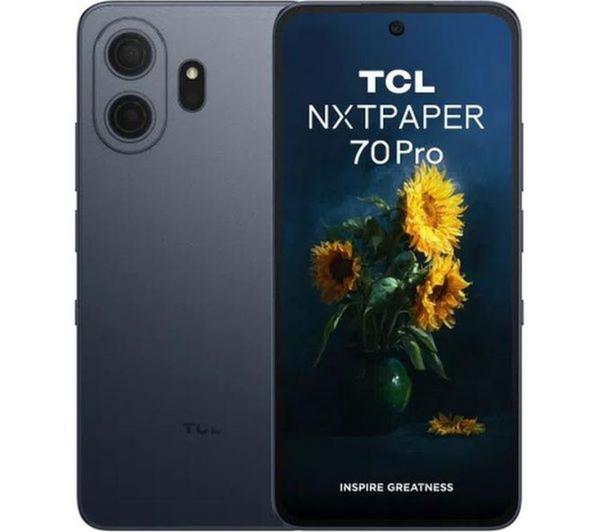
TCL NXTPAPER 70 Pro einrichten: matte Anzeige, Lesemodi, Kamera und Speicher prüfen. Mit fünf Schritten für Datenübernahme und den Alltagstest.
Das TCL NXTPAPER 70 Pro stellt sein mattes 6,9-Zoll-NXTPAPER-Display und umschaltbare Lesemodi in den Mittelpunkt. Dazu kommen eine Hauptkamera mit optischer Bildstabilisierung und ein Akku mit 5.200 mAh. Für den Kauf zählt, ob die Anzeige mit deinen Texten, Apps und der üblichen Beleuchtung funktioniert. Diese fünf Schritte verbinden die Prüfung der konkreten Ausführung mit einer nachvollziehbaren Lese-, Kamera- und Alltagsprobe am eigenen Gerät.
TCL NXTPAPER 70 Pro im Überblick
| Merkmal | Einordnung |
|---|---|
| Anzeige | 6,9 Zoll FHD+ NXTPAPER mit bis 120 Hz |
| Bedienung | NXTPAPER-Taste und unterschiedliche Darstellungsmodi |
| Hauptkamera | 50 MP mit optischer Bildstabilisierung laut TCL |
| Akku und Laden | 5.200 mAh und bis 33 W |
| Speicherangebot | Bis 512 GB; konkrete Bestellvariante und physischer RAM prüfen |
Diese Anleitung ordnet Herstellerangaben ein und zeigt die Einrichtung am eigenen Gerät. Sie enthält keine neu gemessenen Testwerte. Im Smartphone-Vergleich findest du die anderen Modelle und ihre Unterschiede.
1. TCL NXTPAPER 70 Pro mit der Bestellvariante abgleichen
Kontrolliere die vollständige Modellbezeichnung, internen Speicher, echten RAM und die Regionsausführung. Die Herstellerwerbung kombiniert teilweise eingebauten RAM mit einer zusätzlichen Speichererweiterung. Diese Zahlen sind auseinanderzuhalten. Prüfe nach dem ersten Start die Geräteinformationen und den tatsächlich freien Speicher. Gleiche außerdem den Lieferumfang ab, bevor du ein bestimmtes Zubehör als enthalten voraussetzt. Die Bezeichnung einer Serie allein bestätigt nicht jede Ausführung mit identischen Speicherwerten.
2. Eigene Dokumente und Fotos kontrolliert übernehmen
Sichere wichtige Dateien unabhängig vom automatischen Umzug und übertrage danach die gewünschten Inhalte. Öffne ein mehrseitiges Dokument, mehrere ältere Fotos und eine Datei aus einem eigenen Ordner. Prüfe bei einem Dokument auch, ob Seitenzahl und Darstellung stimmen. Eine vorhandene Dateikachel ist noch keine geprüfte lesbare Datei. Teste benötigte Apps separat mit dem vorgesehenen Konto. Behalte das alte Gerät beziehungsweise die unabhängige Kopie, bis diese Kontrollen abgeschlossen sind.
3. Lesemodi am TCL NXTPAPER 70 Pro vergleichen
Verwende denselben längeren Text für die verschiedenen angebotenen Darstellungsmodi. TCL beschreibt unter anderem einen monochromen Max-Ink-Modus und die NXTPAPER-Taste. Prüfe Schriftgröße, Kontrast und die Lesbarkeit bei deinen üblichen Lichtverhältnissen. Vergleiche danach ein farbiges Diagramm oder Foto, damit die Wirkung auf Farben erkennbar wird. Ein auf Lesen ausgerichteter Modus passt nicht automatisch zu jeder Bildbeurteilung. Verlasse dich auf die sichtbare Darstellung deiner Inhalte, nicht allein auf die Bezeichnung eines Modus.
4. Kamera und Video mit fertigen Dateien testen
Fotografiere ein unbewegtes Motiv und danach eine Szene mit Bewegung. Kontrolliere die fertigen Bilder am selben Bildschirm. Optische Bildstabilisierung kann Verwacklungen der Kamera begegnen, friert aber kein bewegtes Motiv automatisch ein. Nimm zusätzlich ein kurzes Video mit Sprache auf und prüfe den Ton. Vergleiche die Aufnahme bei Bedarf im normalen Farbmodus. Eine geänderte Displaydarstellung kann sonst den Eindruck erwecken, die gespeicherte Datei selbst habe andere Farben.
5. Akku, Benachrichtigungen und tägliche Bedienung prüfen
Wähle für eine erste Verbrauchsprobe eine feste Lese- oder App-Aufgabe und notiere Modus, Helligkeit und Dauer. Die Akkuangabe allein ist kein Versprechen für eine bestimmte Zahl von Lesetagen. Teste das vorgesehene Ladezubehör, einen Anruf und mobilen Datenzugang. Prüfe eine wichtige Benachrichtigung bei ausgeschaltetem Bildschirm. Starte das Gerät regulär neu und kontrolliere die benötigten Darstellungs- und App-Einstellungen anschließend erneut. So wird der tatsächlich genutzte Zustand dokumentiert.
TCL NXTPAPER 70 Pro: ein Beispiel für die Praxis
Du möchtest das TCL NXTPAPER 70 Pro für längere Fachtexte verwenden, brauchst aber auch Farbgrafiken. Öffne denselben Artikel im normalen Modus und im angebotenen Lesemodus. Prüfe kleine Beschriftungen, farbige Hervorhebungen und ein Foto. Halte fest, welcher Modus für welchen Inhalt geeignet ist. Ergänze danach eine kurze Video- und Nachrichtenprobe. Diese Gegenüberstellung zeigt dir die praktische Wirkung mit deinen Dateien, ohne aus einer Marketingangabe eine allgemeine Zusage für die individuelle Lesbarkeit oder Gesundheit abzuleiten.
Fehler bei TCL NXTPAPER 70 Pro gezielt eingrenzen
Wirkt ein Foto ungewohnt, vergleiche zuerst den aktiven Darstellungsmodus mit dem normalen Farbmodus. Wenn eine Datei fehlt, prüfe Quelle und Speicherort. Wenn eine App im Lesemodus anders aussieht, teste dieselbe Stelle unter gleicher Schriftgröße erneut. Ändere nicht gleichzeitig Farbmodus, App und Datei. Nur so wird sichtbar, ob das Problem an der Anzeige, der Anwendung oder am Inhalt liegt.
Kontrolliere für die Alltagsnutzung auch Dokumente ohne Verbindung, wenn sie unterwegs lokal bereitstehen sollen. Ein Download muss vollständig abgeschlossen sein. Bei auffälligem Verbrauch prüfe, ob noch Datenumzug oder Updates laufen. Wiederhole danach eine definierte Probe und notiere die Bedingungen. Eine erfolgreiche Textdarstellung bestätigt weder den Mobilfunkzugang noch die zuverlässige Benachrichtigung einer Hintergrund-App; diese Funktionen verdienen eigene kurze Tests.
Checkliste für TCL NXTPAPER 70 Pro
- TCL NXTPAPER 70 Pro mit passender Speicherausführung abgeglichen.
- Eigene Dokumente und Fotos nach dem Umzug geöffnet.
- Darstellungsmodi mit demselben Text verglichen.
- Farbansicht, Kamera und Videoton kontrolliert.
- Laden, Telefonie, Benachrichtigung und Neustart getestet.
TCL NXTPAPER 70 Pro: häufige Fragen
Verändert ein Lesemodus am TCL NXTPAPER 70 Pro meine Fotos?
Die Darstellung am Bildschirm und die gespeicherte Datei sind getrennt zu betrachten. Vergleiche eine Datei im normalen Farbmodus und bei Bedarf auf einem zweiten Bildschirm, bevor du einen Aufnahmefehler annimmst.
Was prüfe ich an der NXTPAPER-Taste des TCL NXTPAPER 70 Pro?
Teste die vorgesehenen Moduswechsel mit demselben Text und einer Farbgrafik. Kontrolliere, welche Darstellung für deine benötigten Apps tatsächlich sinnvoll ist.
Garantiert OIS beim TCL NXTPAPER 70 Pro scharfe bewegte Motive?
Nein. Optische Stabilisierung und die Bewegung eines Motivs sind unterschiedliche Faktoren. Vergleiche ruhige und bewegte Szenen anhand der fertigen Dateien.
Quellen und weiterführende Hilfe
Herstellerdokumentation: TCL: NXTPAPER-Display, Kamera und Ausstattung des 70 Pro. Abgleich: 22. November 2026. Menünamen können sich nach Softwarestand unterscheiden.
Titelbild: Currys.