Motorola moto g77 einrichten: Speicher- und Regionsvariante prüfen, Daten übertragen sowie AMOLED-Display, Kamera und microSD gezielt testen.
Das Motorola moto g77 verbindet ein 6,78-Zoll-AMOLED-Display mit bis zu 120 Hz, den Dimensity 6400 und eine 108-MP-Hauptkamera. Für den Kauf zählt die konkrete Speicherausführung: Das verlinkte Motorola-Angebot zeigt 128 GB, während im Vergleich eine andere Offerte erfasst ist. Diese fünf Schritte helfen dir, das gelieferte Modell abzugleichen und Datenübernahme, Anzeige, Kamera und Speichererweiterung am eigenen Telefon zu prüfen.
Motorola moto g77 im Überblick
| Merkmal | Einordnung |
|---|---|
| Prozessor | MediaTek Dimensity 6400 |
| Display | 6,78 Zoll AMOLED, bis 120 Hz |
| Hauptkamera | 108 MP; tatsächliche Dateiauflösung abhängig vom Modus |
| Akku | 5.200 mAh laut Hersteller |
| Speicher | Konkrete Variante prüfen; Motorola nennt microSD-Erweiterung bis 2 TB |
Diese Anleitung ordnet Herstellerangaben ein und zeigt die Einrichtung am eigenen Gerät. Sie enthält keine neu gemessenen Testwerte. Im Smartphone-Vergleich findest du die anderen Modelle und ihre Unterschiede.
1. Motorola moto g77 mit der bestellten Variante abgleichen
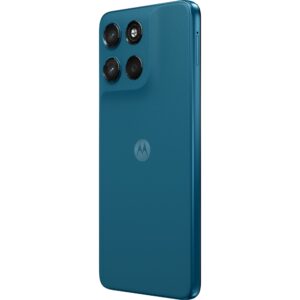
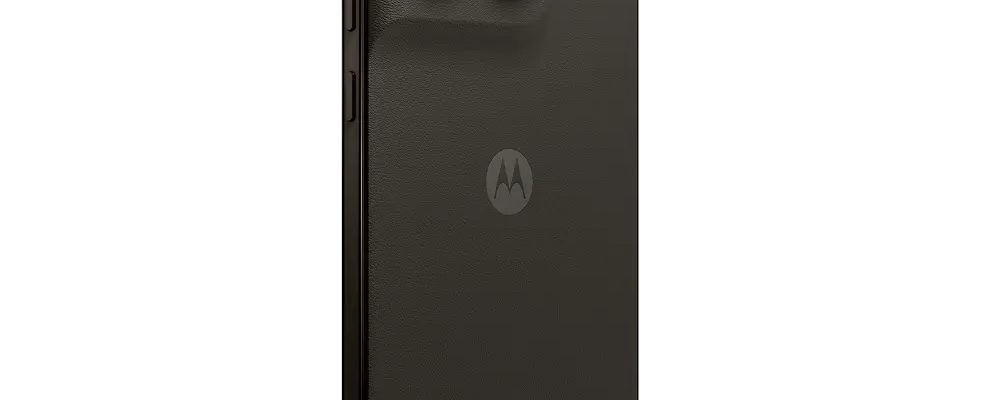
Vergleiche Modell, internen Speicher und physischen Arbeitsspeicher mit der Bestellung. Öffne dazu nach dem ersten Start die Geräteinformationen und Speicherübersicht. RAM Boost verwendet einen Teil des Speichers ergänzend und ist nicht mit derselben Menge fest eingebauten RAM gleichzusetzen. Prüfe die genaue Regionsausführung außerdem gegen die benötigten SIM- und Mobilfunkfunktionen. Ein gleich aussehendes Produktfoto bestätigt weder Speicherkapazität noch die Ausstattung einer bestimmten Händlerofferte.
2. Datenübernahme mit einer kontrollierten Stichprobe durchführen
Lade beide Telefone ausreichend und sichere wichtige Dateien unabhängig vom Übertragungsvorgang. Folge der vorgesehenen Android-Einrichtung für die Übernahme. Kontrolliere danach Kontakte, einige ältere Fotos und eine Datei aus einem selbst angelegten Ordner. Eine sichtbare Fotoübersicht kann auch nur auf online gespeicherte Bilder verweisen. Prüfe deshalb einige benötigte Aufnahmen ohne Verbindung. Behalte das alte Gerät, bis die tatsächlich wichtigen Inhalte und Apps am neuen Telefon funktionieren.
3. Display des Motorola moto g77 passend einstellen
Wähle eine angenehme Schriftgröße und prüfe die angebotene Einstellung für die Bildwiederholrate. Vergleiche eine lange Webseite und das Scrollen durch die eigenen Fotos. Die maximale Rate von 120 Hz bedeutet nicht, dass jedes Video oder Spiel mit 120 Bildern pro Sekunde läuft. Teste außerdem automatische Helligkeit und Entsperren am vorgesehenen Einsatzort. Halte fest, welche Anzeigeeinstellung du nutzt, wenn du später den Akkuverbrauch verschiedener Tage miteinander vergleichst.
4. Kamera mit wiederholbaren Motiven erproben
Fotografiere dasselbe unbewegte Motiv bei Tageslicht zuerst im Standardmodus und anschließend im angebotenen hochauflösenden Modus. Vergleiche Ausschnitt, Dateigröße und die für dich wichtigen Details am selben Bildschirm. Eine hohe Megapixelzahl allein beschreibt noch keine Qualität bei wenig Licht. Probiere zusätzlich eine kurze Videoaufnahme mit Ton und die Frontkamera. Prüfe die fertigen Dateien, nicht nur die Vorschau. Eine ruhige Aufnahme und eine bewegte Szene sind zwei verschiedene Anforderungen.
5. microSD und den eigenen Speicherbedarf prüfen
Wenn du eine Speicherkarte nutzen möchtest, gleiche Kapazität und Einrichtung mit der Modellanleitung ab. Sichere eine bereits verwendete Karte, bevor du sie neu einrichtest. Kopiere zunächst wenige entbehrliche Dateien auf die Karte, öffne sie und prüfe den Zugriff nach einem Neustart. Eine Kartenkapazität in der Herstellerübersicht ist kein Ersatz für eine unabhängige Sicherung. Kontrolliere außerdem getrennt, wo Kameraaufnahmen, Downloads und App-Daten tatsächlich abgelegt werden.
Motorola moto g77: ein Beispiel für die Praxis
Du möchtest das Motorola moto g77 vor allem für Fotos und heruntergeladene Hörbücher verwenden. Notiere die tatsächlich belegte Datenmenge des alten Telefons und trenne Fotos, App-Daten und Downloads. Prüfe nach der Übernahme einige große und kleine Dateien. Ergänze dann die vorgesehene microSD und kontrolliere bewusst die Speicherorte. Wenn eine App ihre Downloads weiterhin intern ablegt, vergrößert eine vorhandene Karte diesen App-Speicher nicht automatisch. Plane die endgültige Aufteilung erst nach dieser Probe.
Fehler bei Motorola moto g77 gezielt eingrenzen
Fehlen Dateien nach dem Umzug, vergleiche Quellordner und tatsächlichen Speicherort. Wenn am Computer nur ein Ladezeichen erscheint, kontrolliere ein geeignetes Datenkabel und den gewählten USB-Modus. Wenn eine App langsam wirkt, prüfe zuerst deren Aufgabe und den verfügbaren Speicher. Eine größere angezeigte RAM-Boost-Zahl ist kein eigener Nachweis für eine höhere Geschwindigkeit. Verwende für den Vergleich dieselbe Anwendung und dieselben Einstellungen.
Für den Alltag prüfst du einen ausgehenden Anruf, mobilen Datenzugang und eine wichtige Benachrichtigung bei ausgeschaltetem Bildschirm. Teste danach einen regulären Neustart. Ein erfolgreicher WLAN-Download bestätigt noch keine funktionierende Mobilfunkverbindung mit deiner SIM. Halte Softwarestand, verwendete Karte und beobachteten Fehler fest, damit eine spätere Supportanfrage auf die tatsächliche Konfiguration bezogen bleibt.
Checkliste für Motorola moto g77
- Motorola moto g77 mit der bestellten Speicher- und Regionsvariante abgeglichen.
- Wichtige Dateien nach der Übernahme praktisch geöffnet.
- Display und Entsperren am eigenen Gerät erprobt.
- Kameraaufnahmen einschließlich Ton kontrolliert.
- microSD, Anruf, mobile Daten und Neustart getestet.
Motorola moto g77: häufige Fragen
Hat jedes Motorola moto g77 dieselbe Speicherausstattung?
Vergleiche die konkrete Offerte. Das verlinkte Herstellerangebot zeigt eine bestimmte Ausführung, während Händler andere Speichervarianten führen können. Kontrolliere internen Speicher und echten RAM nach der Lieferung.
Was bedeutet RAM Boost beim Motorola moto g77?
Dabei wird Speicher ergänzend für die Arbeitsspeichernutzung herangezogen. Die beworbene Gesamtzahl darf nicht wie ausschließlich fest eingebauter physischer RAM gelesen werden.
Kann Motorola moto g77 Speicher per microSD erweitern?
Motorola nennt eine Erweiterung bis 2 TB. Prüfe die konkrete Variante und die Anleitung. Sichere vorhandene Kartendaten vor einer möglichen Neueinrichtung.
Quellen und weiterführende Hilfe
Herstellerdokumentation: Motorola: Ausstattung und Varianten des moto g77. Abgleich: 22. November 2026. Menünamen können sich nach Softwarestand unterscheiden.
Titelbild: Motorola.