Fire TV Stick 4K Plus einrichten: Modell erkennen, HDMI und WLAN verbinden sowie Apps, HDR und Fernbedienung in fünf einfachen Schritten prüfen.
Der Fire TV Stick 4K Plus ist das von Amazon als Modell von 2025 geführte Streaming-Gerät mit WLAN 6. Es unterstützt passende 4K-Inhalte sowie Dolby Vision und HDR10+. Ähnlich benannte Fire-TV-Sticks können eine andere Ausführung und Softwarebasis haben. Diese Anleitung trennt deshalb Modellprüfung, Anschluss, Netzwerk und Wiedergabe. Beginne mit einem einfachen Direktanschluss am Fernseher, bevor du zusätzliche Audio- oder Netzwerkadapter in den Aufbau aufnimmst.
Fire TV Stick 4K Plus im Überblick
| Merkmal | Einordnung |
|---|---|
| Ausführung | Fire TV Stick 4K Plus, Modelljahr 2025 |
| Softwarebasis | Fire OS 8 laut Amazon-Geräteübersicht |
| Netzwerk | WLAN 6; kein integrierter Ethernet-Port |
| Bild und Ton | 4K, Dolby Vision, HDR10+ und passende Dolby-Atmos-Ausgabe |
| Bauform | Stick für den HDMI-Eingang des Fernsehers |
Diese Anleitung ordnet Herstellerangaben ein und zeigt die Einrichtung am eigenen Gerät. Sie enthält keine neu gemessenen Testwerte. Im Streaming-Box-Vergleich findest du die anderen Modelle und ihre Unterschiede.
1. Fire TV Stick 4K Plus als konkrete Variante erkennen
Gleiche die vollständige Produktbezeichnung und die Geräteinformationen ab. 4K Plus, 4K Select und 4K Max sind unterschiedliche Ausführungen. Nutze für Software- und Kompatibilitätsfragen die Angaben zu genau deinem Modell. Prüfe nach dem Auspacken, ob Fernbedienung und vorgesehene Stromversorgung vorhanden sind. Ein älterer Test eines Fire TV von 2015 beschreibt diesen Stick nicht. Halte die Variante auch in deiner eigenen Notiz zur Einrichtung fest.
2. HDMI-Eingang und Stromversorgung vorbereiten
Stecke das Gerät an einen passenden HDMI-Eingang und verwende die dafür vorgesehene Versorgung. Prüfe, ob hinter dem Fernseher ausreichend Platz bleibt und kein Stecker stark verspannt wird. Wähle am TV den richtigen Eingang. Für die erste Probe ist ein direkter Anschluss sinnvoll, damit kein zusätzlicher HDMI-Verteiler die Bildstrecke erweitert. Wenn das Startbild ausbleibt, beginne bei Stromversorgung und Eingang, bevor du Einstellungen des Heimnetzes veränderst.
3. WLAN am Fire TV Stick 4K Plus prüfen
Verbinde den Stick mit dem vorgesehenen Heimnetz und kontrolliere die Verbindung am endgültigen Aufstellort. Hinter einem Fernseher kann die Funkstrecke anders ausfallen als direkt neben dem Router. WLAN 6 ist eine Fähigkeit des Sticks; auch Gegenstelle und Konfiguration bestimmen die tatsächlich genutzte Verbindung. Wenn du einen Ethernet-Adapter erwägst, prüfe dessen ausdrückliche Kompatibilität. Der Stick selbst hat keinen eingebauten RJ45-Anschluss, in den du ein Netzwerkkabel direkt stecken könntest.
4. Updates und die benötigten Apps einrichten
Folge dem Einrichtungsdialog mit dem vorgesehenen Amazon-Konto und installiere angebotene Systemupdates. Ergänze die benötigten Apps über den vorgesehenen Store. Melde dich bei anderen Streamingdiensten separat an und kontrolliere deren Tarif. Die Anwesenheit einer App ist kein Nachweis für die Freischaltung sämtlicher Filme oder Sender. Teste zunächst einen bekannten Inhalt in einer App und danach einen zweiten Dienst. So bleibt eine Störung auf App oder Gesamtaufbau eingrenzbar.
5. Bildformate und Alexa-Fernbedienung abnehmen
Vergleiche eine bekannte SDR-Szene mit einem passenden HDR-Inhalt. Kontrolliere, welches Signal der Fernseher erkennt. Für Dolby Vision und HDR10+ muss die ganze Bildstrecke zum Inhalt passen. Teste anschließend Navigation sowie die Ein-/Ausschalt- und Lautstärketasten der Fernbedienung mit dem tatsächlichen Fernseher oder Audiogerät. Eine gelungene Menübedienung bestätigt nicht jede Gerätefunktion. Starte den Stick regulär neu und wiederhole einen kurzen Wiedergabetest mit derselben Szene.
Fire TV Stick 4K Plus: ein Beispiel für die Praxis
Du willst den Fire TV Stick 4K Plus an einem Fernseher ohne gut gepflegte eigene Apps einsetzen. Prüfe zuerst den direkten HDMI-Anschluss und die WLAN-Verbindung. Installiere danach nur deinen wichtigsten Dienst und starte einen bekannten Film. Funktioniert dieser, ergänzt du einen zweiten Dienst und gegebenenfalls die Soundbar. Notiere, ab welchem Schritt ein Fehler auftritt. Dieses Vorgehen verhindert, dass eine fehlende Anmeldung im zweiten Dienst mit einem grundsätzlichen Problem der neuen Hardware verwechselt wird.
Fehler bei Fire TV Stick 4K Plus gezielt eingrenzen
Bleibt die Wiedergabe in allen Apps hängen, vergleiche Verbindung und Aufstellort. Betrifft es nur einen Inhalt, teste einen anderen Titel im selben Dienst. Bei falschem Ton beginne mit der Audiokonfiguration und dem tatsächlich angeschlossenen Ausgabegerät. Ein vollständiges Zurücksetzen löscht Einrichtungsarbeit, liefert aber nicht automatisch eine Erklärung. Halte deshalb vor größeren Änderungen die funktionierende Ausgangslage und den genauen Fehler fest.
Überprüfe auch, ob das Verhalten nach dem Einschalten reproduzierbar ist. Wenn der Stick erst nach längerer Nutzung ausfällt, notiere Versorgung, Platzierung und den Zeitpunkt. Verwende für die Gegenprobe denselben Inhalt und dieselbe Verbindung. Die Nennung eines unterstützten Bildformats im Datenblatt ist kein eigener Praxistest mit deinem Fernseher. Entscheidend ist das beobachtete Ergebnis an der konkreten Kombination.
Checkliste für Fire TV Stick 4K Plus
- Fire TV Stick 4K Plus eindeutig als Modell von 2025 erkannt.
- HDMI und vorgesehene Stromversorgung angeschlossen.
- WLAN am Fernseher getestet.
- Apps angemeldet und bekannte Inhalte verglichen.
- Fernbedienung, Ton und Neustart erprobt.
Fire TV Stick 4K Plus: Menübedienung und TV-Lautstärke getrennt testen
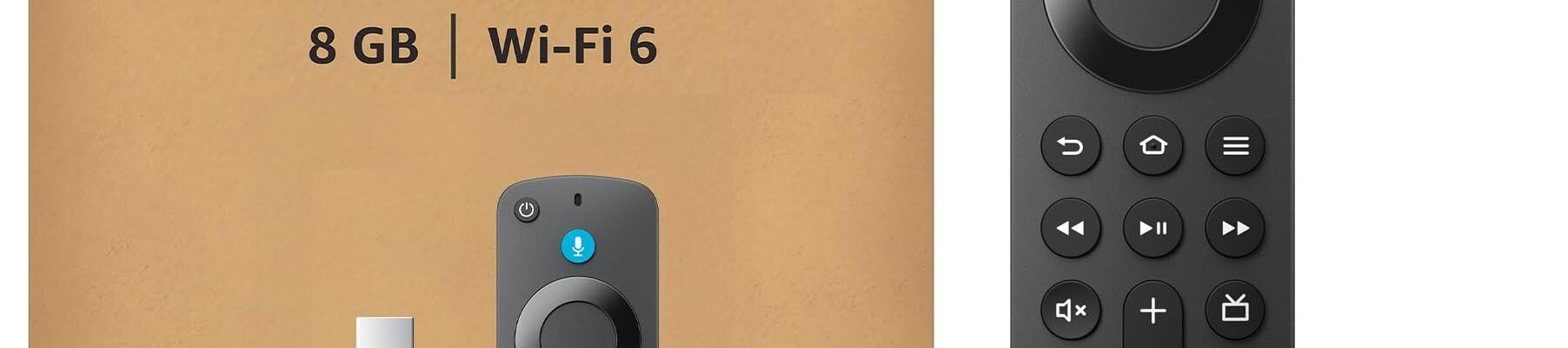
Die Fernbedienung steuert den Stick und zusätzlich bestimmte Funktionen kompatibler TV- oder Audiogeräte. Amazon beschreibt beim Fire TV Stick 4K Plus dafür auch Infrarot-Gerätesteuerung. Eine funktionierende Navigation durch das Fire-TV-Menü bestätigt deshalb nicht automatisch die Lautstärke- oder Ein-/Ausschaltsteuerung des Fernsehers.
Teste zuerst Richtungstasten, Zurück und Wiedergabe im Menü des Sticks. Prüfe danach gesondert Lautstärke und Einschalten am vorgesehenen TV beziehungsweise Audiogerät. Bei einer Soundbar halte fest, welches Gerät die Lautstärke tatsächlich regelt. Achte bei der Infrarotprobe auf den entsprechenden Empfänger und eine freie Sichtverbindung.
Wenn nur die zusätzlichen Gerätetasten scheitern, kontrolliere die zugeordnete Gerätesteuerung und das Zielgerät. Eine neue WLAN-Einrichtung behebt diese Zuordnung nicht. Notiere den erfolgreichen Menütest und die konkrete ausfallende Taste für die weitere Diagnose.
Fire TV Stick 4K Plus: häufige Fragen
Ist Fire TV Stick 4K Plus dasselbe wie 4K Select?
Nein. Amazon führt sie als unterschiedliche Geräteausführungen. Verwende für Funktions- und Softwarefragen die vollständige Modellbezeichnung.
Hat Fire TV Stick 4K Plus einen LAN-Port?
Ein Ethernet-Anschluss ist nicht integriert. Prüfe einen optionalen Adapter ausdrücklich auf Kompatibilität und beurteile ihn getrennt von der vorhandenen WLAN-Verbindung.
Kann Fire TV Stick 4K Plus jedes Video in Dolby Vision ausgeben?
Dafür müssen der Inhalt, die App, der Tarif und die angeschlossenen Geräte das Format unterstützen. Vergleiche eine bekannte passende Szene und die Anzeige des Fernsehers.
Warum funktioniert die Fire-TV-Menübedienung, aber die Lautstärke nicht?
Stickbedienung und zusätzliche TV- beziehungsweise Audiogerätesteuerung sind getrennte Funktionen. Prüfe die Zuordnung zum tatsächlichen Zielgerät und gegebenenfalls dessen Infrarotempfänger.
Quellen und weiterführende Hilfe
Herstellerdokumentation: Amazon: Gerätespezifikationen des Fire TV Stick 4K Plus von 2025. Abgleich: 22. November 2026. Menünamen können sich nach Softwarestand unterscheiden.
Titelbild: Kaufland-Marktplatz.