
Apple TV 4K A19 mit 128 GB einrichten: Generation erkennen, WLAN 7 oder Gigabit-LAN wählen und Bild, Ton sowie Siri Remote gezielt kontrollieren.
Das Apple TV 4K A19 ist die Ausführung mit 128 GB Speicher, WLAN 7 und Gigabit-Ethernet, die Apple in den verlinkten technischen Daten beschreibt. Es ist von älteren 128-GB-Modellen mit A15 zu unterscheiden. Für eine passende Einrichtung zählen die konkrete Generation, eine stabile Netzwerkverbindung und die gesamte Bild- und Tonstrecke. Die folgenden fünf Schritte helfen dir, diese Punkte nacheinander am eigenen Fernseher zu prüfen.
Apple TV 4K A19 im Überblick
| Merkmal | Einordnung |
|---|---|
| Prozessor und Kapazität | A19 und 128 GB |
| Netzwerk | WLAN 7 und Gigabit-Ethernet |
| Anschlüsse | HDMI 2.1 und integriertes Netzteil |
| Video | Bis 2160p mit 60 Bildern pro Sekunde; unter anderem Dolby Vision und HDR10+ |
| Abgrenzung | 128 GB allein identifiziert keine bestimmte Apple-TV-Generation |
Diese Anleitung ordnet Herstellerangaben ein und zeigt die Einrichtung am eigenen Gerät. Sie enthält keine neu gemessenen Testwerte. Im Streaming-Box-Vergleich findest du die anderen Modelle und ihre Unterschiede.
1. Apple TV 4K A19 vom älteren 128-GB-Modell unterscheiden
Vergleiche im Angebot nicht nur den Speicher. Prüfe die ausdrückliche Prozessor- und Generationsangabe sowie die Geräteinformationen nach der Einrichtung. Ein Apple TV mit 128 GB kann auch zu einer älteren Generation gehören. Halte die genaue Ausführung fest, bevor du Anschlüsse oder Funkstandards vergleichst. Bei einem Gebrauchtkauf kontrollierst du den tatsächlich vorhandenen Lieferumfang und ob die Box zur eigenen Neueinrichtung bereit ist.
2. Box und Fernseher passend verkabeln
Verbinde die Box über ein geeignetes HDMI-Kabel direkt mit einem passenden TV-Eingang. Plane das separat benötigte Kabel ein und nutze die vorgesehene Stromversorgung. Notiere den Eingang, besonders wenn mehrere Geräte am Fernseher hängen. Lass zusätzliche HDMI-Verteiler zunächst aus dem Grundtest. Ein sichtbares Menü bestätigt den ersten Anschluss. Ein später fehlendes HDR-Bild kann trotzdem an einer weiteren Komponente oder einer Einstellung des TV-Eingangs liegen.
3. Netzwerk am Apple TV 4K A19 auswählen
Wenn am Aufstellort ein Netzwerkkabel vorhanden ist, nutze Gigabit-Ethernet als gut vergleichbare Ausgangslage. Bei WLAN hängt die Verbindung auch vom Router, dessen Konfiguration und dem Standort ab. WLAN 7 auf der Box allein bedeutet nicht, dass dein ganzes Netz diesen Standard verwendet. Teste die gewünschte App am endgültigen Platz. Vergleiche bei Störungen denselben Inhalt über eine alternative verfügbare Verbindung und ändere dabei nicht gleichzeitig den Dienst.
4. Konten, Apps und tatsächliche Bildausgabe prüfen
Folge dem tvOS-Dialog, kontrolliere verfügbare Updates und richte die benötigten Benutzer beziehungsweise Dienste ein. Eine App-Installation ist von einem bezahlten Abonnement zu unterscheiden. Spiele zuerst einen bekannten SDR-Inhalt und danach einen passenden HDR-Inhalt ab. Kontrolliere die Anzeige am Fernseher. Die Herstellerangabe zu AV1, Dolby Vision oder HDR10+ ersetzt nicht die Prüfung, welches Format eine konkrete App und ein konkreter Tarif für den gewählten Inhalt bereitstellen.
5. Siri Remote, Ton und Smart-Home-Bedarf abgrenzen
Teste die Fernbedienung mit Navigation, Lautstärke und Ein-/Ausschalten. Prüfe bei einer Soundbar oder einem Receiver, welches Gerät den Ton tatsächlich regelt. Die Box unterstützt laut Apple auch Thread-Netzwerktechnik; daraus folgt keine automatische Einrichtung jedes Smart-Home-Geräts. Richte solche Funktionen erst nach dem funktionierenden Streamingaufbau ein. Beende die Abnahme mit einem Neustart und derselben bekannten Filmszene, damit Startverhalten und Wiedergabe erneut nachvollziehbar werden.
Apple TV 4K A19: ein Beispiel für die Praxis
Du möchtest das Apple TV 4K A19 an einem Fernseher mit einem älteren AV-Receiver einsetzen. Prüfe zuerst das Bild direkt am TV und den Ton über dessen Lautsprecher. Spiele eine bekannte Szene ab und notiere das erkannte Format. Ergänze danach den gewünschten Audioweg. Wenn der Fehler erst in dieser Kombination entsteht, überprüfst du die hinzugekommene Verbindung und die unterstützten Formate des Receivers. Ein neuer Prozessor im Player erweitert nicht automatisch die Fähigkeiten aller bereits vorhandenen Geräte.
Fehler bei Apple TV 4K A19 gezielt eingrenzen
Bei einem Bildausfall beginne mit HDMI-Eingang und Kabel. Bei Stocken in mehreren Apps vergleiche die Netzwerkverbindung. Bei einem fehlenden Tonformat prüfe Inhalt, App und Audiokette. Diese Fehler lassen sich mit unterschiedlichen Gegenproben eingrenzen. Ein Wechsel vom A15- zum A19-Modell ist allein kein Nachweis, dass eine vorhandene Netz- oder Kabelstörung beseitigt wäre.
Notiere für den dauerhaften Betrieb die verwendeten Konten, Apps und Geräteanschlüsse, ohne Passwörter in eine frei geteilte Notiz zu schreiben. Prüfe die benötigten Funktionen nach einem regulären Neustart. Bei mehreren Personen sollten die vorgesehenen Profile praktisch erprobt werden. Wenn später eine App geändert wird, wiederhole den betroffenen Test mit demselben Inhalt, statt sämtliche Einstellungen des Fernsehers gleichzeitig neu zu setzen.
Checkliste für Apple TV 4K A19
- Apple TV 4K A19 anhand der Generation identifiziert.
- 128 GB nicht mit älteren Ausführungen verwechselt.
- HDMI und gewählte Netzwerkverbindung getestet.
- Bild und Ton am tatsächlichen Inhalt kontrolliert.
- Siri Remote und Neustart erfolgreich erprobt.
Apple TV 4K A19: Dynamikbereich und Bildrate einzeln an Inhalte anpassen
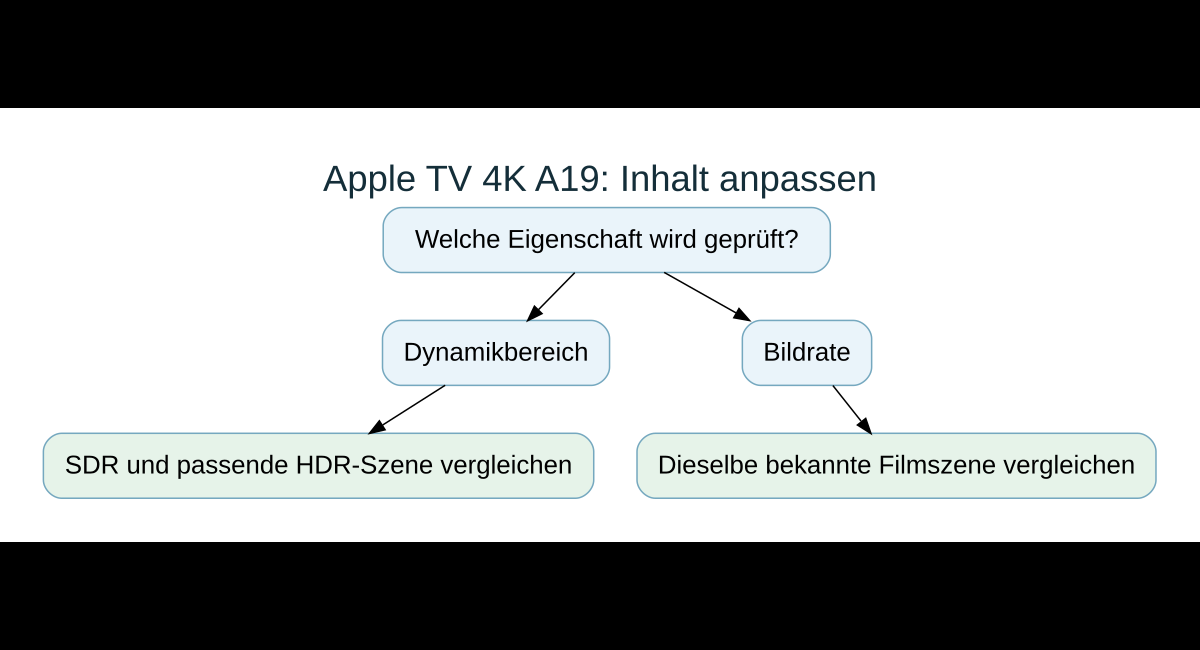
Die tvOS-Einstellungen zur Inhaltsanpassung behandeln Dynamikbereich und Bildrate getrennt. Die Apple-Hilfe zur Formatanpassung beschreibt beide Optionen. Eine passende HDR-Einstellung beantwortet daher noch nicht die Frage, ob auch die ursprüngliche Bildrate eines Films verwendet wird.
Notiere zunächst den bisherigen Zustand. Prüfe mit einer bekannten Szene zuerst die Anpassung des Dynamikbereichs und danach die Anpassung der Bildrate. Verwende zusätzlich einen SDR-Inhalt als Vergleich. Beim Formatwechsel kann der Bildschirm vorübergehend dunkel werden; unterscheide diesen Übergang von einem dauerhaft fehlenden Bild oder wiederholten Aussetzern während derselben Szene.
Wenn eine Änderung Probleme auslöst, kehre zum dokumentierten Ausgangswert zurück und prüfe TV-Eingang sowie weitere HDMI-Geräte. Ändere nicht gleichzeitig beide Anpassungsoptionen und die gesamte Verkabelung. So bleibt erkennbar, welcher Wechsel mit dem beobachteten Verhalten zusammenhängt.
Apple TV 4K A19: häufige Fragen
Ist jedes Apple TV mit 128 GB ein Apple TV 4K A19?
Nein. Bereits ältere Generationen wurden mit 128 GB angeboten. Prüfe den Prozessor und die konkrete Generation, statt die Ausführung allein aus dem Speicher abzuleiten.
Welche Netzwerkanschlüsse bietet Apple TV 4K A19?
Apple nennt WLAN 7 und Gigabit-Ethernet. Welche Funkverbindung tatsächlich genutzt werden kann, hängt zusätzlich vom vorhandenen Router und dessen Einstellungen ab.
Ist ein HDMI-Kabel beim Apple TV 4K A19 enthalten?
Die technischen Daten nennen das HDMI-Kabel als separat erforderlich. Wähle es passend zum Fernseher und zu den gewünschten Bildformaten.
Sind Bildrate und HDR-Anpassung beim Apple TV 4K A19 dieselbe Einstellung?
Nein. tvOS bietet getrennte Optionen für den Dynamikbereich und die Bildrate. Prüfe beide nacheinander mit bekannten Inhalten.
Quellen und weiterführende Hilfe
Herstellerdokumentation: Apple: technische Daten des Apple TV 4K mit A19. Abgleich: 22. November 2026. Menünamen können sich nach Softwarestand unterscheiden.
Titelbild: Apple.