Netgear MS305 einrichten. Plane fünf 2,5-Gbit/s-Ports, prüfe die Link-LEDs und miss die Strecke zwischen Rechner und NAS.
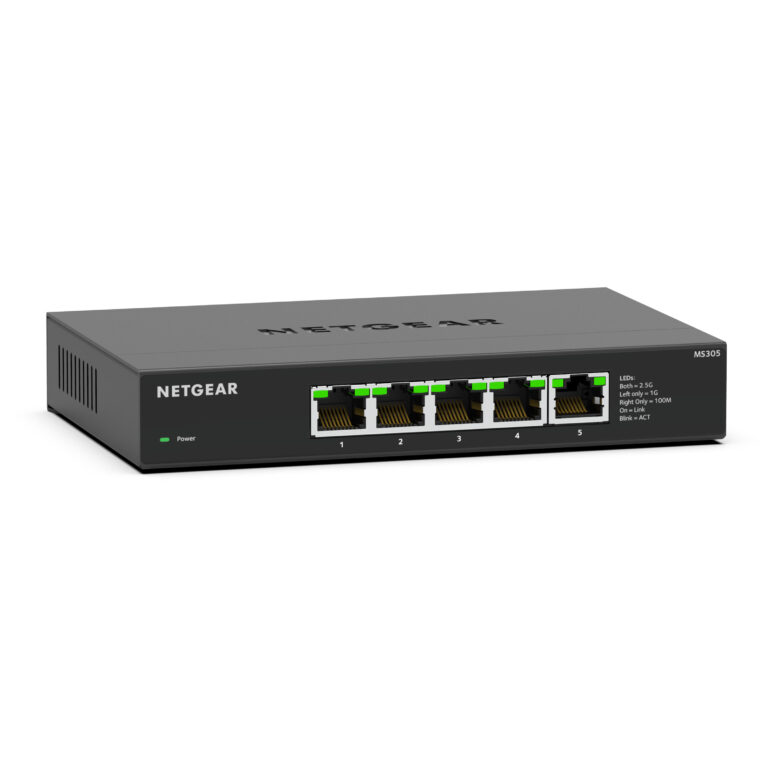
Der Netgear MS305 ist ein lüfterloser Switch mit fünf gleichwertigen RJ45-Ports für bis zu 2,5 Gbit/s. Er passt für ein kleines Netz, in dem ein NAS und wenige Rechner schneller miteinander kommunizieren sollen. Sobald ein Port den Router oder einen weiteren Switch anbindet, bleiben vier Anschlüsse frei. Dieser Ratgeber zeigt, wie du die Ports verteilst, die Linkrate kontrollierst und eine langsame Wandstrecke eingrenzt.
Die technischen Daten stammen vom Hersteller. Die folgenden Vergleiche kannst du am eigenen Arbeitsplatz mit kurzen Probeaufnahmen nachvollziehen.
Netgear MS305 im Datenüberblick
| Merkmal | Herstellerangabe | Wofür es wichtig ist |
|---|---|---|
| Anschlüsse | 5 × RJ45 | Router und weitere Uplinks mitzählen |
| Linkmodi | 100 Mbit/s, 1 oder 2,5 Gbit/s | Linkrate am jeweiligen Endgerät prüfen |
| Switching-Kapazität | 25 Gbit/s laut Netgear | Gesamtangabe für beide Richtungen |
| Verwaltung | Unmanaged | Einrichtung durch Verkabelung und Prüfung der Endgeräte |
| Strom und Kühlung | Externes Netzteil, lüfterlos, ohne PoE | Access Points brauchen eine separate Stromversorgung |
| Montage | Schreibtisch, Wand oder unter dem Tisch | Zugang zu LEDs und Buchsen freihalten |
Details findest du in den Herstellerdaten und im weiterführenden Herstellerleitfaden. Öffne den 2,5-Gbit-Switch-Vergleich mit Port-Planer, um passende Alternativen zu sehen.
1. Die fünf Anschlüsse des Netgear MS305 vorab verplanen
Zähle jedes Kabel, das direkt am Switch endet. Router, NAS und zwei Rechner belegen vier Ports. Ein weiterer Port bleibt für eine Wanddose, einen Access Point oder einen Testrechner. Kommt ein zweiter Switch hinzu, belegt dessen Uplink ebenfalls eine Buchse. Bei fünf vorhandenen Kabeln hilft eine Portliste, damit du für die nächste Erweiterung schon weißt, welches Gerät umziehen müsste.
Die fünf Netzwerkbuchsen unterstützen laut Netgear dieselben Linkmodi. Für den Router brauchst du daher keinen fest vorgegebenen Uplink-Port. Lege die Buchsen nach dem Kabelverlauf fest. Wenn du den Switch unter dem Tisch montierst, positioniere ihn so, dass die LEDs sichtbar bleiben und du an die Rastnasen der Stecker kommst. Reserviere etwas Platz für die Kabel, damit ein umgestellter Rechner nicht am Switch zieht.
Wenn alle vorhandenen Anschlüsse bereits belegt sind, prüfe, welche Geräte überhaupt 2,5 Gbit/s brauchen. Ein Drucker oder ein Fernseher kann häufig am vorhandenen Router oder an einem Gigabit-Switch bleiben. Die Verbindung zu diesem Gerät oder Switch zählt dort, wo sie tatsächlich gesteckt ist. Für regelmäßig große NAS-Kopien sollten die schnellen Rechner möglichst auf dem kurzen gemeinsamen Weg zum NAS liegen.
2. Den Netgear MS305 mit Router, Rechner und NAS einrichten
Beginne mit Netzteil und einer Verbindung zum vorhandenen Router. Schließe einen Rechner und dann das NAS an. Prüfe am Rechner zuerst den Zugang zum lokalen Netzwerk und danach die Verbindung zur NAS-Freigabe. Bei einem Gigabit-Router können Rechner und NAS im selben lokalen Netz weiterhin schneller miteinander kommunizieren, wenn beide direkt mit 2,5 Gbit/s am Switch hängen.
Notiere die Portnummern und beschrifte Kabel, die zu Wanddosen oder zum zweiten Switch führen. Lass zwischen zwei Switches zunächst eine einzige Verbindung gesteckt. Eine zweite parallele Verbindung kann eine Schleife verursachen. Wenn ein zweites Kabel als Reserve bereitliegt, lass ein Ende abgezogen und kennzeichne es. So bleibt der Weg eindeutig, wenn du eine Störung eingrenzen musst.
Der Netgear MS305 versorgt Endgeräte nicht per PoE. Ein Access Point braucht daher ein separates Netzteil oder einen passenden Injektor. Prüfe bei einem vorhandenen Injektor auch, welche Datenrate er unterstützt. Sitzt ein Gigabit-Injektor auf der Strecke, kann er einen schnelleren Access Point auf 1 Gbit/s begrenzen. Prüfe nach der Umstellung die Rate am Access Point oder an der Gegenstelle.
3. Mit Link-Anzeige und Betriebssystem die Geschwindigkeit prüfen
Netgear beschreibt in der Installationsanleitung zwei LED-Anzeigen pro Anschluss. Sie zeigen Link, Aktivität und den jeweiligen Geschwindigkeitsbereich. Nutze die Legende der Anleitung als Referenz und bestätige das Ergebnis in den Netzwerkeinstellungen des Rechners oder des NAS. Eine blinkende LED zeigt laufenden Verkehr an. Sie sagt allein nichts über den Durchsatz einer Datei aus.
Wenn ein Rechner an einer Wanddose nur 1 Gbit/s aushandelt, teste denselben Rechner mit einem kurzen, bekannten funktionierenden Kabel direkt am Netgear MS305. Prüfe dabei, ob tatsächlich der vorgesehene Netzwerkadapter aktiv ist. Bei einem USB-Adapter kommt dessen Verbindung zum Rechner hinzu. Vergleiche die Rate vor und nach dem Wechsel und ergänze die Wandstrecke erst wieder, wenn die Direktverbindung stabil ist.
Falls am kurzen Kabel 2,5 Gbit/s angezeigt werden, nimm Patchkabel, Wanddose und Patchpanel nacheinander wieder in Betrieb. Ändere pro Probe eine Komponente. Wenn der Fehler nur an einer Strecke auftritt, ist das aussagekräftiger als ein einzelner langsamer Kopiertest. Falls er mit einem bestimmten Gerät mitwandert, prüfe dessen Port, Treiber und automatische Aushandlung.
4. Eine langsame NAS-Kopie Schritt für Schritt eingrenzen
Beginne mit einer einzelnen großen Datei. Beobachte die Übertragung über einen längeren Abschnitt und notiere den Wert nach dem Start. Bei 2,5 Gbit/s liegt die theoretische Rohdatenrate bei 312,5 MB/s. Freigabeprotokoll, Datenträger und Prozessor können den tatsächlichen Wert reduzieren. Viele kleine Dateien belasten den Speicher anders als eine große zusammenhängende Datei.
Wenn auf Rechner und NAS iperf3 verfügbar ist, führe zusätzlich einen Netzwerktest ohne Dateikopie aus. Prüfe beide Richtungen. Ist der Netzwerktest deutlich schneller, lohnt ein Blick auf die Datenträger und die Dateifreigabe. Wenn auch der Netzwerktest bei etwa Gigabit-Niveau bleibt, kontrolliere die ausgehandelte Geschwindigkeit an beiden Enden und prüfe, ob der Datenweg einen weiteren Switch enthält.
Teste bei mehreren gleichzeitigen Zugriffen jeden Rechner erst allein und danach beide zusammen. Wenn das NAS nur mit einem 2,5-Gbit/s-Port verbunden ist, teilen sich beide Kopien diesen Anschluss. Der Netgear MS305 kann in einem solchen Aufbau mehrere schnelle Einzelverbindungen bereitstellen. Die gemeinsame Strecke zum NAS behält trotzdem ihre eigene Kapazität.
5. Wann der Netgear MS305 ausreicht
Für Router, NAS, Hauptrechner und ein weiteres Gerät bietet der Netgear MS305 noch eine freie Buchse. Wenn bereits Access Point, Wanddose und ein zweiter Switch eingeplant sind, zähle den Bedarf neu. Ein größeres Modell kann weitere Kabel direkt aufnehmen. Falls mehrere schnelle Rechner gemeinsam ein NAS mit 10-Gbit/s-Anschluss auslasten sollen, kann ein Switch mit einem passenden schnelleren Uplink sinnvoll sein.
Für den Gebrauchtkauf sind die genaue Modellbezeichnung, das Netzteil und die vorgesehenen Montageteile wichtig. Lass nach Möglichkeit einen Rechner mit 2,5-Gbit/s-Adapter an mindestens zwei Buchsen testen. Prüfe die angezeigte Linkrate. Für den Alltag lohnt sich außerdem ein Blick darauf, ob alle Stecker stabil sitzen und sich die Buchsen ohne übermäßigen Zug erreichen lassen.
6. Kauf- und Einrichtungscheckliste
- Router, NAS, Rechner und alle Uplinks auf der Portliste erfassen.
- Switch so montieren, dass Buchsen und LEDs erreichbar bleiben.
- Die 2,5-Gbit/s-Linkrate am Rechner und NAS bestätigen.
- Wandstrecken einzeln wieder in den Aufbau aufnehmen.
- Netzwerktest und Dateikopie getrennt auswerten.
Eine mögliche Alternative findest du im Ratgeber zu TP-Link TL-SG105-M2 mit fünf 2,5-Gbit/s-Ports.
Häufige Fragen zu Netgear MS305
Gibt es beim Netgear MS305 einen festen Uplink-Port?
Die fünf RJ45-Ports unterstützen dieselben Linkmodi. Der Router kann an einem beliebigen Port angeschlossen werden.
Hat der Netgear MS305 PoE?
Das Modell ist ein Switch ohne PoE. Ein Access Point braucht eine andere geeignete Stromversorgung.
Wie viele Anschlüsse bleiben mit einem Router frei?
Ein Router-Kabel belegt einen der fünf RJ45-Ports. Vier Buchsen bleiben für andere Geräte frei.