Portainer Community Edition auf Linux installieren, das lokale Docker-Environment verbinden und Volumes sowie Stacks verwalten.

Portainer CE einrichten und Docker-Container im Heimnetz verwalten
Portainer CE bietet eine Weboberfläche für Docker-Container, Images, Volumes und Stacks. Diese Anleitung richtet Portainer auf einem einzelnen Linux-Host ein. Die Oberfläche bleibt im Heimnetz. Der Zugriff auf den Docker-Socket gibt Portainer weitreichende Kontrolle über den Host.
Inhaltsverzeichnis
Anzeigen
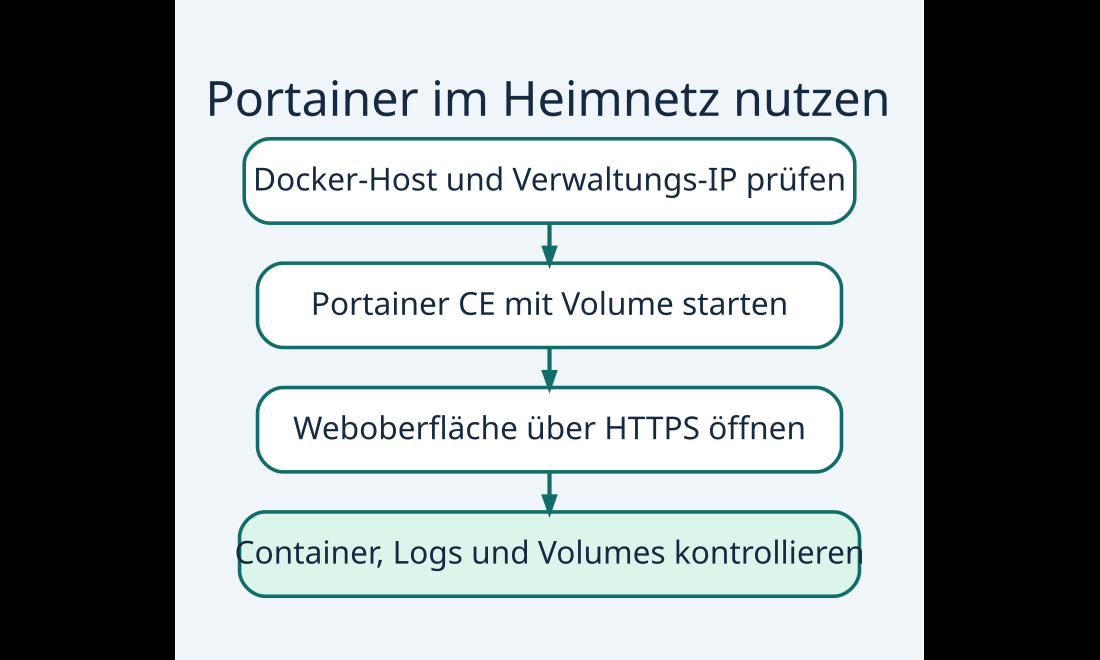
1. Docker und Verwaltungs-IP prüfen
Docker muss bereits funktionieren. Wähle die LAN-Adresse des Hosts und prüfe, ob Port 9443 frei ist. Für die hier gezeigte lokale Umgebung brauchst du keinen Agent-Port.
2. Portainer starten
Lege ein benanntes Volume für die Einstellungen an. Ersetze die Beispiel-IP in der Portbindung durch deine LAN-Adresse.
docker volume create portainer_data
docker run -d --name portainer --restart=always \
  -p 192.168.178.22:9443:9443 \
  -v /var/run/docker.sock:/var/run/docker.sock \
  -v portainer_data:/data \
  portainer/portainer-ce:lts
Öffne https://192.168.178.22:9443 mit deiner IP, lege das Administratorkonto an und wähle die lokale Docker-Umgebung. Das anfängliche Zertifikat kann selbstsigniert sein. Gleiche die Adresse mit deinem Host ab, bevor du Zugangsdaten eingibst. Die offizielle Portainer-Anleitung für Docker unter Linux dokumentiert Ports und Einrichtung.
3. Container und Volumes kontrollieren
- Öffne die Containerliste und prüfe laufende Dienste und Logs.
- Sieh unter Volumes nach, welche Anwendungen dauerhafte Daten ablegen. Prüfe Abhängigkeiten, bevor du etwas löschst.
- Für einen neuen Stack kannst du eine Compose-Datei verwenden. Die Einführung in Docker Compose erklärt Ports und Datenträger an einem kleinen Beispiel.
4. Zugriff und Sicherung
Gib Port 9443 nicht am Router frei. Beschränke den Zugriff auf das Verwaltungsnetz und berechtigte Personen. Sichere Portainers Konfiguration und die eigentlichen Anwendungsdaten separat. Lies vor einem Update die Versionshinweise und plane einen Rückweg.
Häufige Fragen
Muss Portainer auf demselben Host wie Docker laufen?
Für die gezeigte Variante mit lokalem Docker-Socket ja. Für entfernte Hosts gibt es andere Verfahren, etwa einen Portainer Agent.
Was speichert das Volume portainer_data?
Es enthält Portainers Daten und Konfiguration. Die Daten deiner verwalteten Anwendungen können in anderen Volumes oder Hostordnern liegen.
Brauche ich Port 8000?
Für einen einzelnen lokalen Host in dieser Anleitung nicht. Die Portainer-Dokumentation ordnet Port 8000 dem Edge-Agent-Tunnel zu.


- Bitwarden einrichten: Passworttresor, Zwei-Schritt-Anmeldung und Autofill
 Bitwarden auf Browser und Handy einrichten, Wiederherstellungscode sichern und den ersten Login mit Autofill testen.
- OBS Studio einrichten und den Bildschirm mit Ton aufnehmen
 Mit OBS Studio eine Szene einrichten, Fenster und Mikrofon aufnehmen, einen Testclip prüfen und bei Bedarf als MP4 ausgeben.
- Ventoy: Einen USB-Stick für mehrere Windows- und Linux-ISOs erstellenVentoy auf einem USB-Stick installieren, mehrere ISO-Dateien kopieren und im UEFI-Bootmenü starten. Mit Tipps zu Secure Boot.